Penggunaan Stok
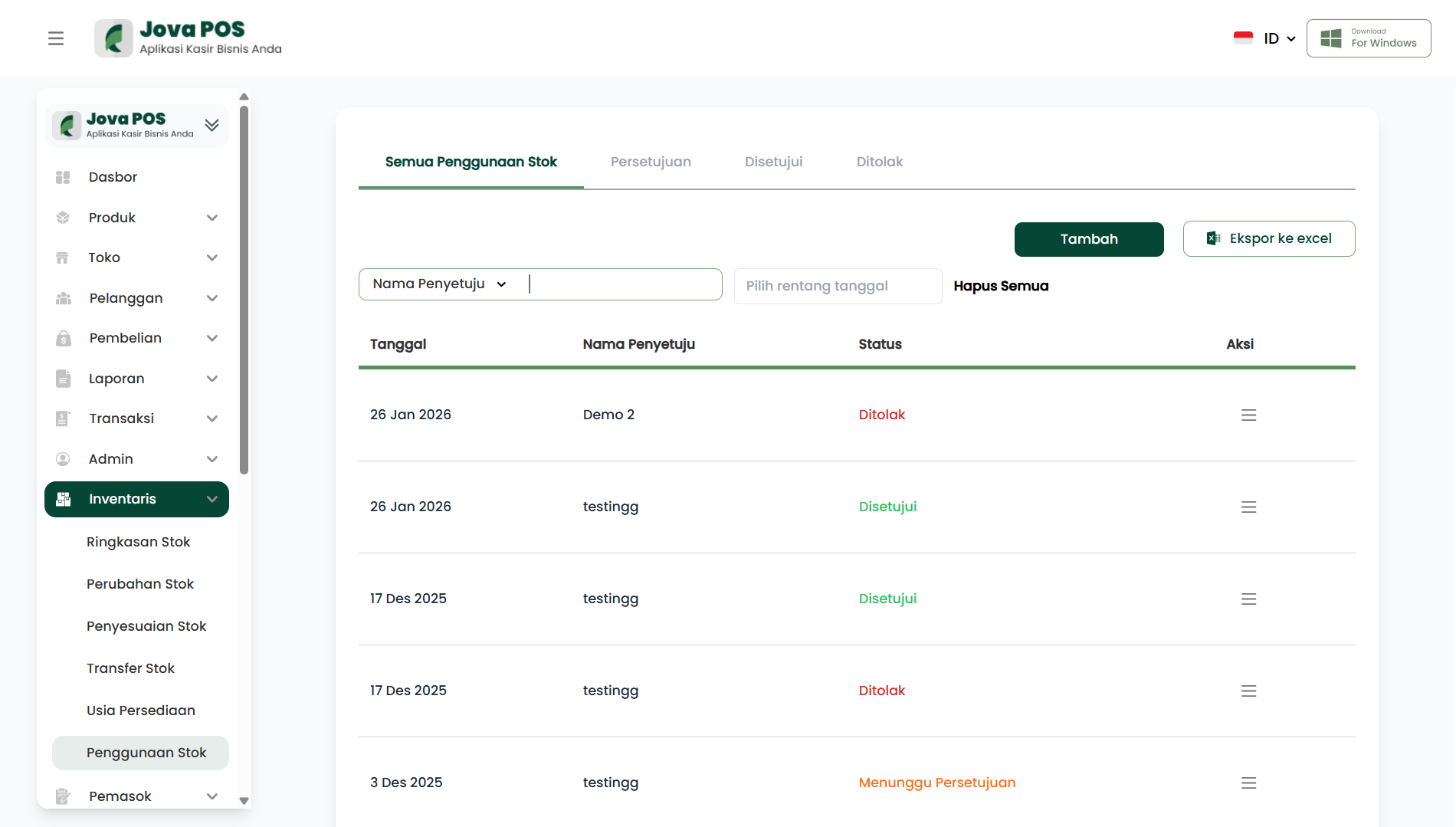
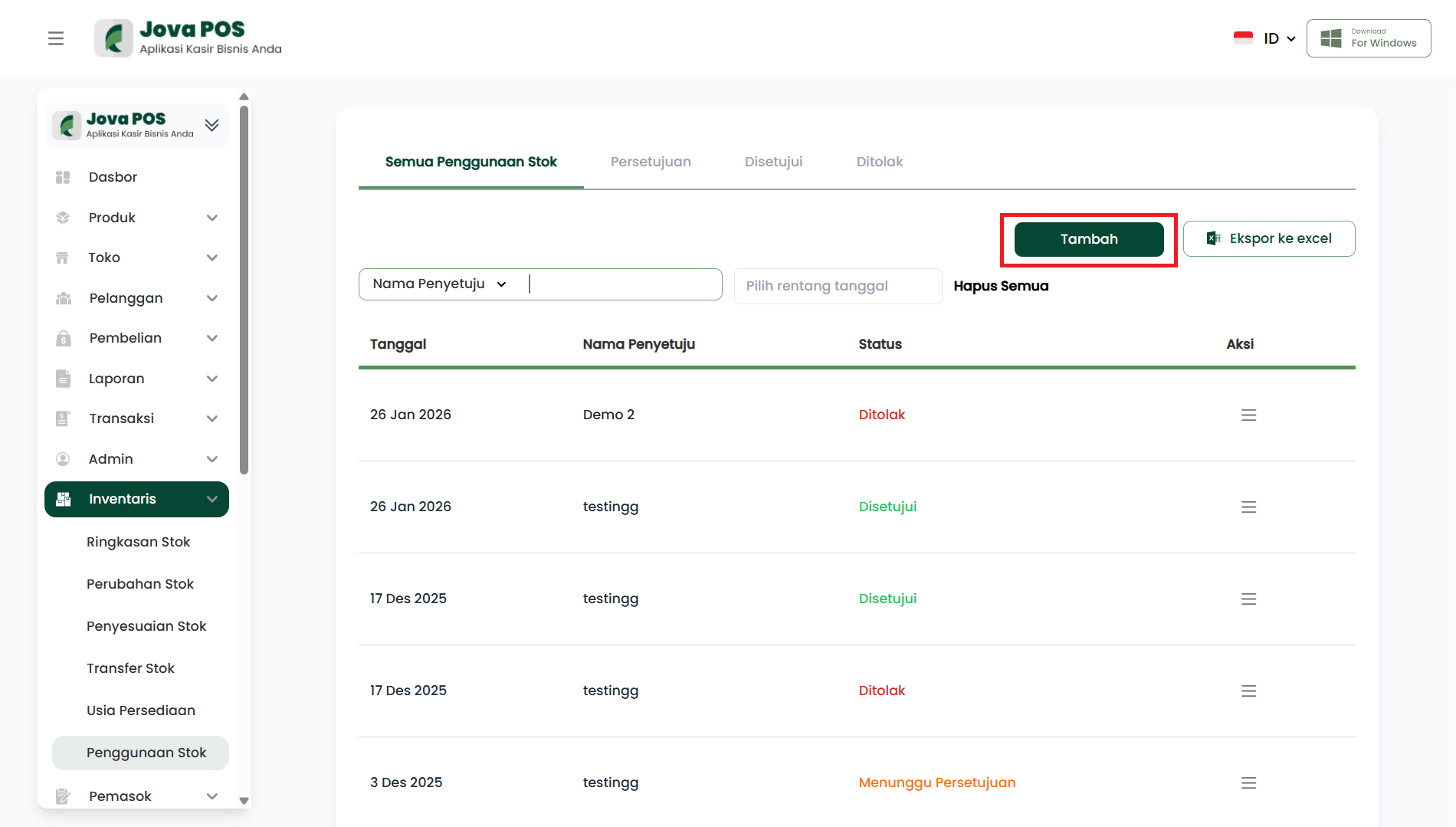
Pada tab Semua Penggunaan Stok, Anda dapat melihat semua data penggunaan barang. Berikut adalah langkah-langkah untuk melakukan pencatatan dan verifikasi penggunaan stok.
1. Melihat Data Penggunaan Stok
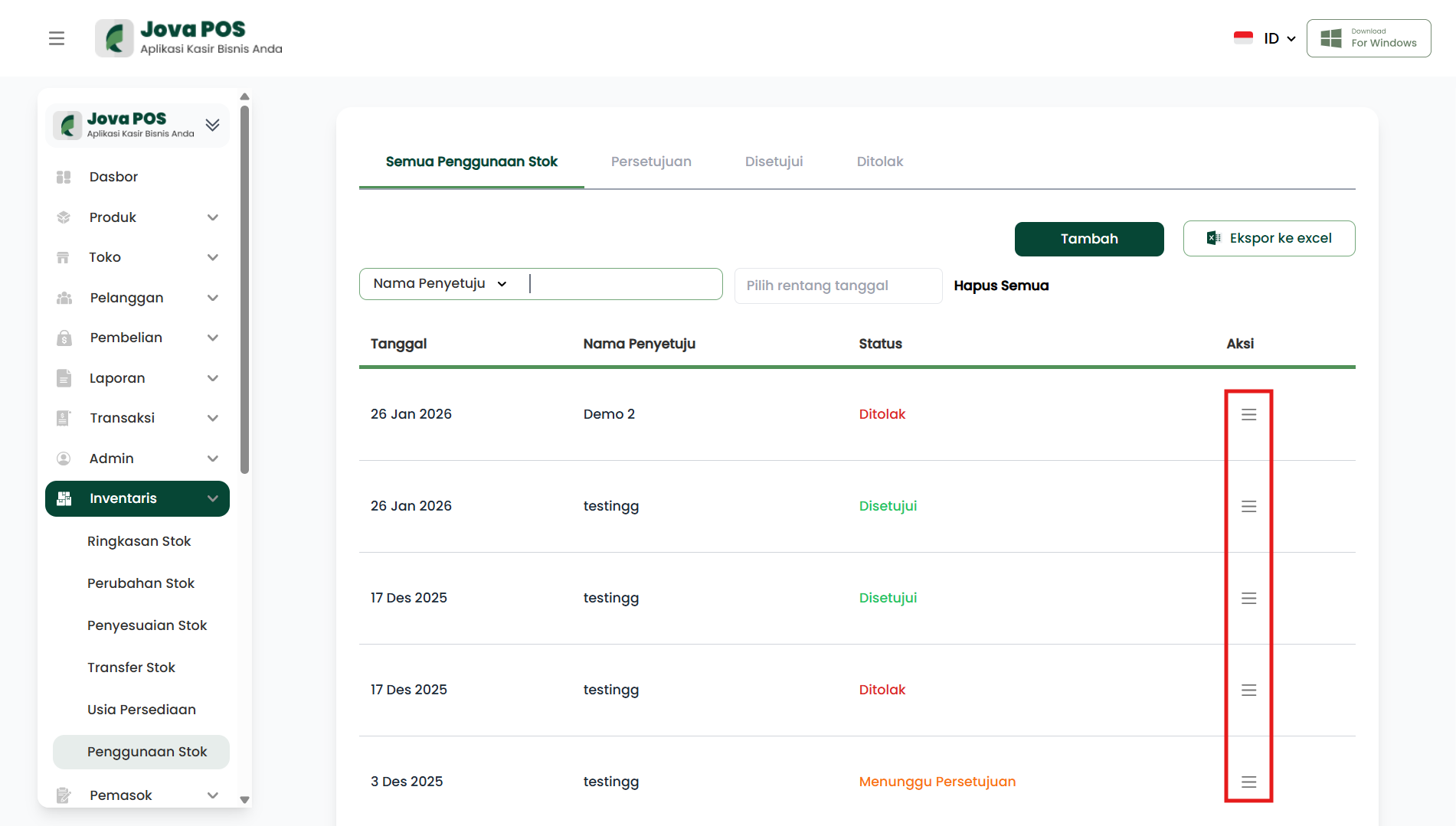
Di halaman utama Penggunaan Stok, Anda dapat melihat daftar semua penggunaan stok yang telah dilakukan.
Tampilan Semua Penggunaan Stok:
2. Menambahkan Penggunaan Stok Baru
Untuk menambahkan penggunaan stok baru, klik tombol Tambah.
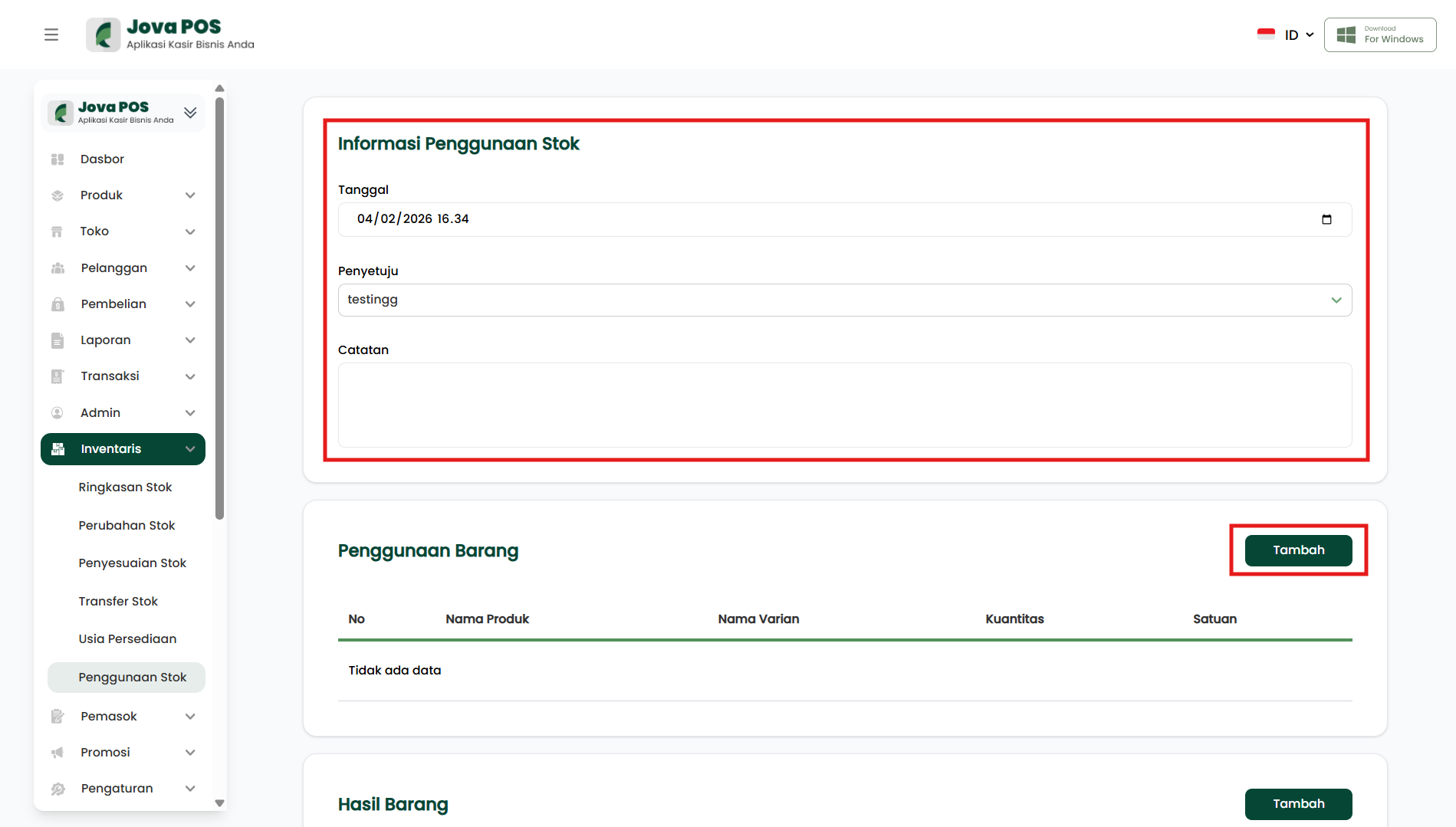
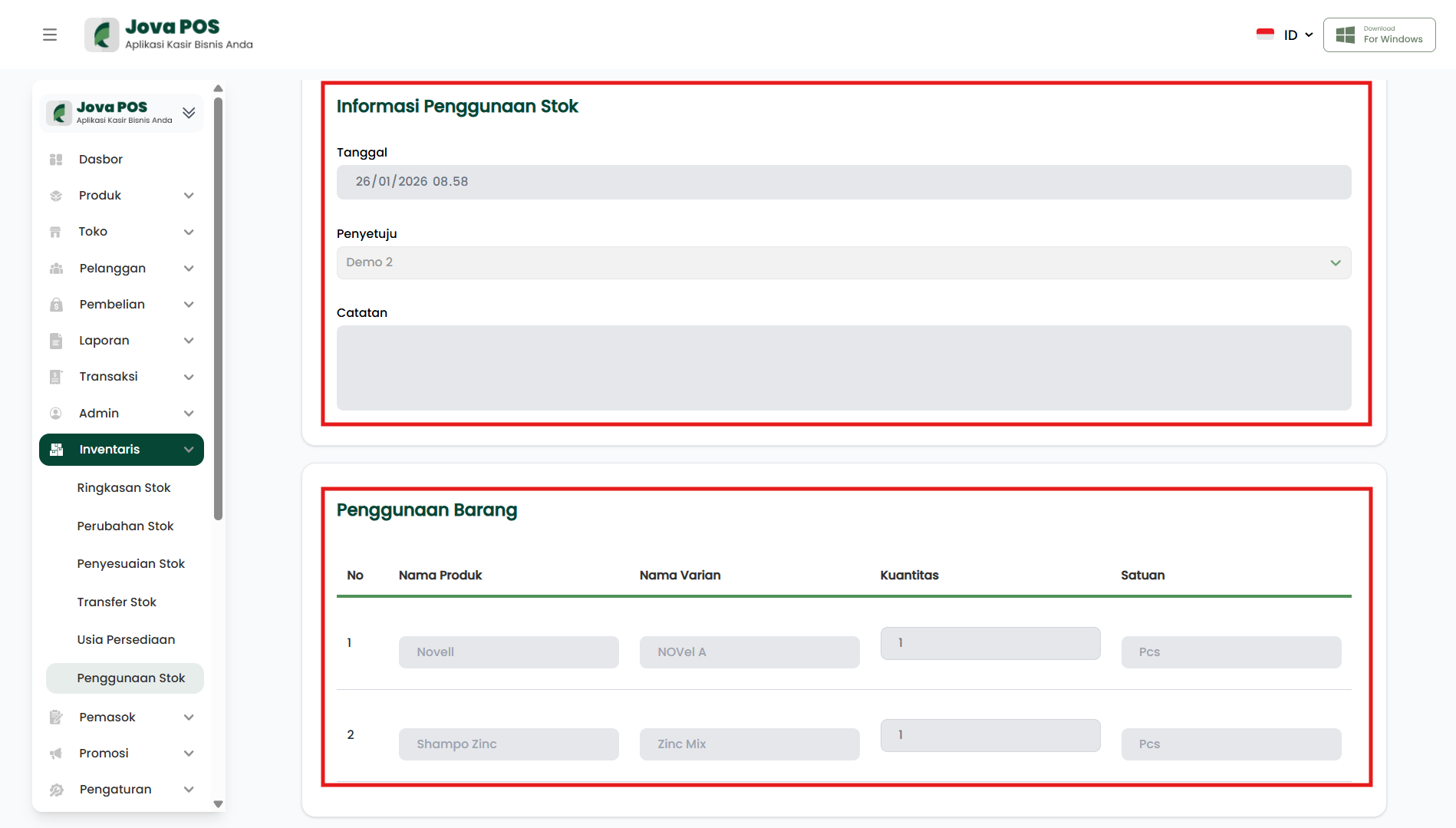
- Pilih Tanggal
- Pilih Penyetujuan
- Masukkan Catatan (Opsional)
Tampilan Form Informasi Penggunaan Barang:
Pada form ini, Anda dapat memilih produk yang digunakan dan memasukkan data terkait.
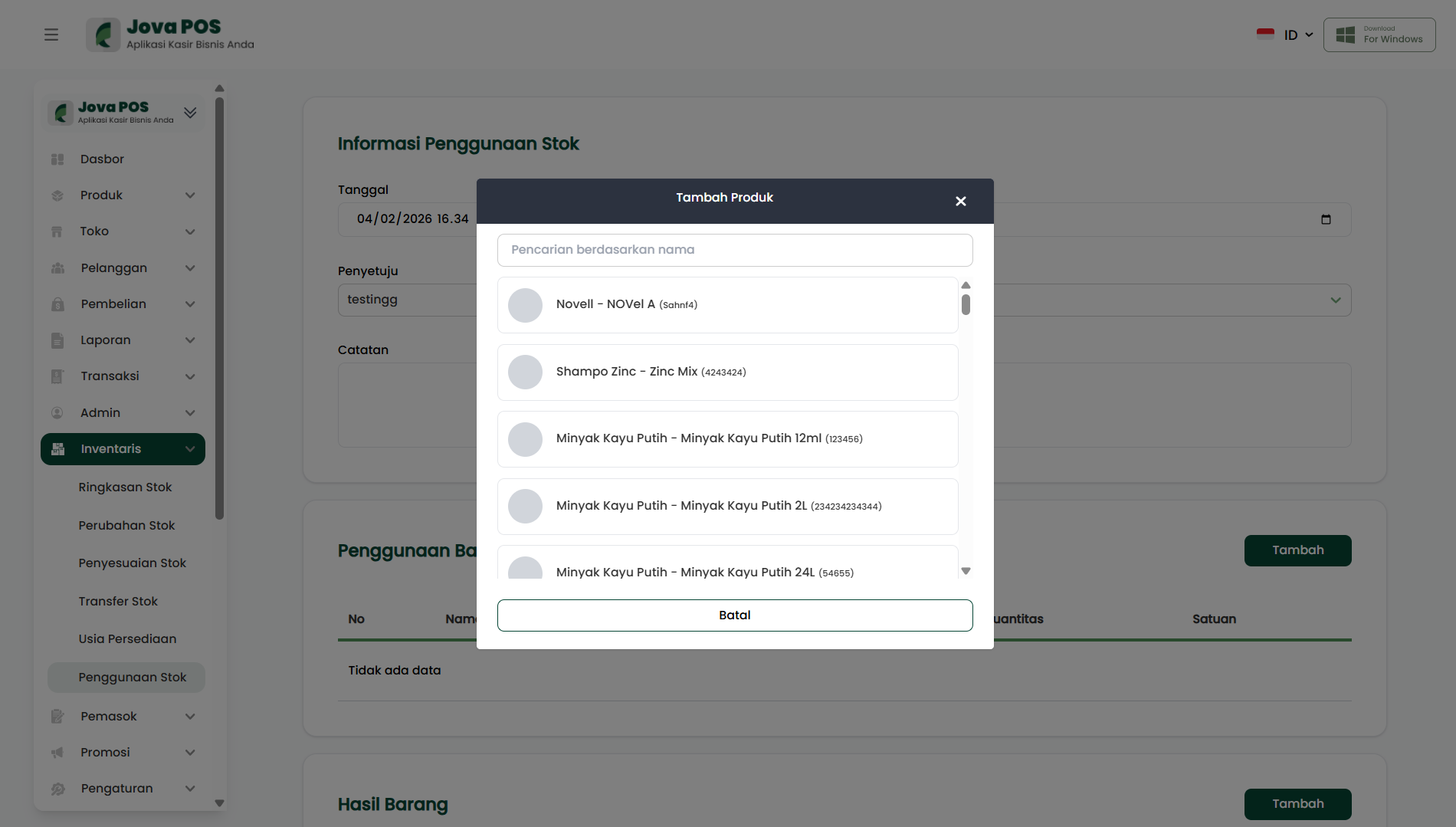
3. Memasukkan Hasil Penggunaan Stok
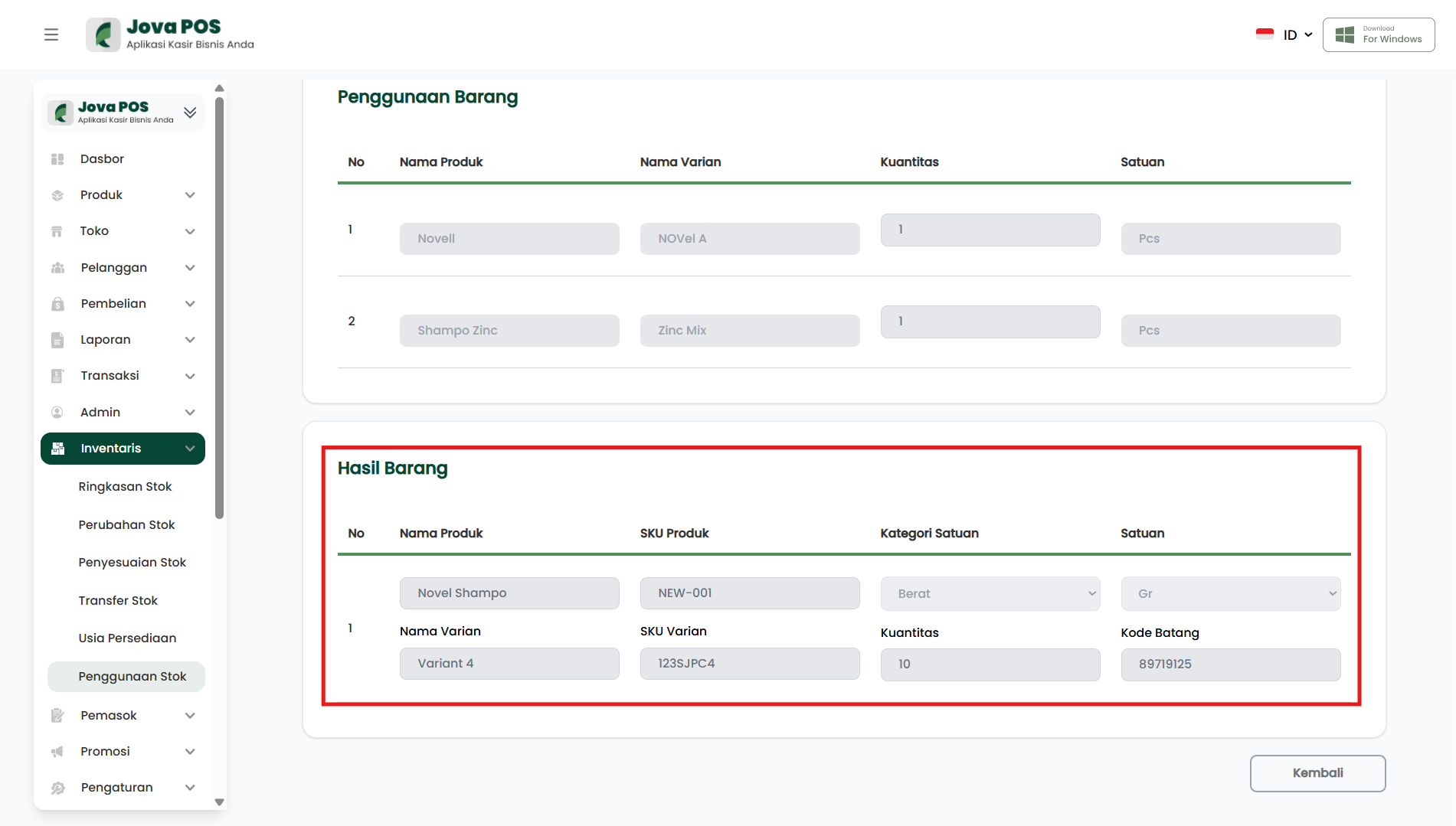
Setelah memilih produk dan varian, sistem akan menampilkan hasil penggunaan stok di bagian bawah form.
Contoh Hasil Penggunaan Stok:
Masukkan
- Nama Produk: Shampo Zinc
- SKU Produk: B100
- Kategori Satuan: Jumlah
- Satuan: Pcs
- Nama Varian: Sabun Mandi
- SKU Varian: G1
- Kuantitas: 1
- Kode Batang: 12345678
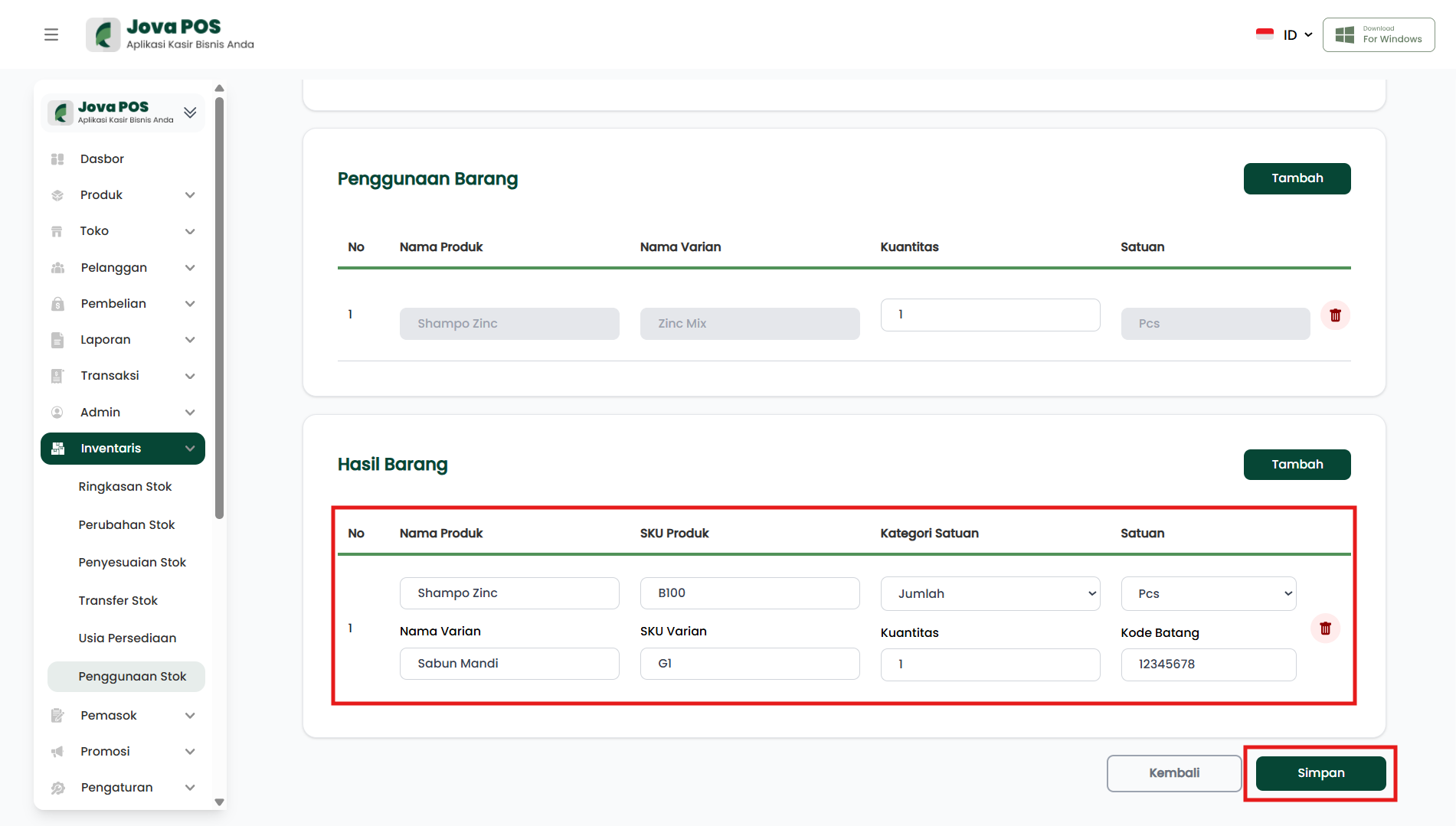
Setelah memasukkan semua data, klik Simpan untuk menyimpan penggunaan stok baru.
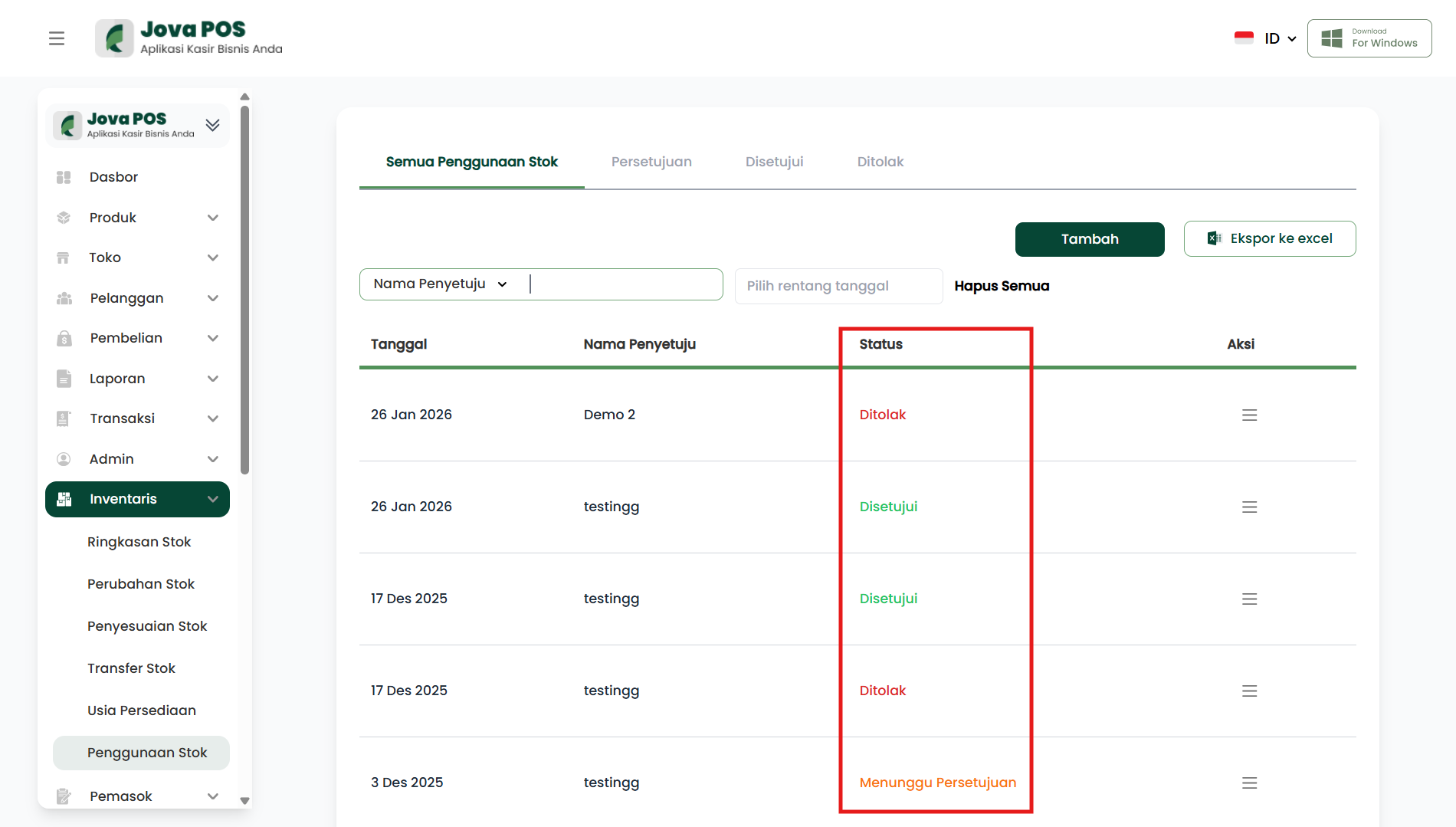
4. Melihat Status Penggunaan Stok
Setelah data disimpan, Anda dapat melihat status penggunaan stok pada tabel Semua Penggunaan Stok.
Contoh Status Penggunaan:
- Status: Disetujui, Ditolak, Menunggu Persetujuan
5. Menggunakan Filter Pencarian
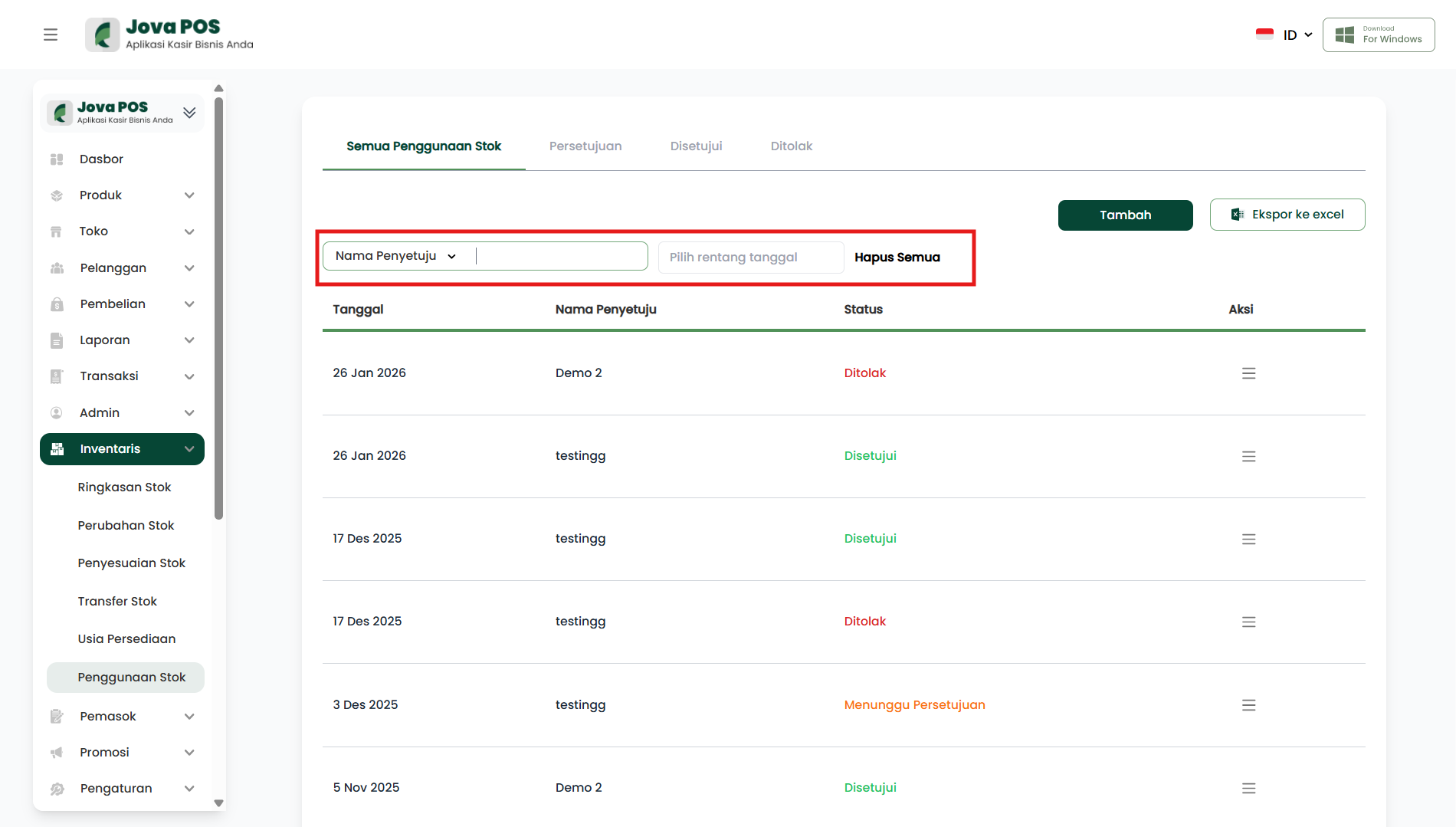
Anda juga dapat menggunakan filter pencarian untuk mencari penggunaan stok berdasarkan Nama Penyetuju dan Tanggal.
Tampilan Filter Pencarian:
Gunakan filter untuk memudahkan pencarian data berdasarkan nama atau tanggal.
6. Mengekspor Data ke Excel
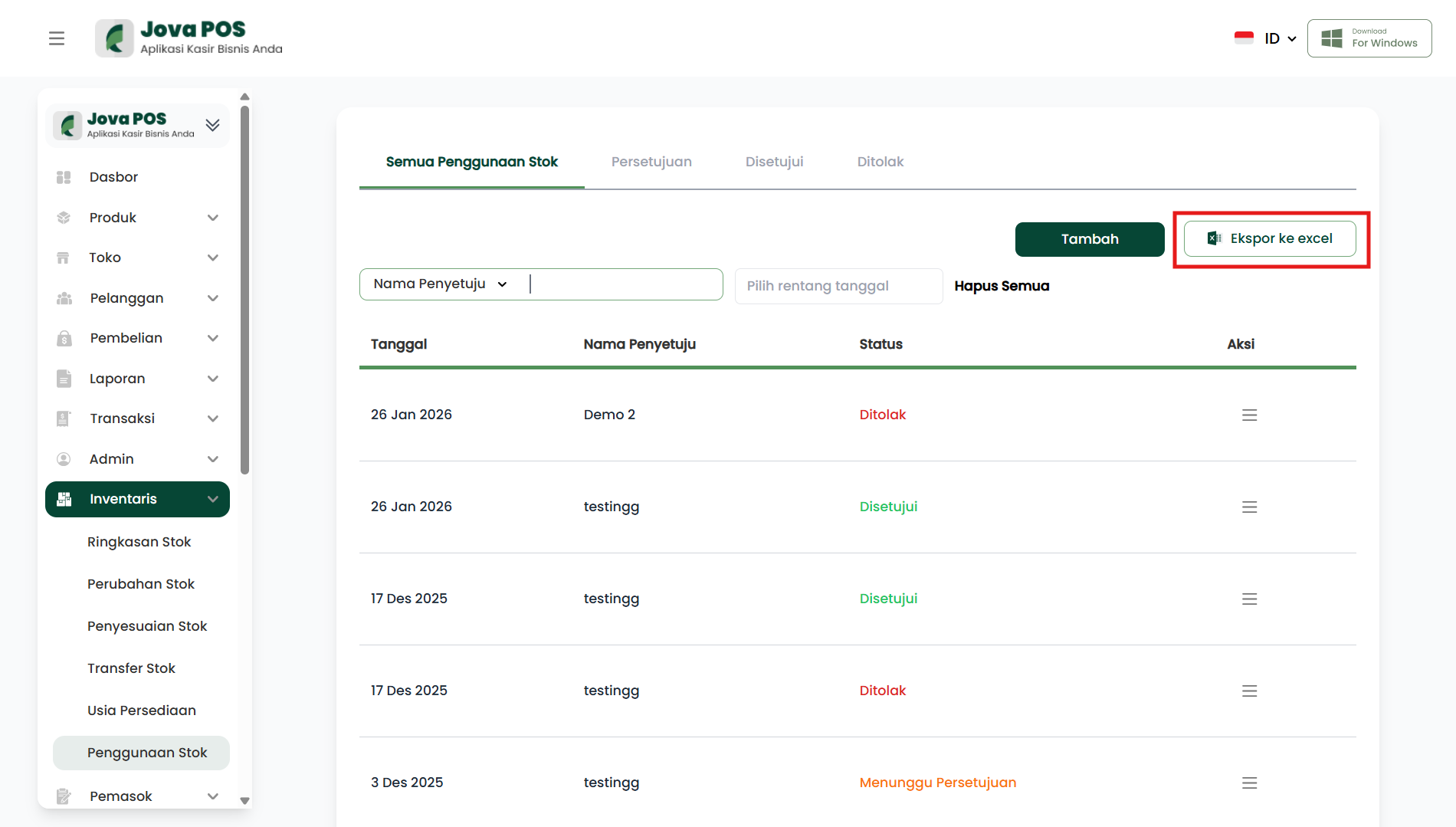
Jika Anda perlu mengekspor data penggunaan stok, Anda dapat mengklik tombol Ekspor ke Excel di pojok kanan atas tabel.
Tampilan Ekspor ke Excel:
Klik untuk mengunduh data dalam format Excel.
Dengan mengikuti langkah-langkah di atas, Anda dapat mengelola Penggunaan Stok di aplikasi Jova POS dengan mudah dan efisien.