Laporan Barang
Dokumen ini menjelaskan bagaimana melihat Laporan Barang di platform Jova POS, yang memberikan informasi terkait varian produk, jumlah penjualan, laba kotor, dan laba bersih.
Alur Laporan Barang
Secara umum, alurnya seperti ini:
- Pilih Laporan Barang di menu Laporan.
- Tentukan filter seperti Variasi Produk, Toko, Rentang Tanggal, dan Penjualan.
- Lihat informasi terkait jumlah penjualan, total laba kotor, dan laba bersih dari setiap produk.
- Ekspor data laporan jika diperlukan dalam format Excel.
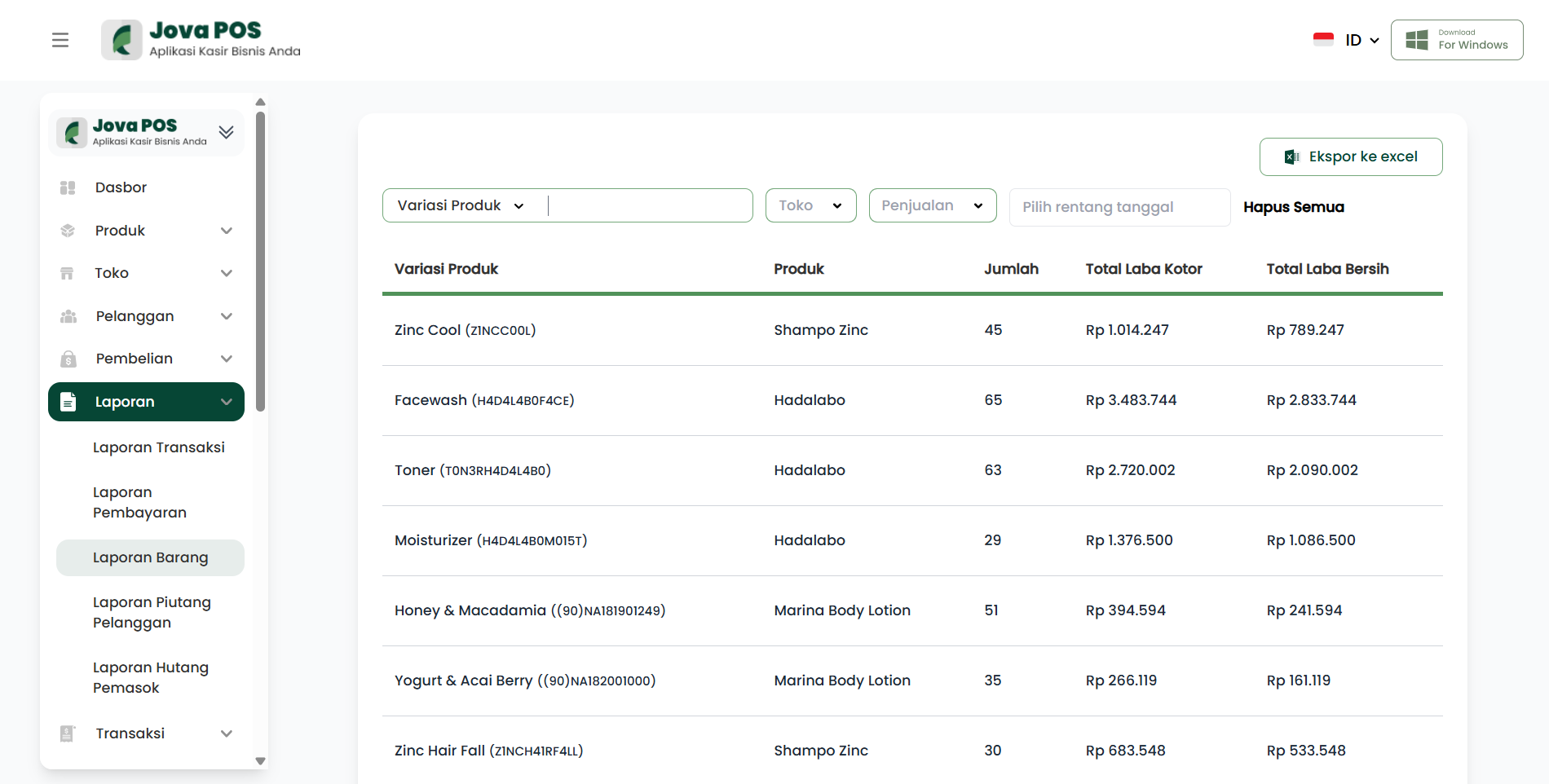
1. Akses Laporan Barang
- Pada sidebar, klik Laporan.
- Pilih Laporan Barang.
2. Menggunakan Filter
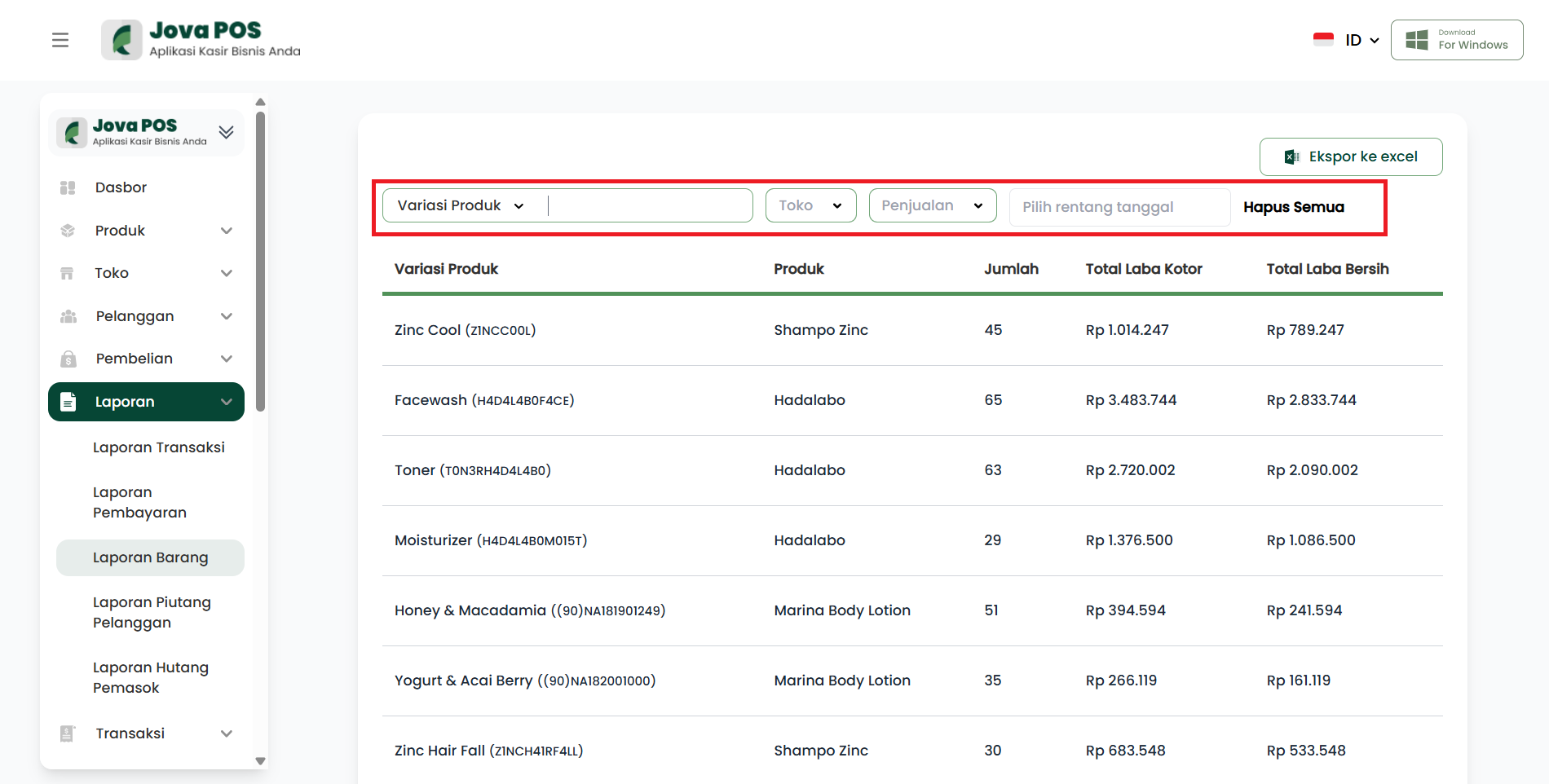
Di halaman utama Laporan Barang, Anda bisa:
- Memfilter berdasarkan Variasi Produk, Toko, Penjualan, dan Rentang Tanggal.
- Klik Hapus Semua untuk mengosongkan filter.
3. Melihat Daftar Laporan Barang
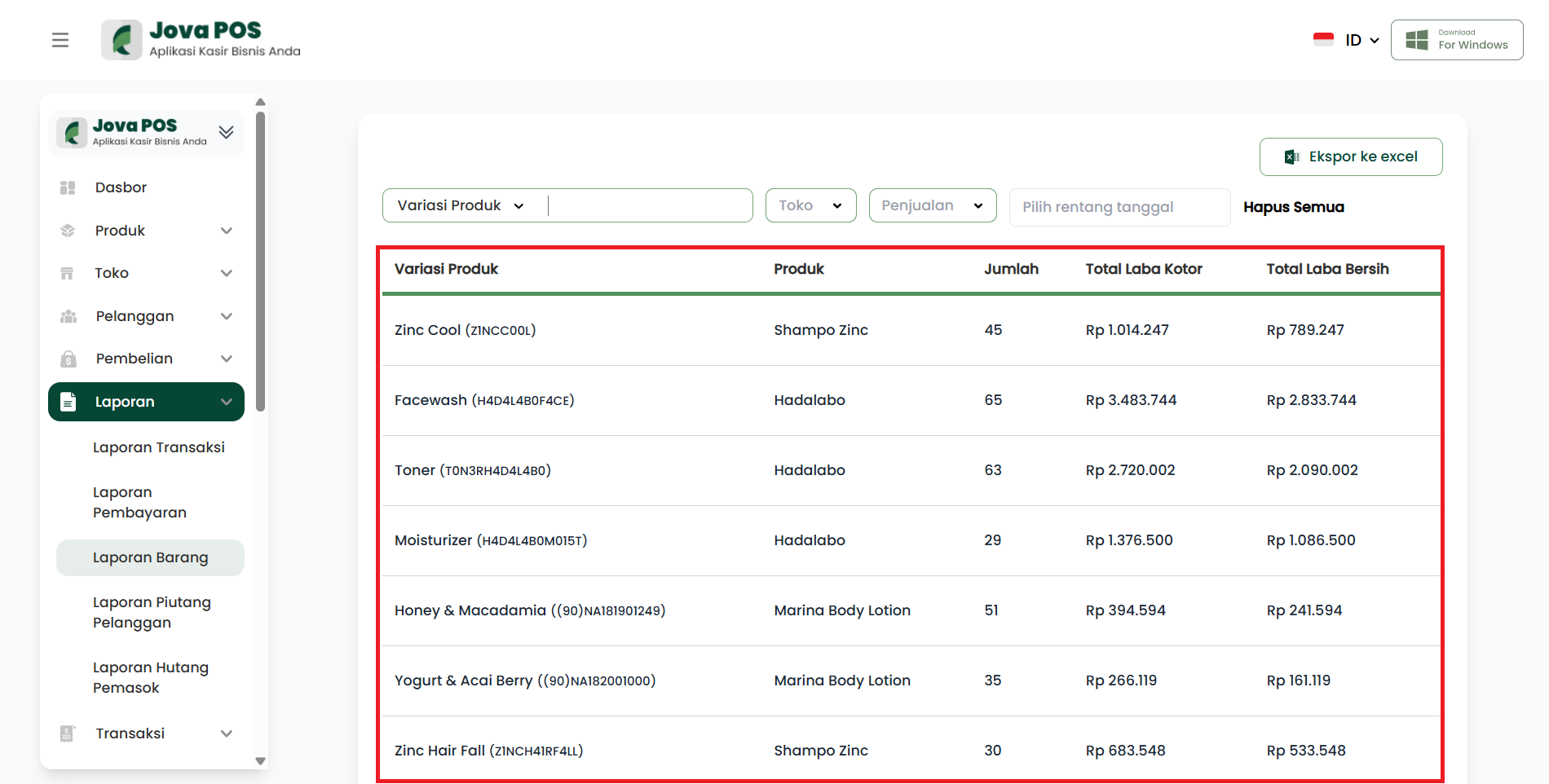
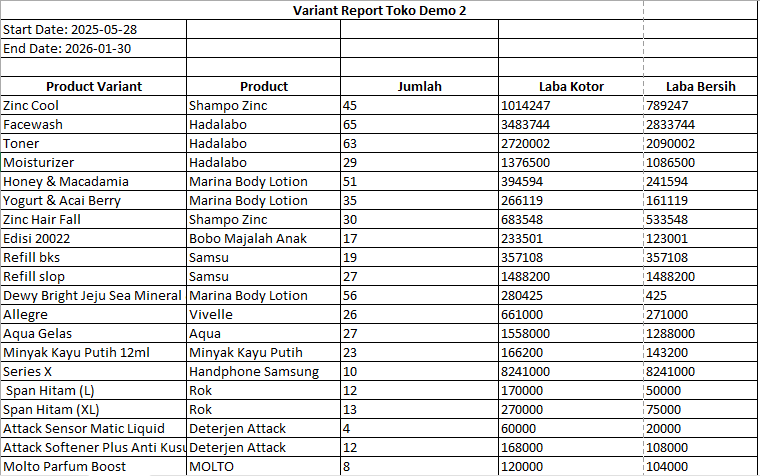
Di sini Anda akan melihat daftar Variasi Produk yang terjual, lengkap dengan informasi berikut:
- Variasi Produk: Nama dan kode produk.
- Produk: Nama produk terkait dengan variasi.
- Jumlah: Total unit yang terjual.
- Total Laba Kotor: Laba kotor yang dihasilkan dari produk yang terjual.
- Total Laba Bersih: Laba bersih yang dihasilkan setelah dikurangi biaya terkait.
4. Ekspor Data Laporan
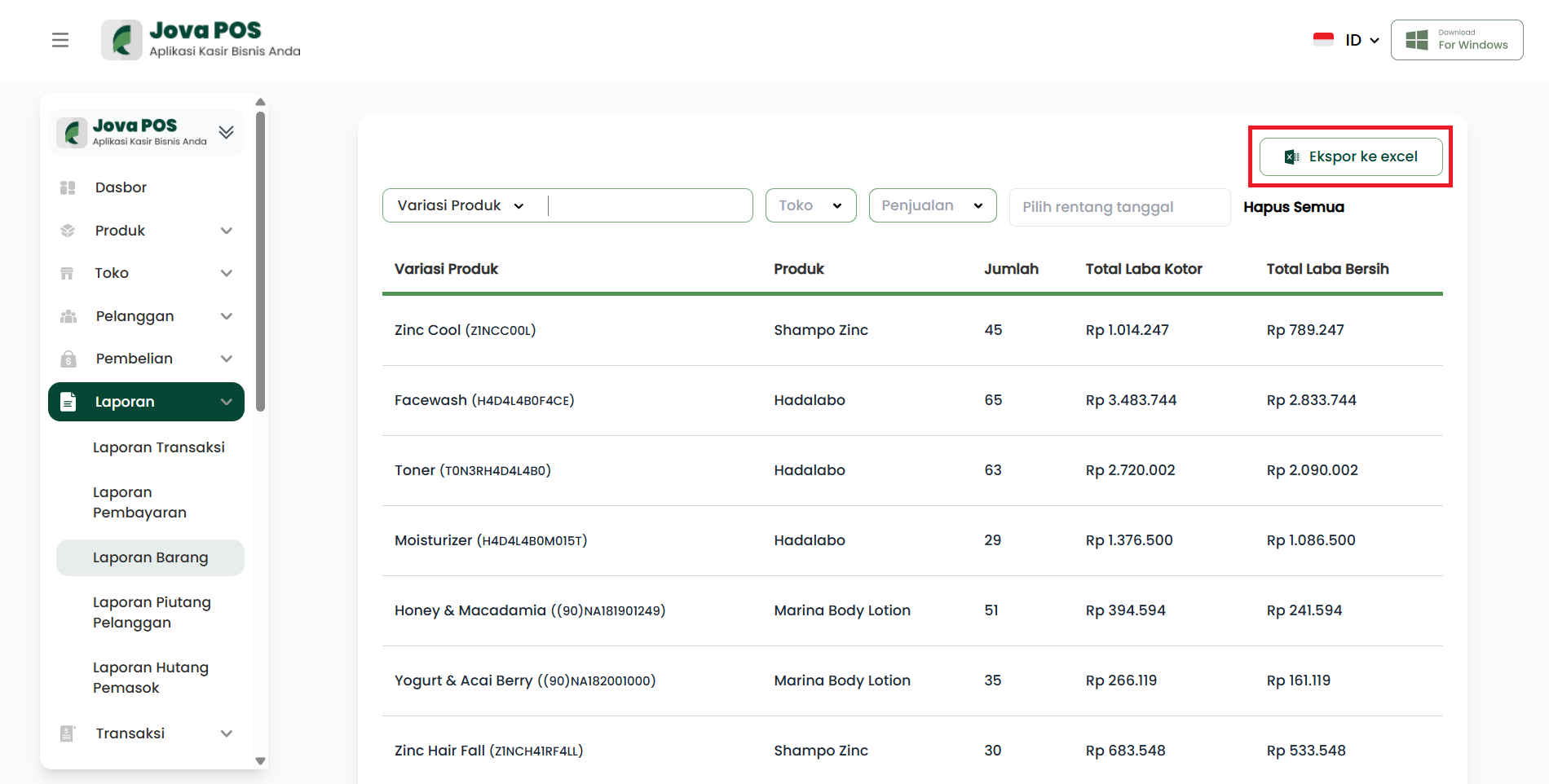
Jika Anda ingin mengunduh data dalam format Excel, klik tombol Ekspor ke excel.
5. Laporan Barang Detail
Laporan ini memberikan gambaran lengkap mengenai performa setiap produk berdasarkan variasi, yang membantu dalam menganalisa penjualan, laba kotor, dan laba bersih.
Kesimpulan
Dengan menggunakan Laporan Barang, Anda dapat memantau secara rinci kinerja produk Anda berdasarkan variasi dan kategori penjualan, serta mengevaluasi total laba yang dihasilkan.