Pemasok
Di Jova POS, Anda dapat dengan mudah mengelola data pemasok yang menyediakan produk untuk usaha Anda. Hal ini memungkinkan Anda untuk mencatat informasi kontak pemasok, status pemasok, dan status aktif mereka, serta melakukan tindakan lainnya. Ikuti langkah-langkah berikut untuk mengelola pemasok Anda.
1. Menambah Pemasok Baru
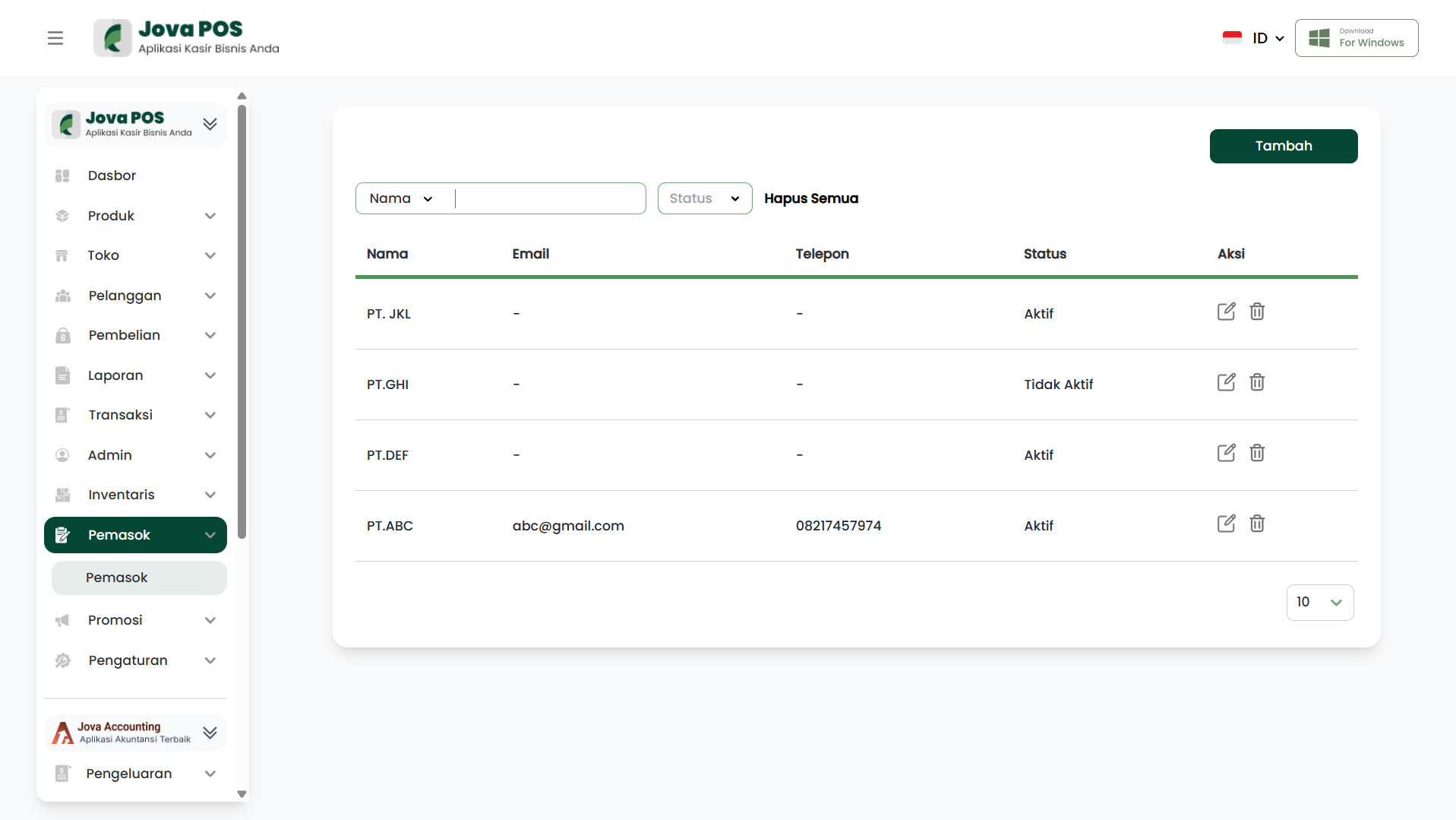
Untuk menambahkan pemasok baru ke sistem, klik tombol Tambah yang ada di halaman utama Pemasok.
Tampilan Halaman Utama Pemasok:
Di sini Anda akan melihat tombol Tambah yang memungkinkan Anda untuk memasukkan data pemasok baru.
2. Mengisi Data Pemasok
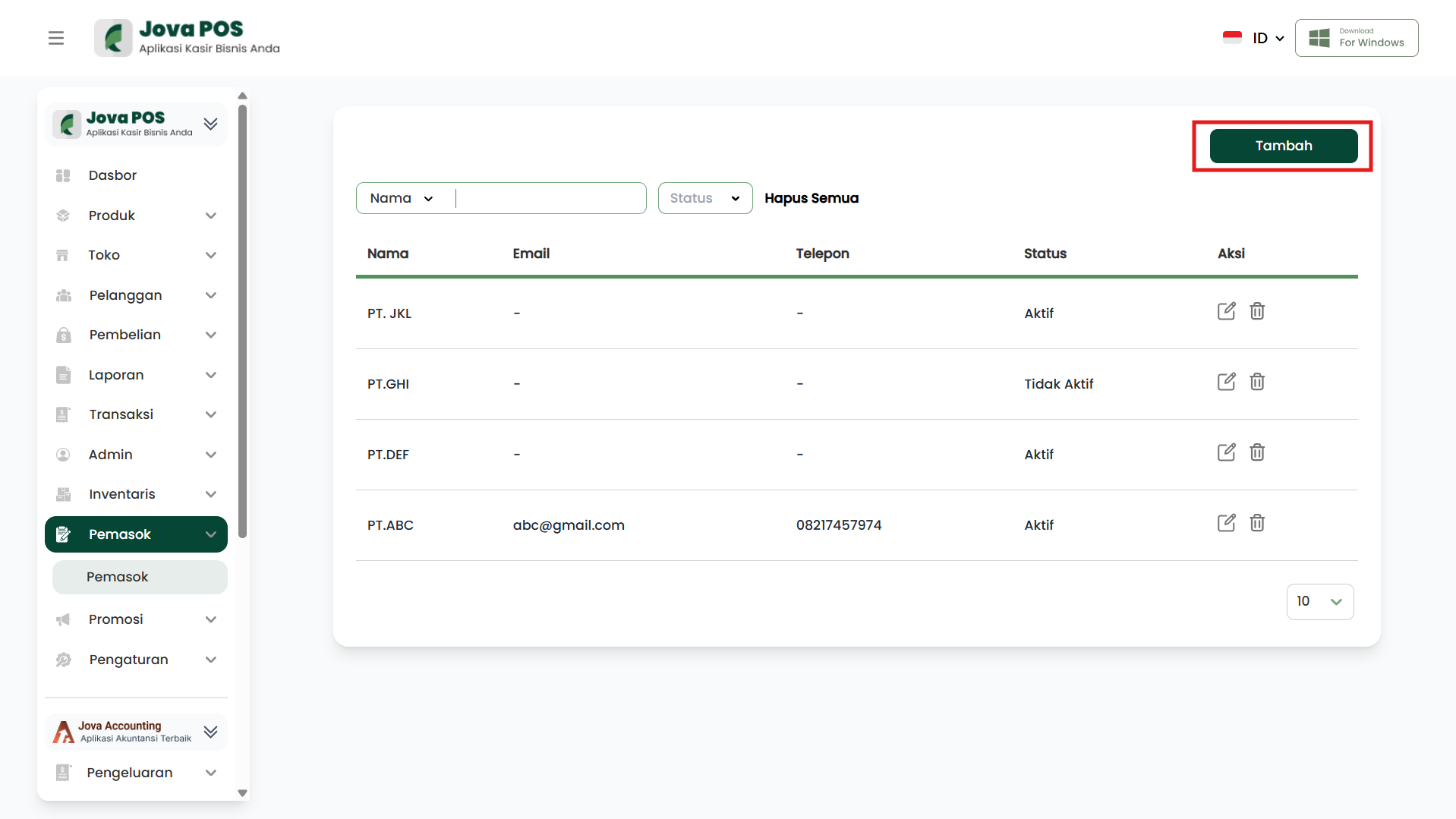
Setelah mengklik Tambah, Anda akan diminta untuk mengisi informasi terkait pemasok baru. Berikut adalah kolom-kolom yang perlu diisi:
- Nama: Nama pemasok yang akan ditambahkan.
- Email: Alamat email pemasok untuk komunikasi.
- Telepon: Nomor telepon pemasok.
- Alamat: Alamat lengkap pemasok untuk pengiriman barang atau korespondensi.
- Status: Menentukan apakah pemasok aktif atau tidak. Pilih status yang sesuai.
Contoh Data Pemasok:
- Nama: PT. COOL
- Email: cool@gmail.com
- Telepon: 08123456789
- Alamat: Tiban
- Status: Aktif
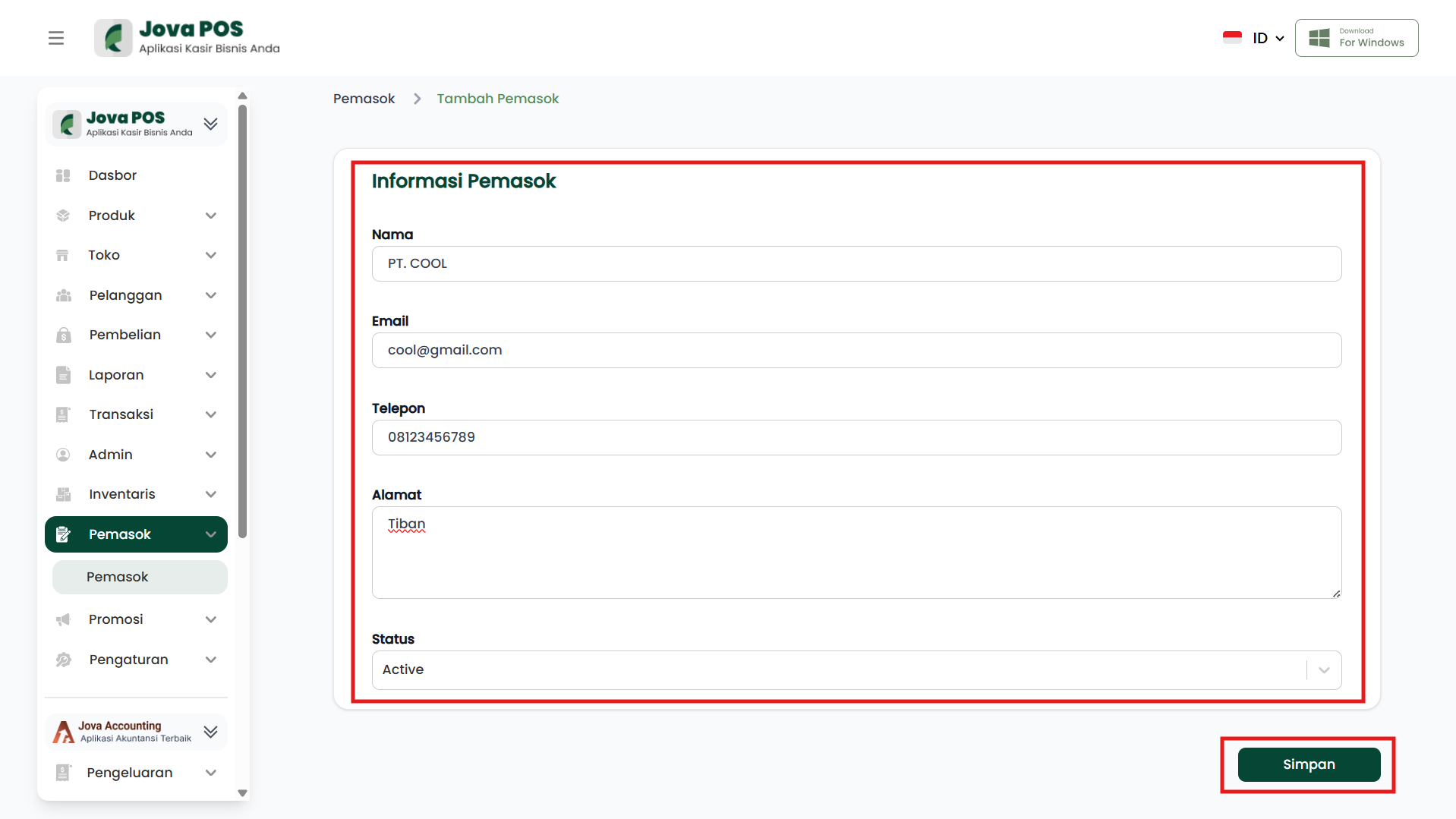
Setelah Anda mengisi semua data yang diperlukan, klik Simpan untuk menyimpan informasi pemasok baru.
3. Melihat Daftar Pemasok
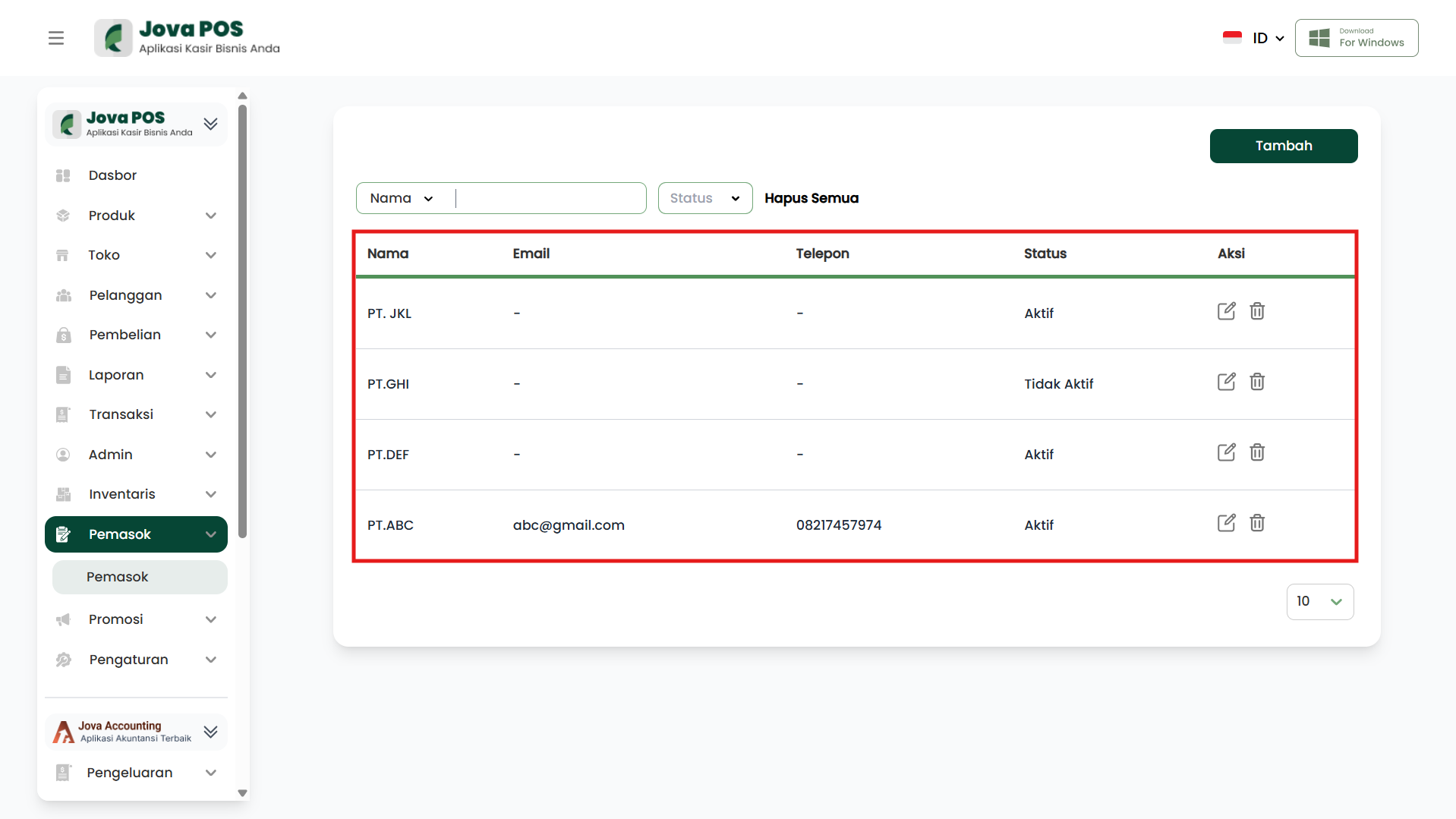
Setelah berhasil menambah pemasok, Anda dapat melihat daftar semua pemasok yang telah terdaftar dalam sistem. Daftar ini akan menampilkan informasi dasar tentang setiap pemasok, seperti nama, email, telepon, dan status mereka.
Tampilan Daftar Pemasok:
Daftar pemasok akan terlihat seperti gambar di bawah ini, yang menampilkan:
- Nama Pemasok: Nama pemasok yang terdaftar.
- Email: Alamat email pemasok.
- Telepon: Nomor telepon pemasok.
- Status: Status apakah pemasok aktif atau tidak.
- Aksi: Opsi untuk mengedit atau menghapus pemasok.
5. Mengedit Pemasok
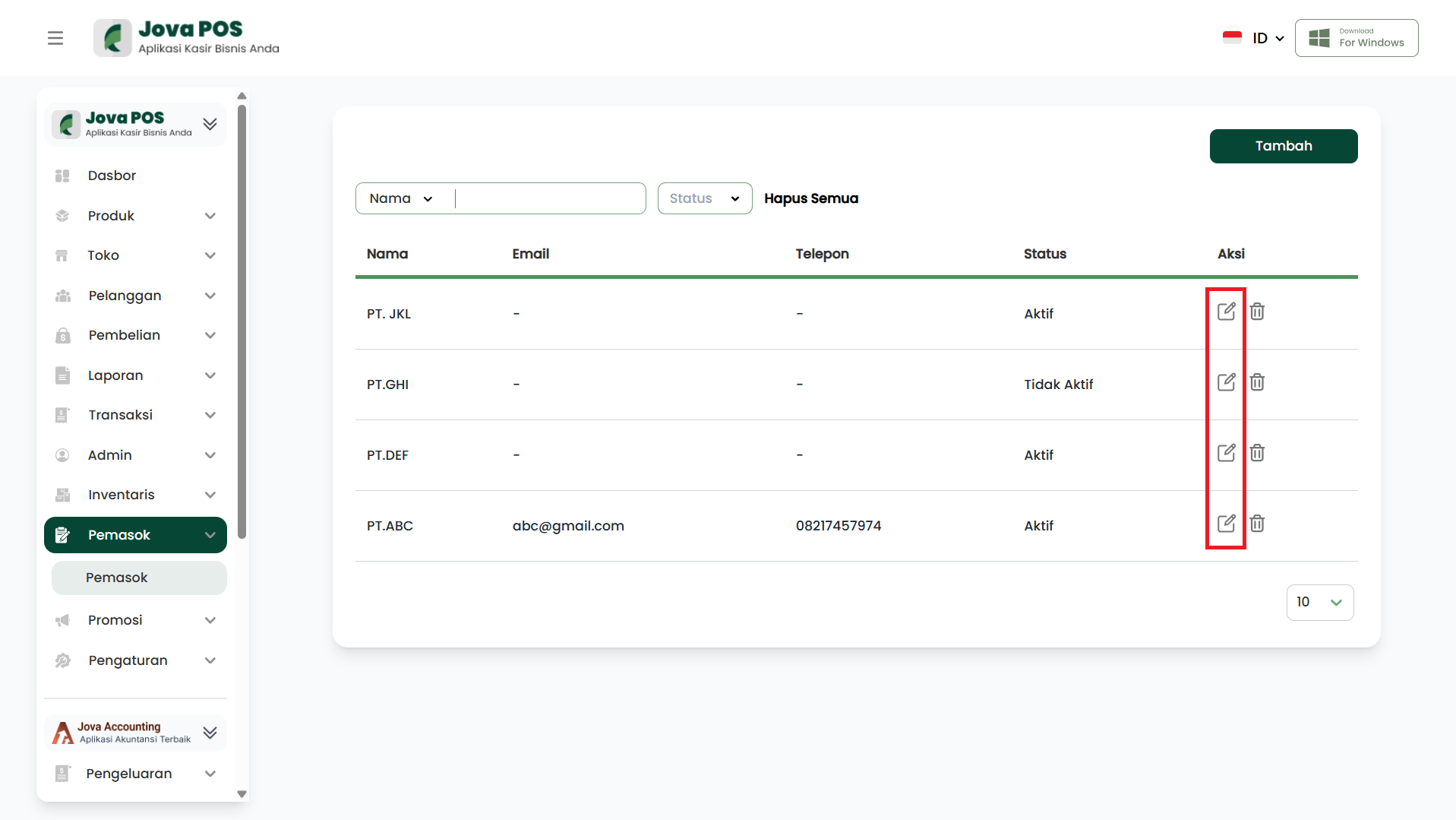
Jika Anda ingin memperbarui informasi pemasok, Anda bisa mengklik tombol Edit pada bagian Aksi di daftar pemasok. Anda bisa memperbarui data seperti nama, email, atau status pemasok.
Tampilan Tombol Edit:
Tombol edit memungkinkan Anda untuk mengubah data pemasok yang sudah ada.
6. Menghapus Pemasok
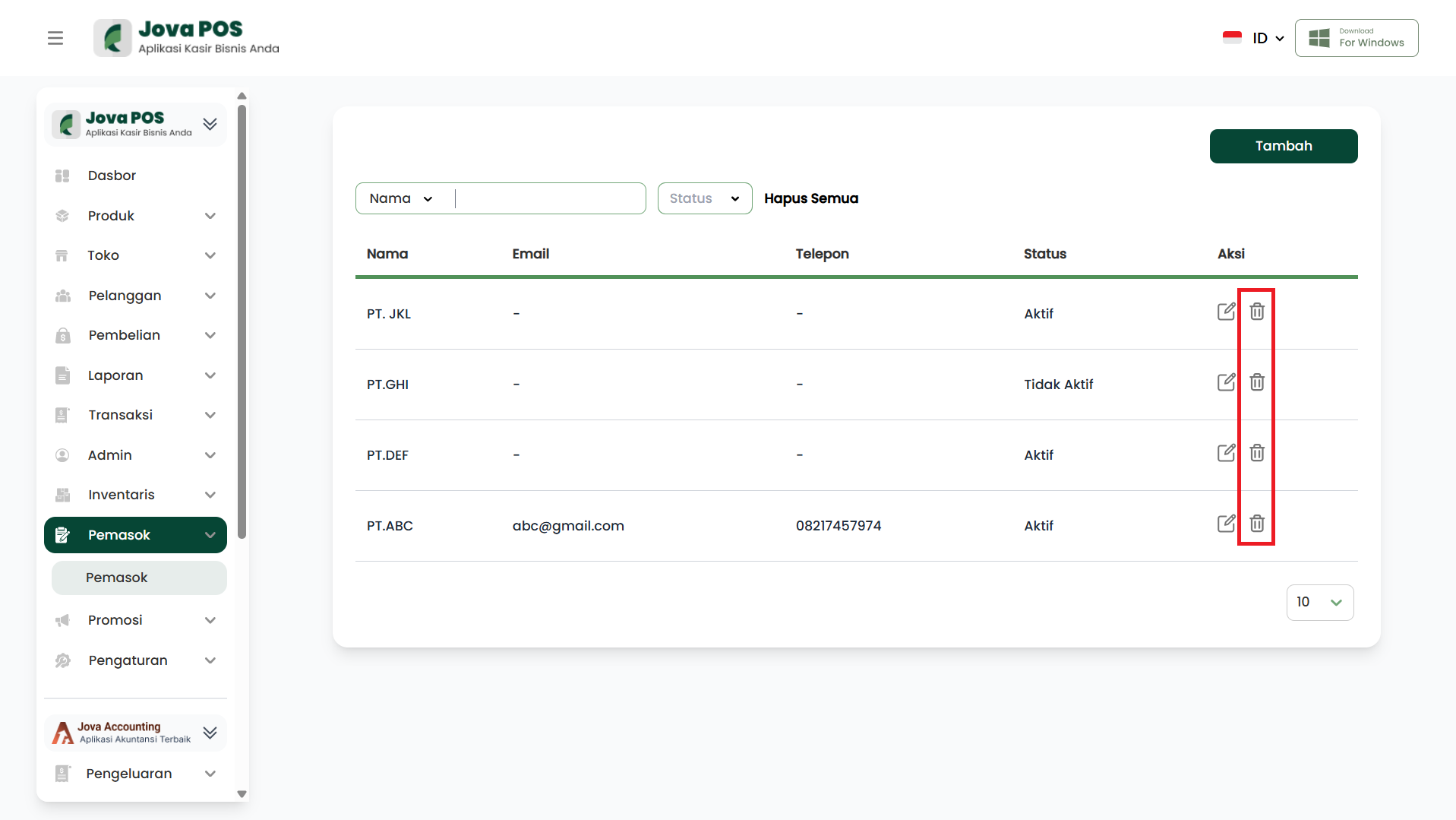
Jika pemasok sudah tidak aktif atau perlu dihapus dari sistem, Anda bisa mengklik tombol Hapus pada bagian Aksi di daftar pemasok. Sistem akan meminta konfirmasi untuk memastikan bahwa Anda ingin menghapus pemasok tersebut.
Tampilan Tombol Hapus:
Pastikan Anda memeriksa dengan cermat sebelum menghapus pemasok karena tindakan ini tidak dapat dibatalkan.
8. Mencari Pemasok
Di halaman daftar pemasok, Anda dapat menggunakan fitur pencarian untuk mencari pemasok berdasarkan Nama atau Status. Cukup masukkan nama atau pilih status pemasok untuk memfilter daftar pemasok yang ditampilkan.
Tampilan Filter Pemasok:
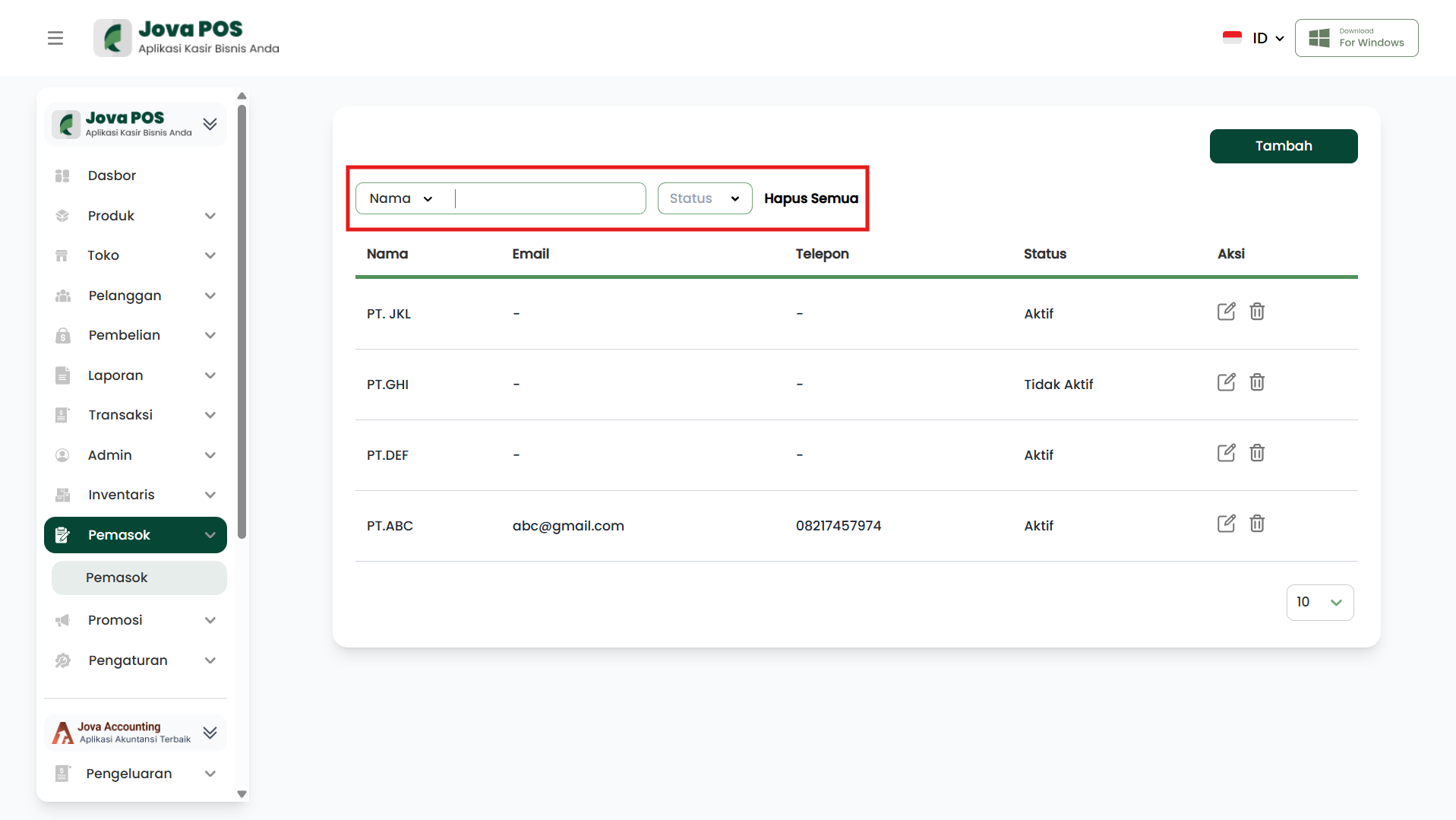
Anda dapat memfilter daftar pemasok berdasarkan nama atau status untuk mempercepat pencarian.
10. Pembaruan Status Pemasok
Anda dapat memperbarui status pemasok kapan saja. Jika pemasok sudah tidak bekerja sama lagi, Anda bisa mengubah statusnya menjadi Tidak Aktif. Hal ini membantu Anda menjaga data tetap relevan dan terorganisir.
Kesimpulan
Dengan menggunakan fitur Pemasok di Jova POS, Anda dapat dengan mudah menambahkan, mengedit, menghapus, dan mengelola data pemasok Anda. Pastikan Anda selalu memperbarui informasi pemasok dan menambahkan catatan penting untuk mempermudah transaksi di masa depan.