Pengembalian Pembelian (Purchase Return)
Dokumen ini menjelaskan cara membuat dan memproses Pengembalian Pembelian (PR / Purchase Return) di Jova POS, mulai dari input PR sampai status Persetujuan, Disetujui, atau Ditolak.
Alur singkat
Secara umum, alurnya seperti ini:
- Buat PR baru dari menu Pembelian → Pengembalian Pembelian.
- Lengkapi informasi PR dan pilih nomor transaksi/PO yang akan dikembalikan.
- Tambahkan variasi produk yang dikembalikan dan isi jumlah pengembaliannya.
- Simpan PR.
- PR masuk ke tab Persetujuan (menunggu approver).
- Approver melakukan Approve (masuk tab Disetujui) atau Reject (masuk tab Ditolak).
1. Membuka menu Pengembalian Pembelian
- Pada sidebar, klik Pembelian.
- Klik Pengembalian Pembelian.
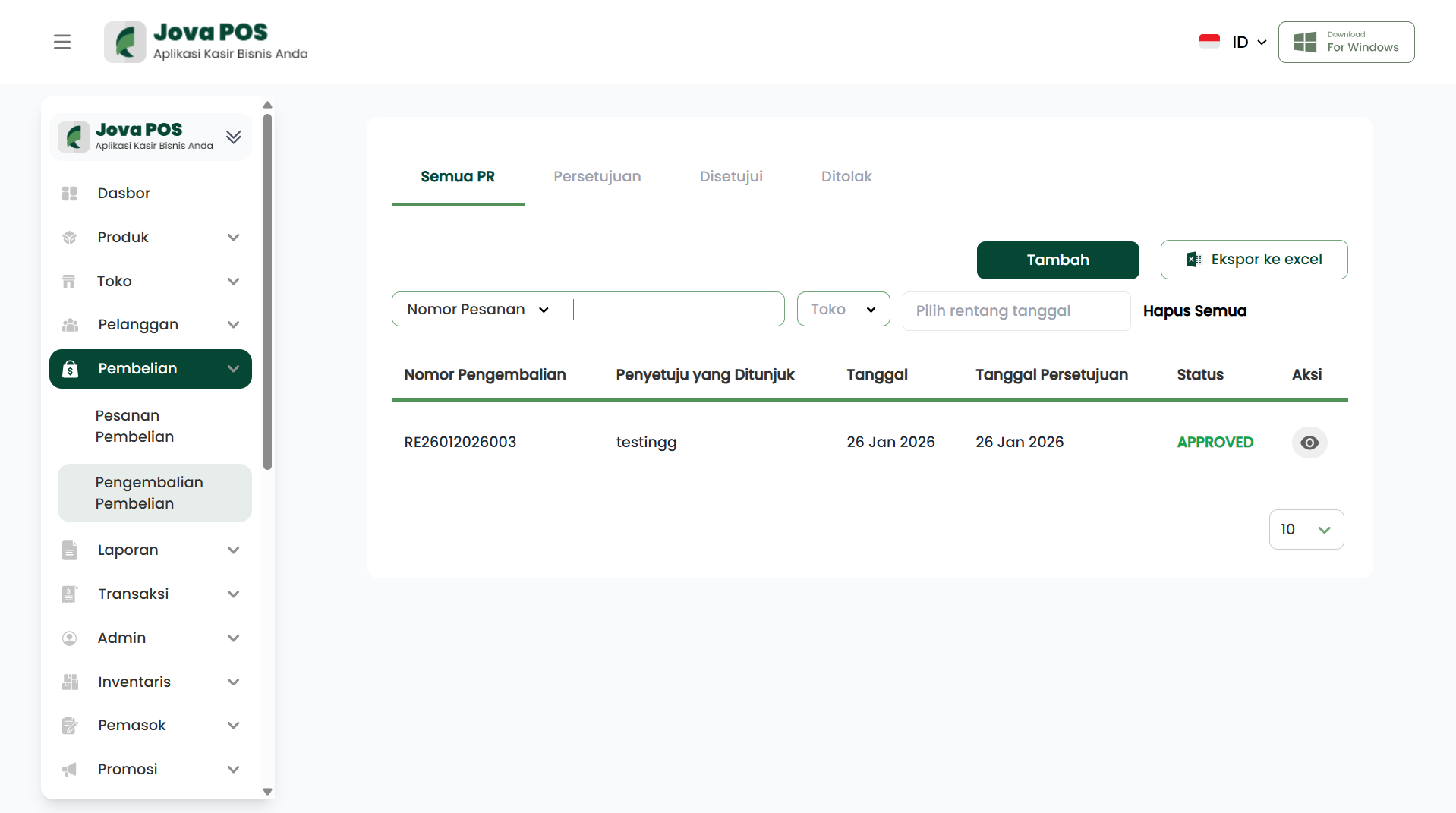
Di halaman ini Anda akan melihat tab proses PR:
- Semua PR: seluruh data PR.
- Persetujuan: PR yang menunggu tindakan approver.
- Disetujui: PR yang sudah disetujui.
- Ditolak: PR yang ditolak.
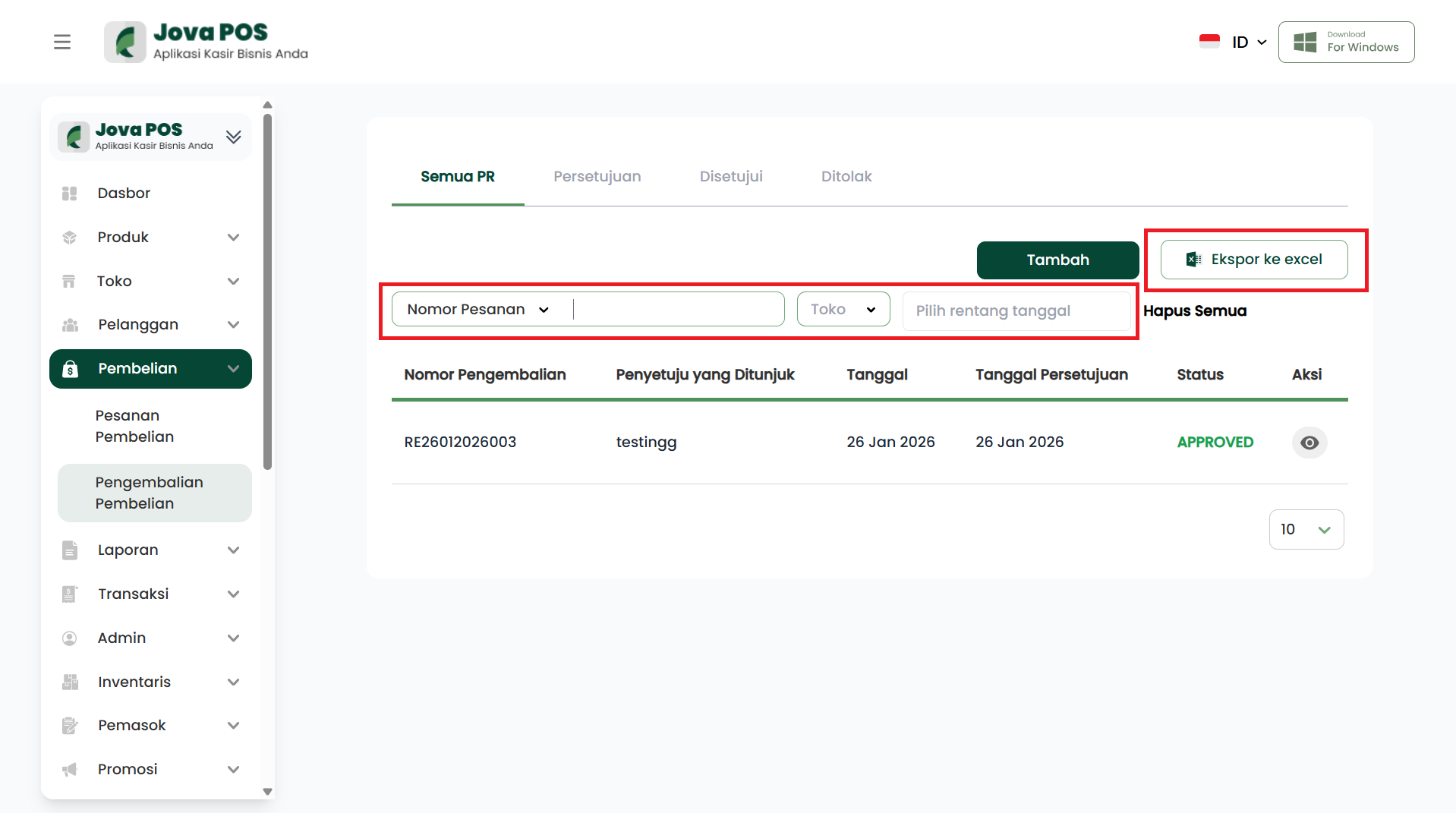
2. Filter dan ekspor data
Di tab Semua PR, Anda bisa:
- Memfilter berdasarkan Nomor Pesanan, Toko, dan rentang tanggal.
- Klik Hapus Semua untuk mengosongkan filter.
- Klik Ekspor ke excel untuk mengunduh data PR.
3. Membuat PR baru
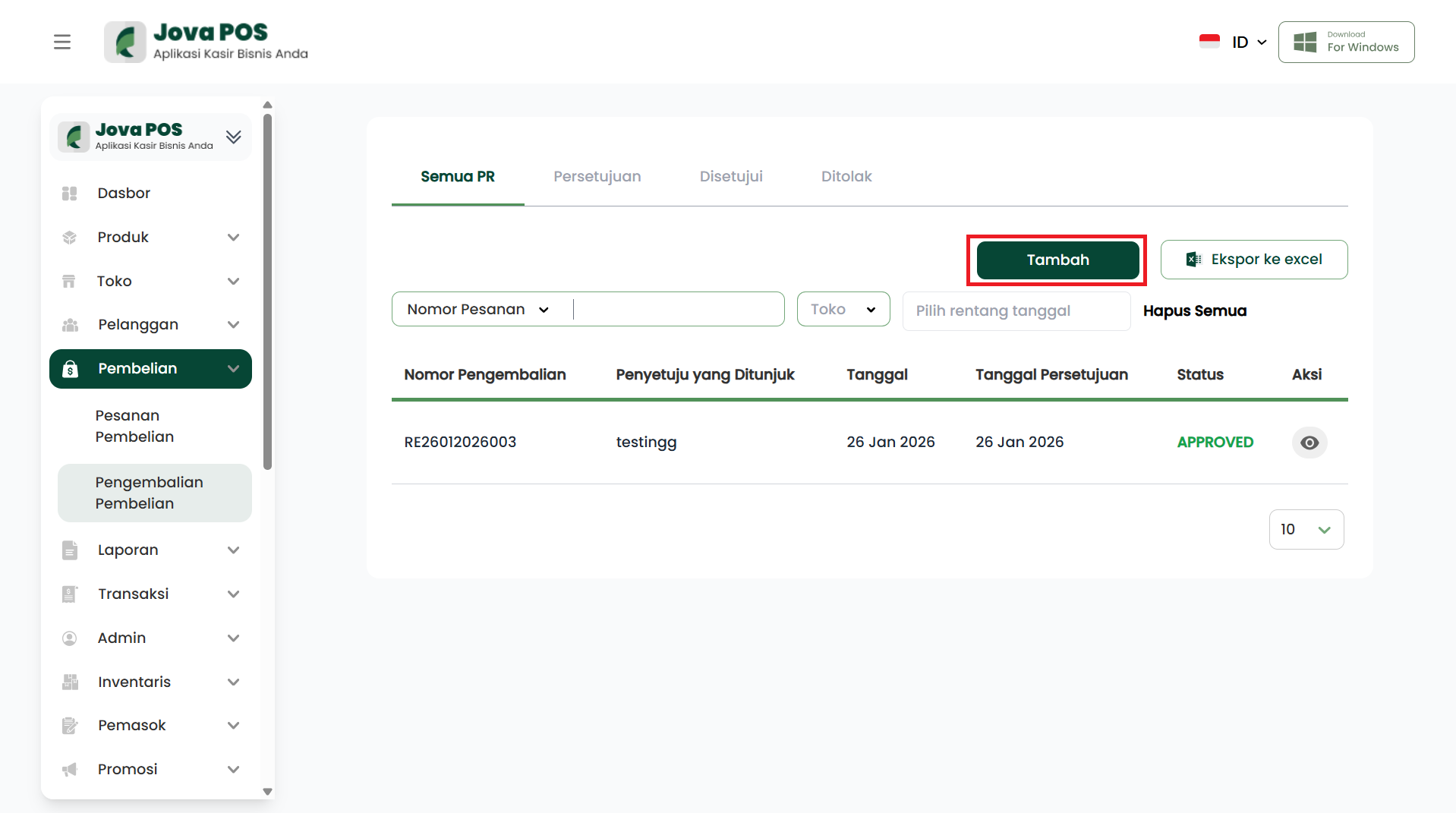
- Pastikan berada di tab Semua PR.
- Klik tombol Tambah.
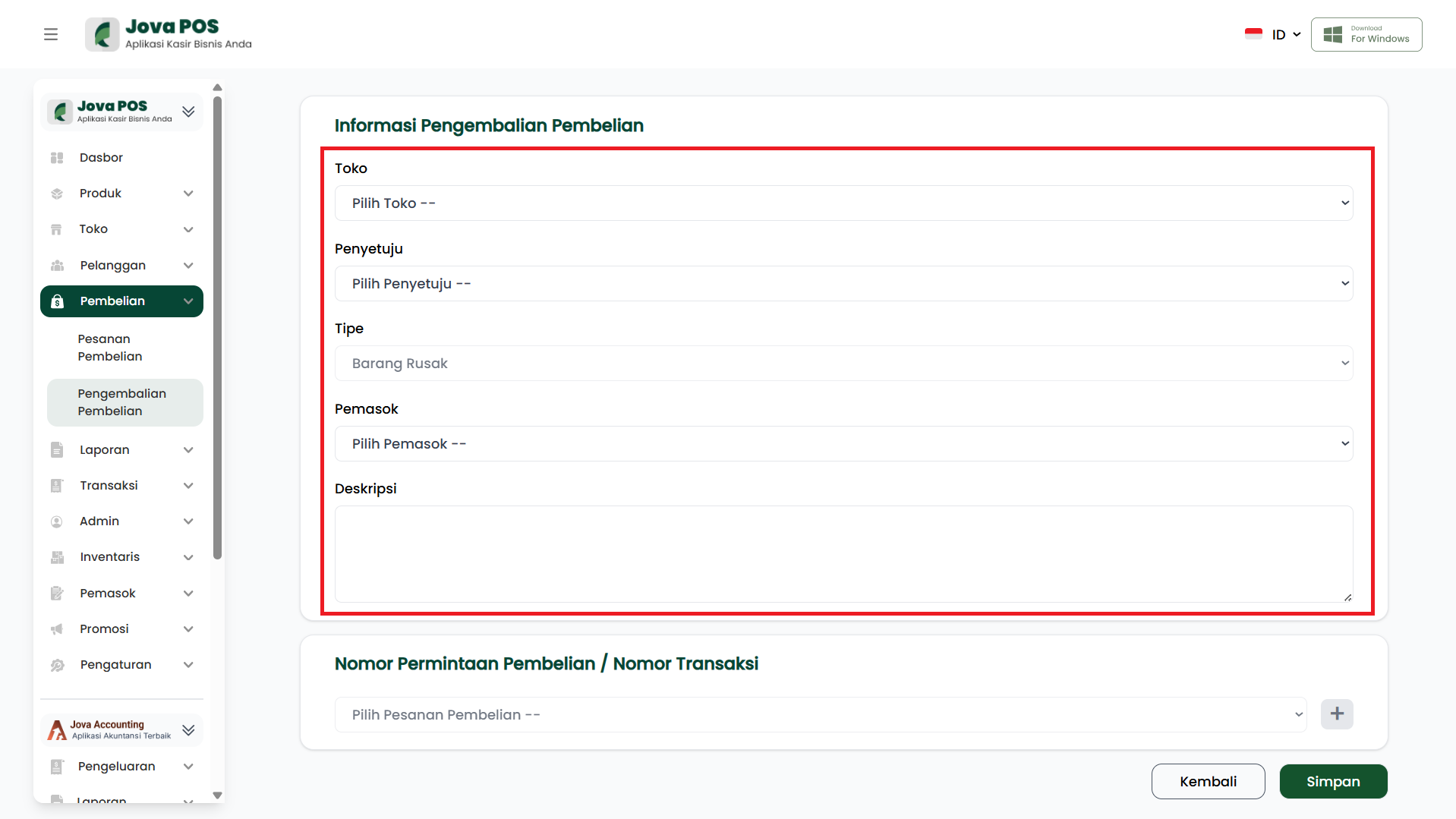
- Sistem membuka halaman form Informasi Pengembalian Pembelian.
3.1 Mengisi Informasi Pengembalian Pembelian
Lengkapi field berikut sesuai kebutuhan:
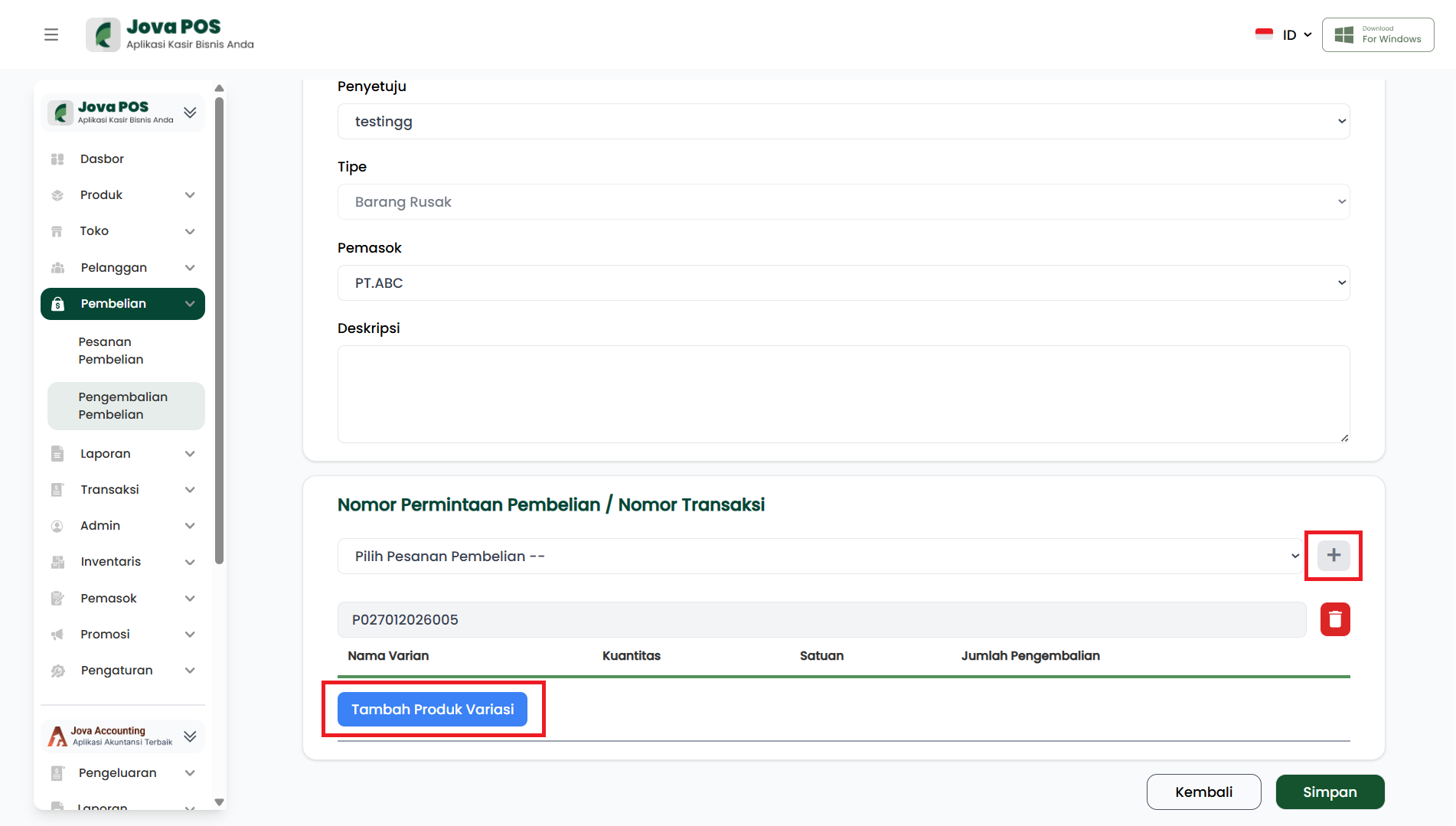
- Toko: pilih cabang/warehouse.
- Penyetuju: pilih user yang akan menyetujui.
- Tipe: pilih jenis pengembalian (contoh: Barang Rusak).
- Pemasok: pilih supplier.
- Deskripsi: isi alasan/keterangan singkat.
3.2 Memilih Nomor Transaksi / Pesanan Pembelian
- Pada bagian Nomor Permintaan Pembelian / Nomor Transaksi, klik dropdown.
- Pilih nomor transaksi/PO yang akan dibuatkan PR.
- Klik tombol ( + ) untuk menambahkan transaksi tersebut ke daftar item PR.

4. Menambahkan produk yang dikembalikan
- Pada tabel item PR, klik tombol Tambah Produk Variasi.
- Muncul popup Tambah Variasi.
- Cari produk (opsional) menggunakan kolom Search.
- Centang variasi produk yang ingin dikembalikan.
- Klik tombol Tambah.
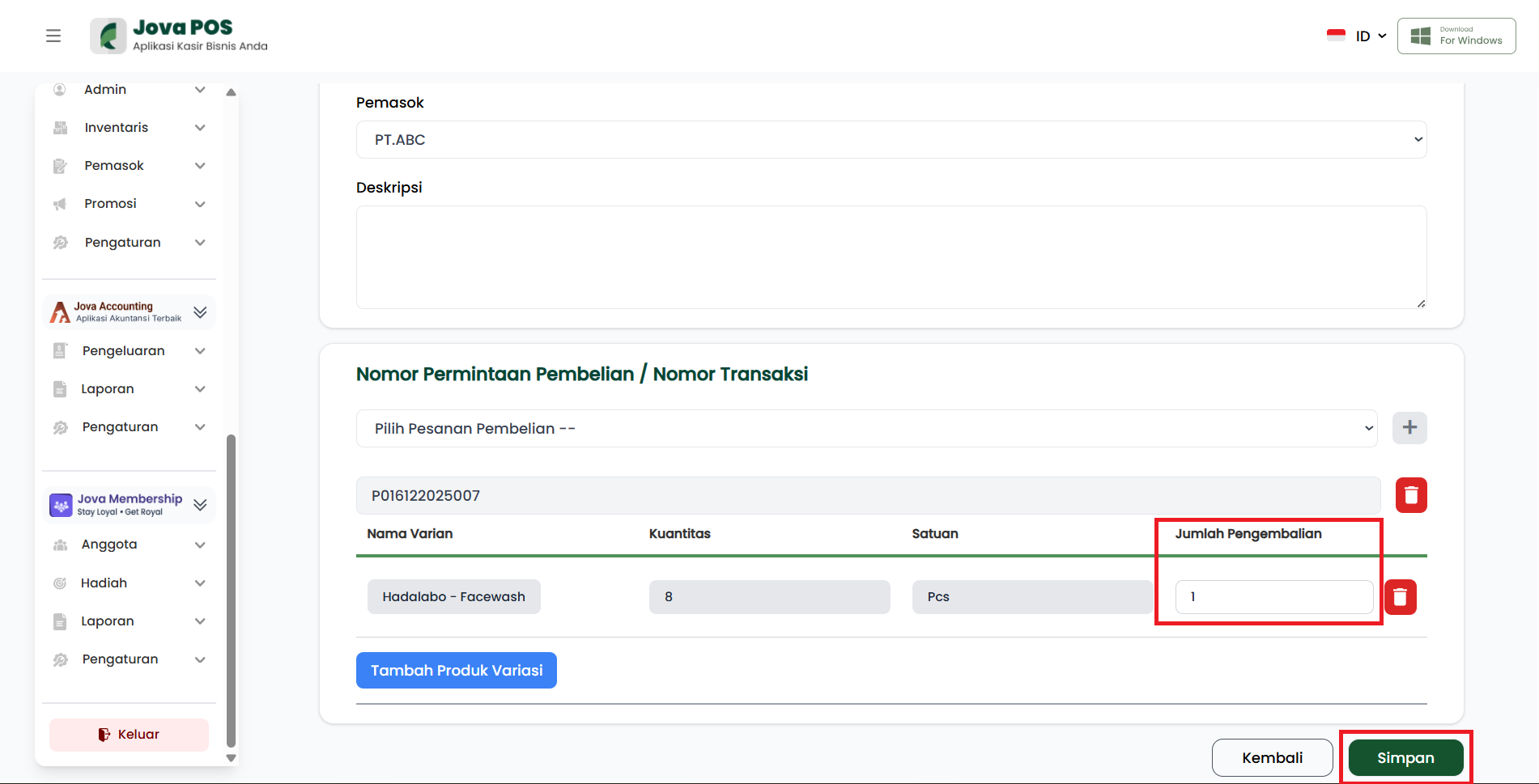
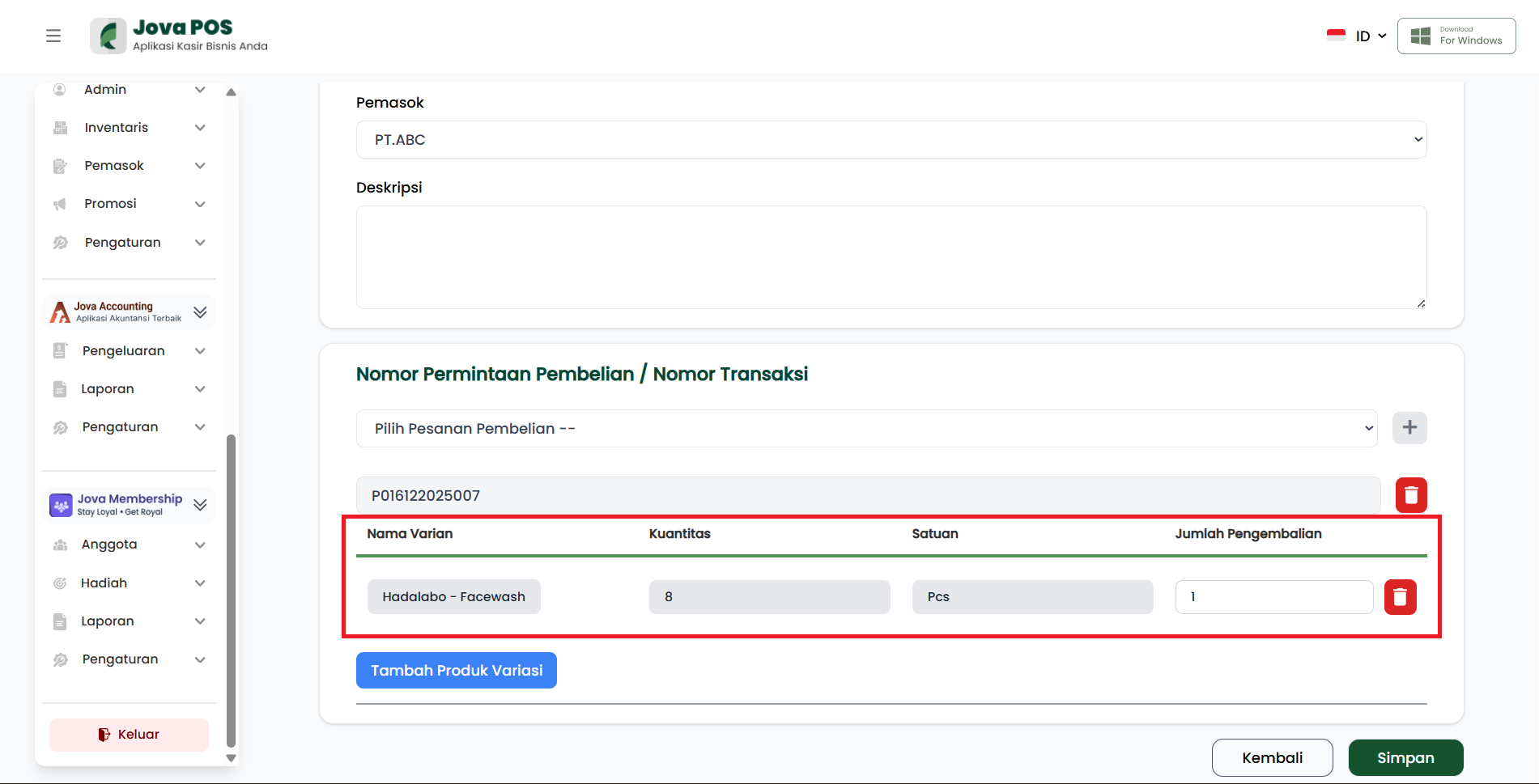
Setelah variasi ditambahkan, variasi tersebut akan muncul di tabel item PR.
5. Mengisi jumlah pengembalian dan menyimpan
- Pada kolom Jumlah Pengembalian, isi jumlah unit yang dikembalikan.
- Pastikan jumlah pengembalian tidak melebihi kuantitas yang tersedia/tercatat pada transaksi.
- Klik Simpan untuk menyimpan PR.
- Klik Kembali jika ingin membatalkan dan kembali ke list.
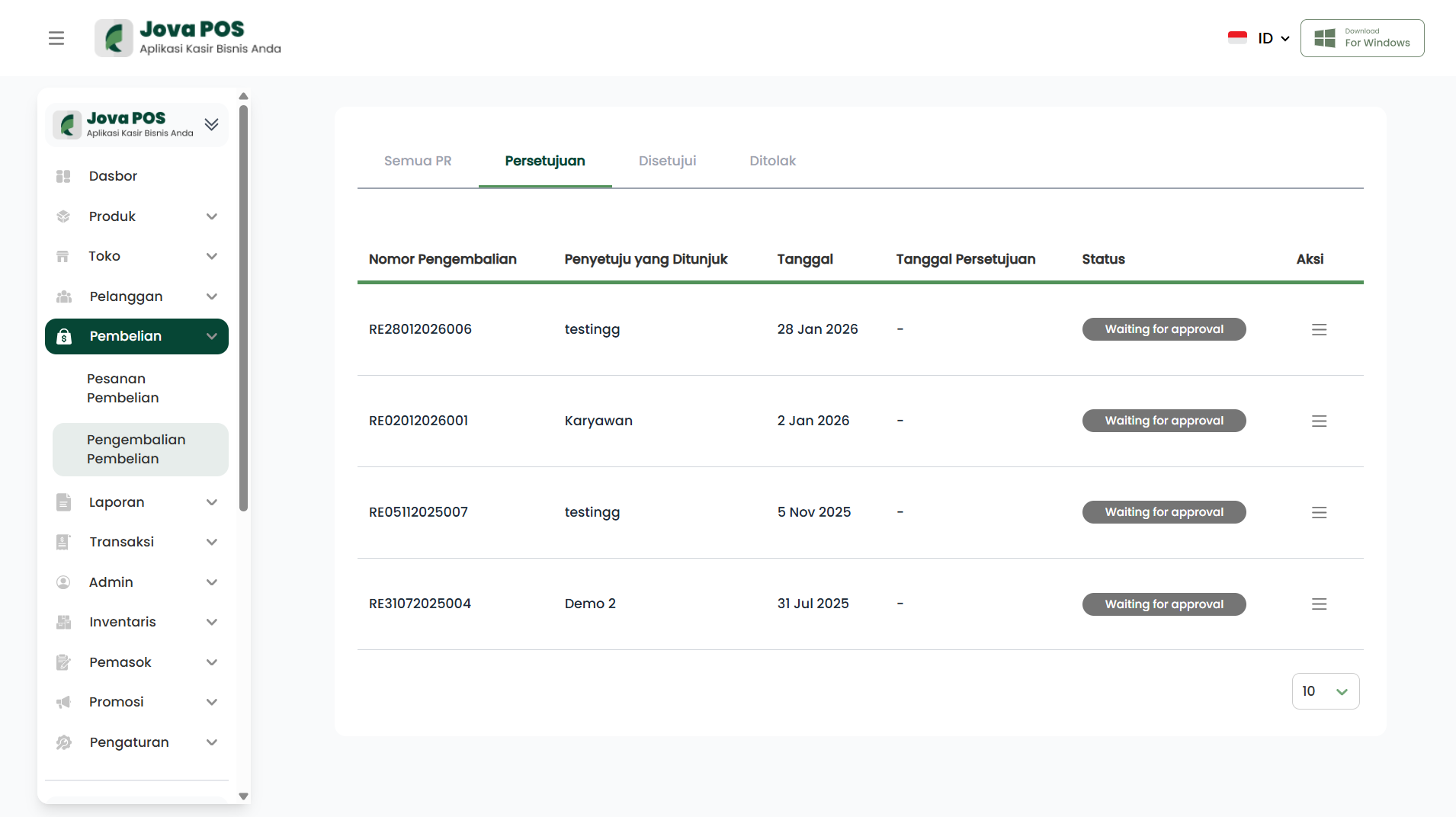
6. Tab Persetujuan (menunggu approver)
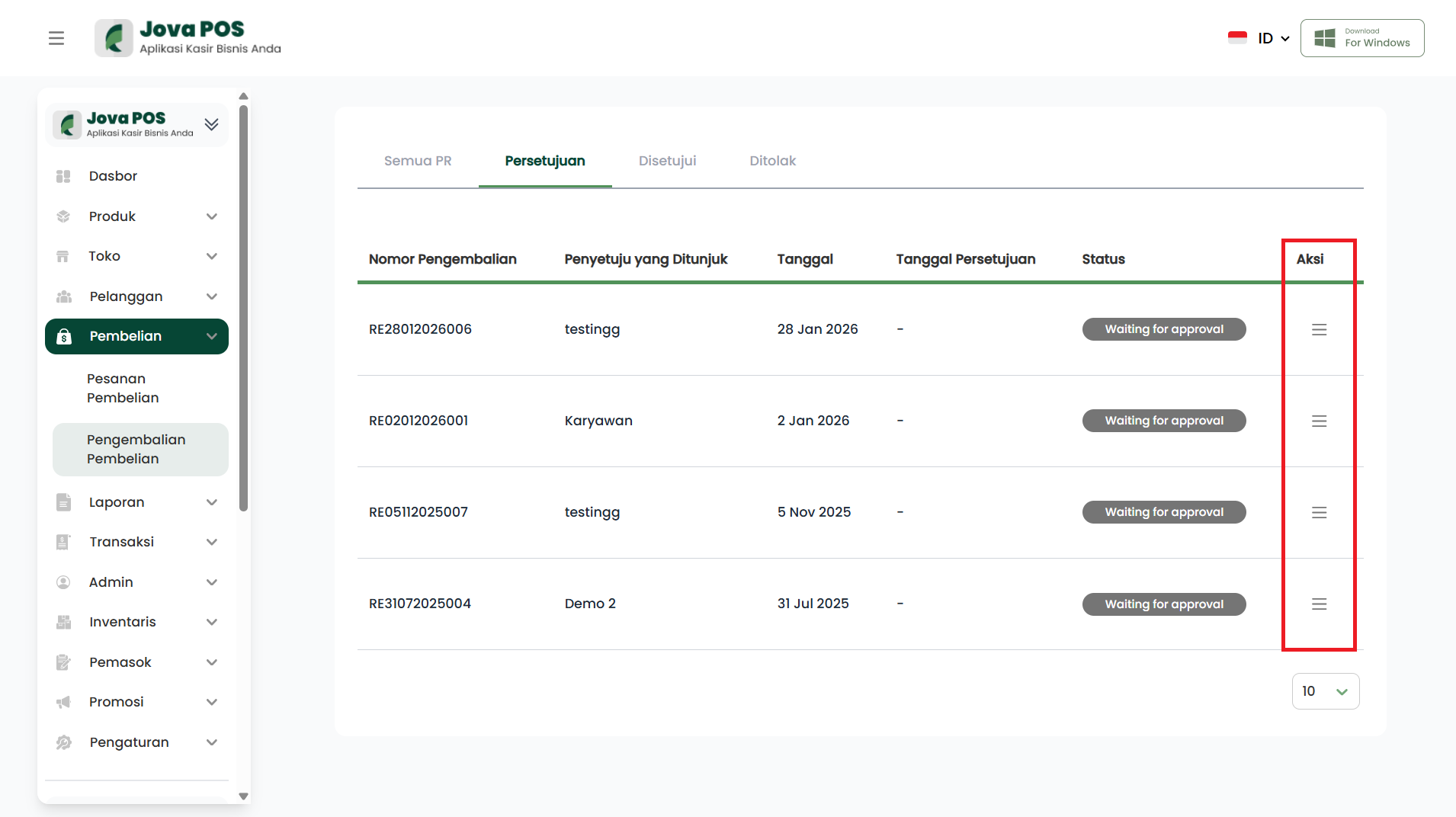
Setelah PR disimpan, data biasanya akan muncul di tab Persetujuan dengan status Waiting for approval.
6.1 Melihat detail PR di tab Persetujuan
- Klik tombol Aksi (ikon tiga garis) pada baris PR.
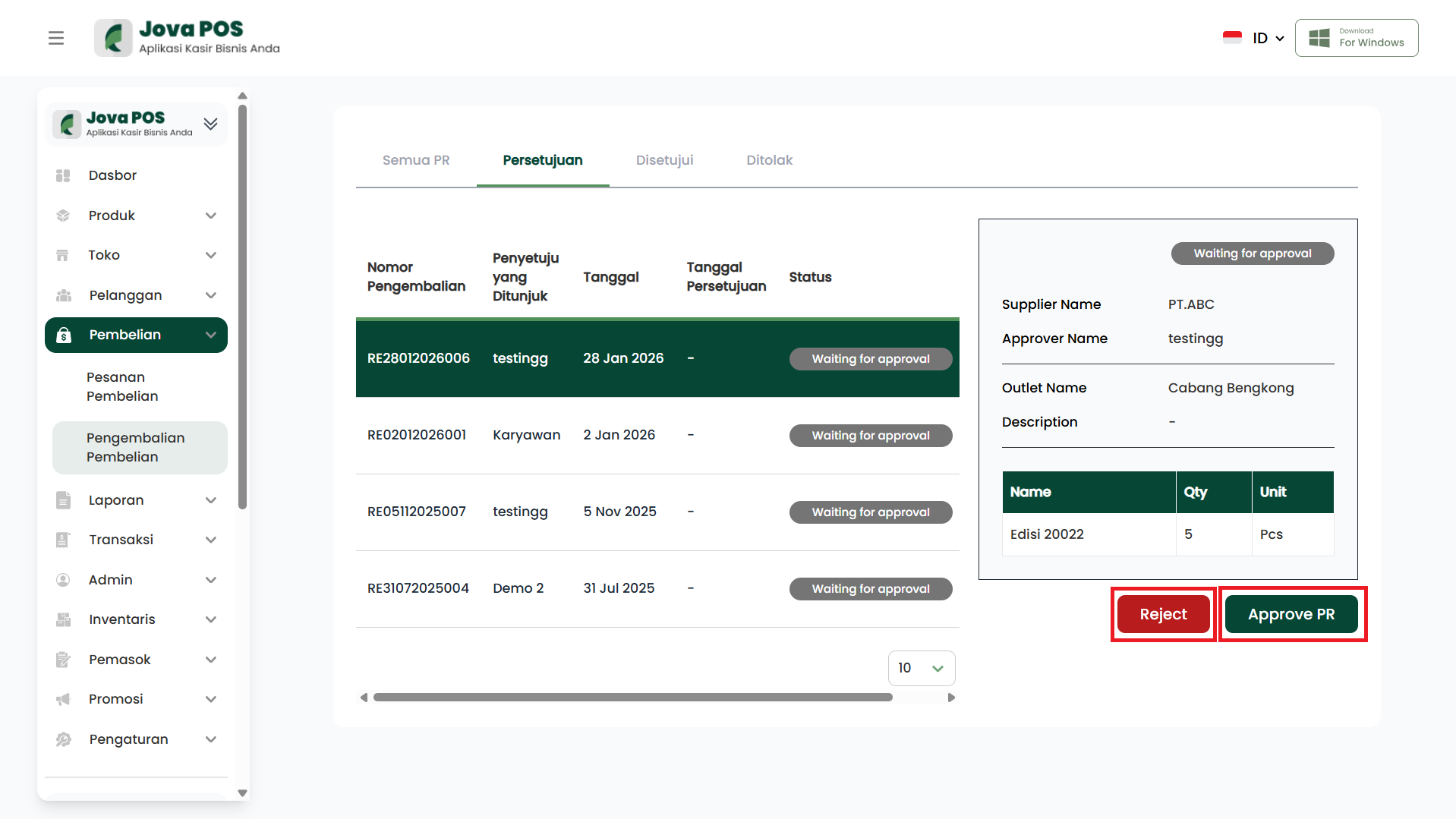
- Detail PR akan tampil di panel sebelah kanan.
6.2 Approve atau Reject PR
Di panel detail (kanan), approver dapat:
- Klik Approve PR untuk menyetujui PR → PR pindah ke tab Disetujui.
- Klik Reject untuk menolak PR → PR pindah ke tab Ditolak.
7. Tab Disetujui
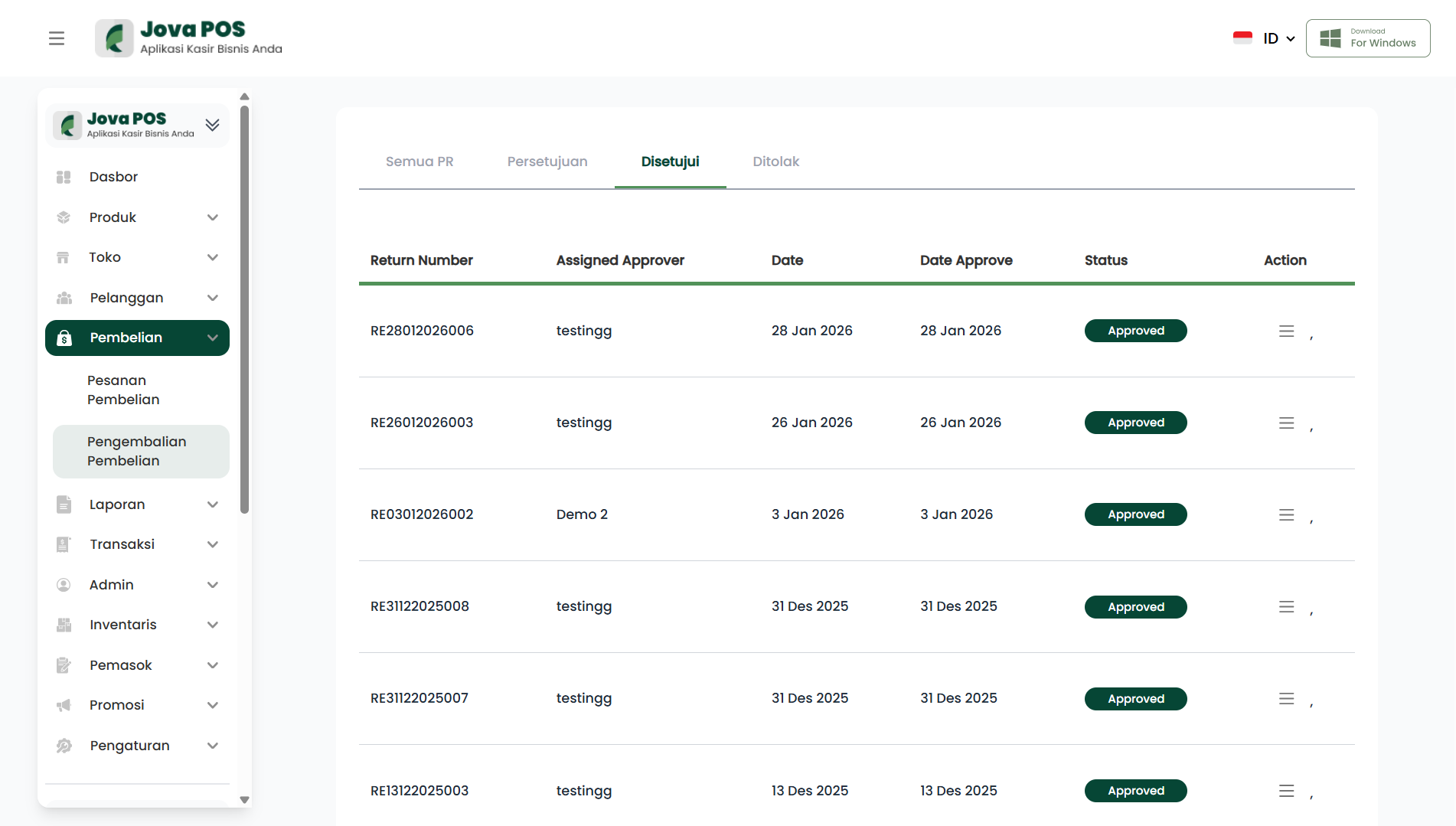
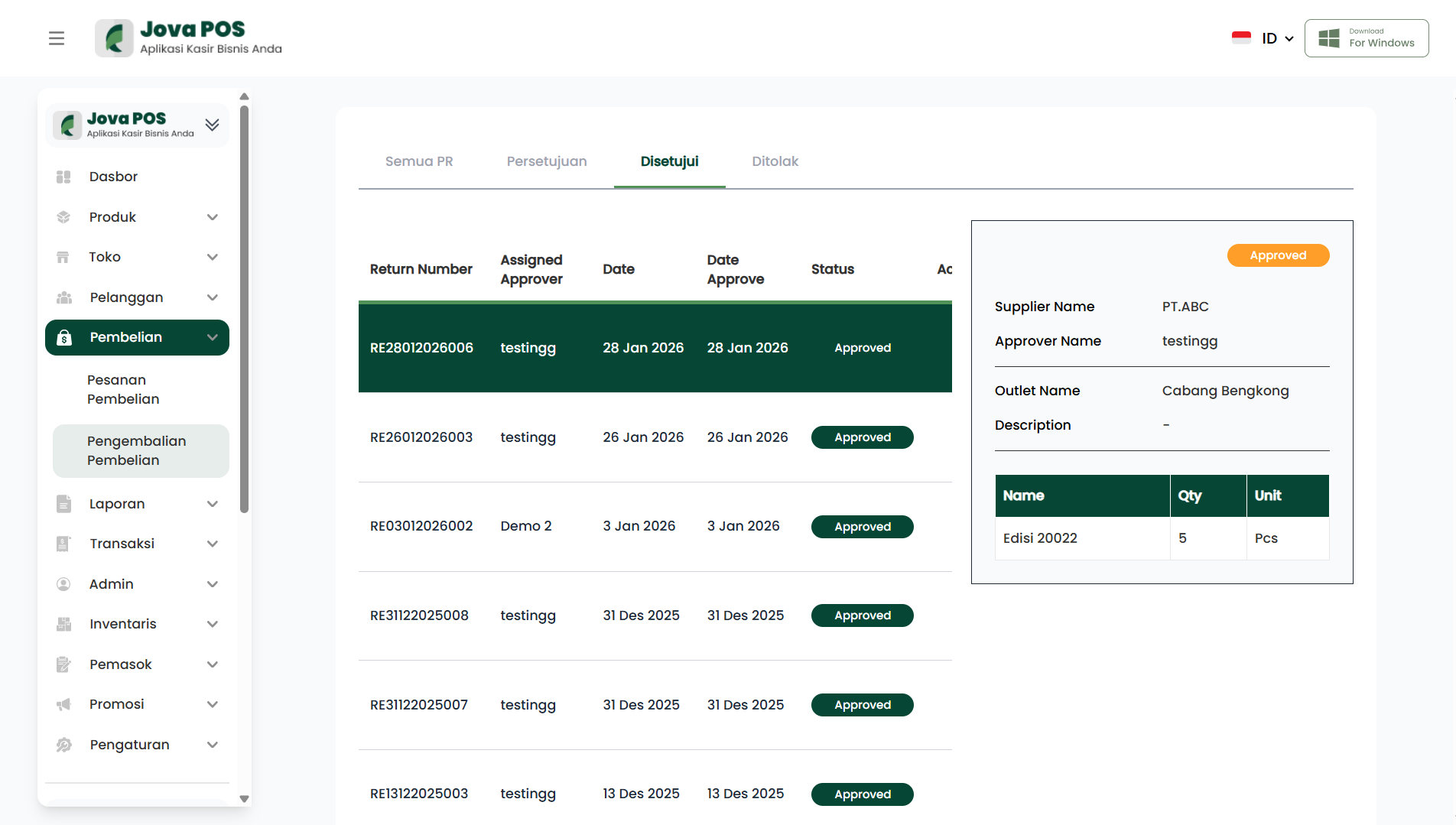
PR yang sudah disetujui akan muncul di tab Disetujui dengan status Approved dan menampilkan tanggal approve.
7.1 Melihat detail PR yang disetujui
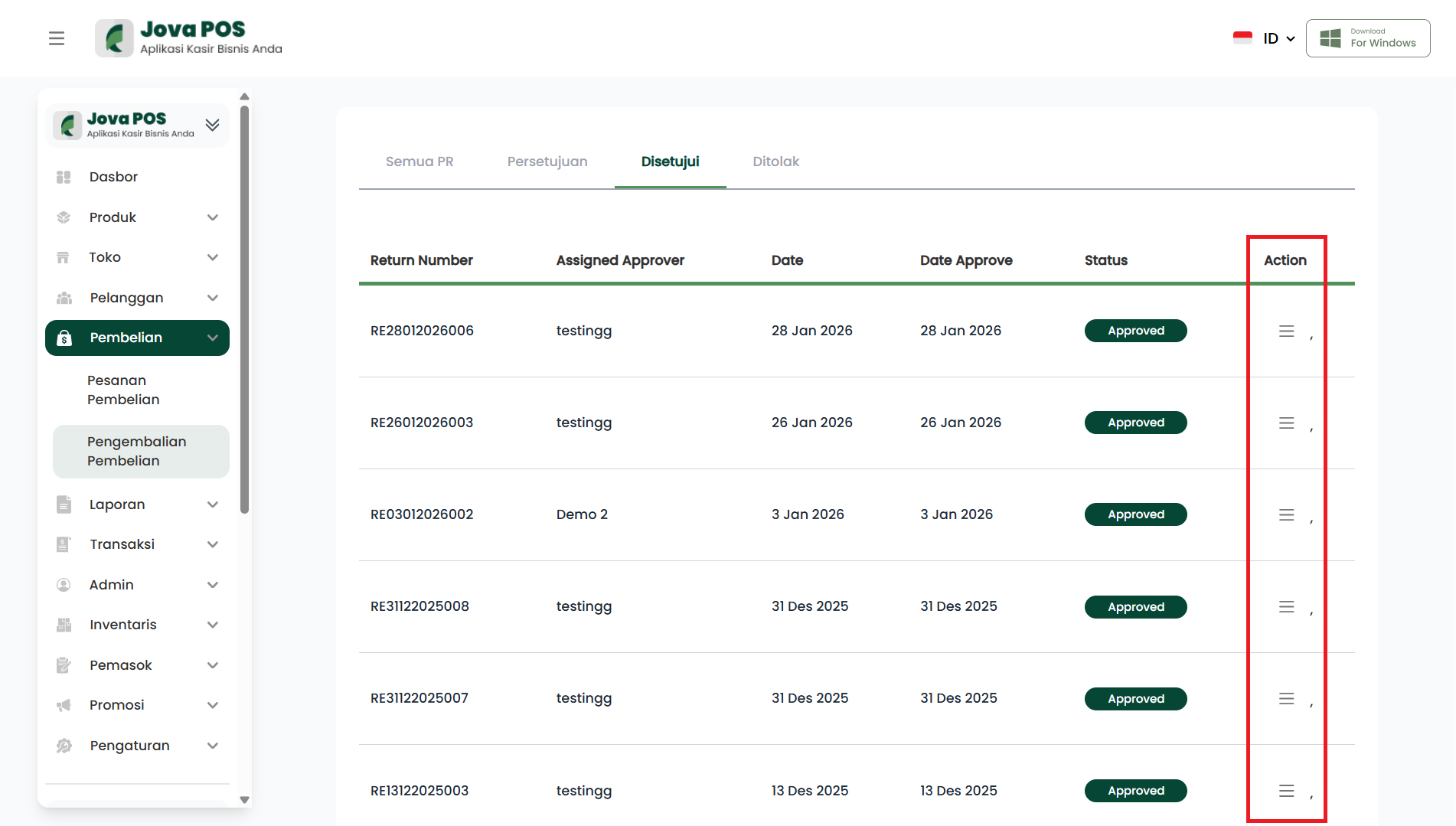
- Klik tombol Action/Aksi (ikon tiga garis) pada baris PR.
- Detail PR tampil di panel kanan (termasuk informasi supplier, approver, outlet, dan item).
8. Tab Ditolak
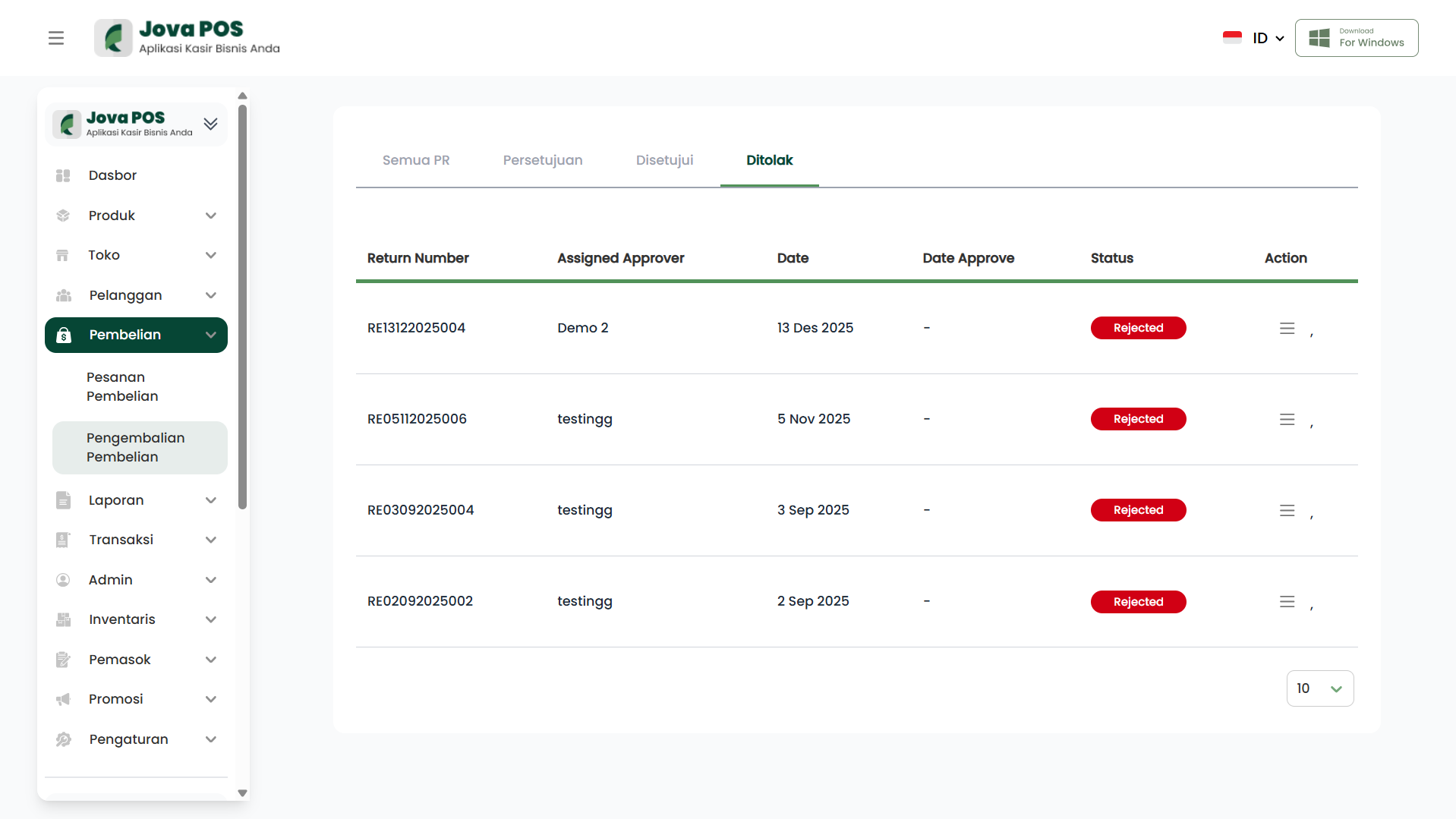
PR yang ditolak (Reject) akan berpindah ke tab Ditolak dan status akan tampil sebagai Rejected.
8.1 Melihat detail PR yang ditolak
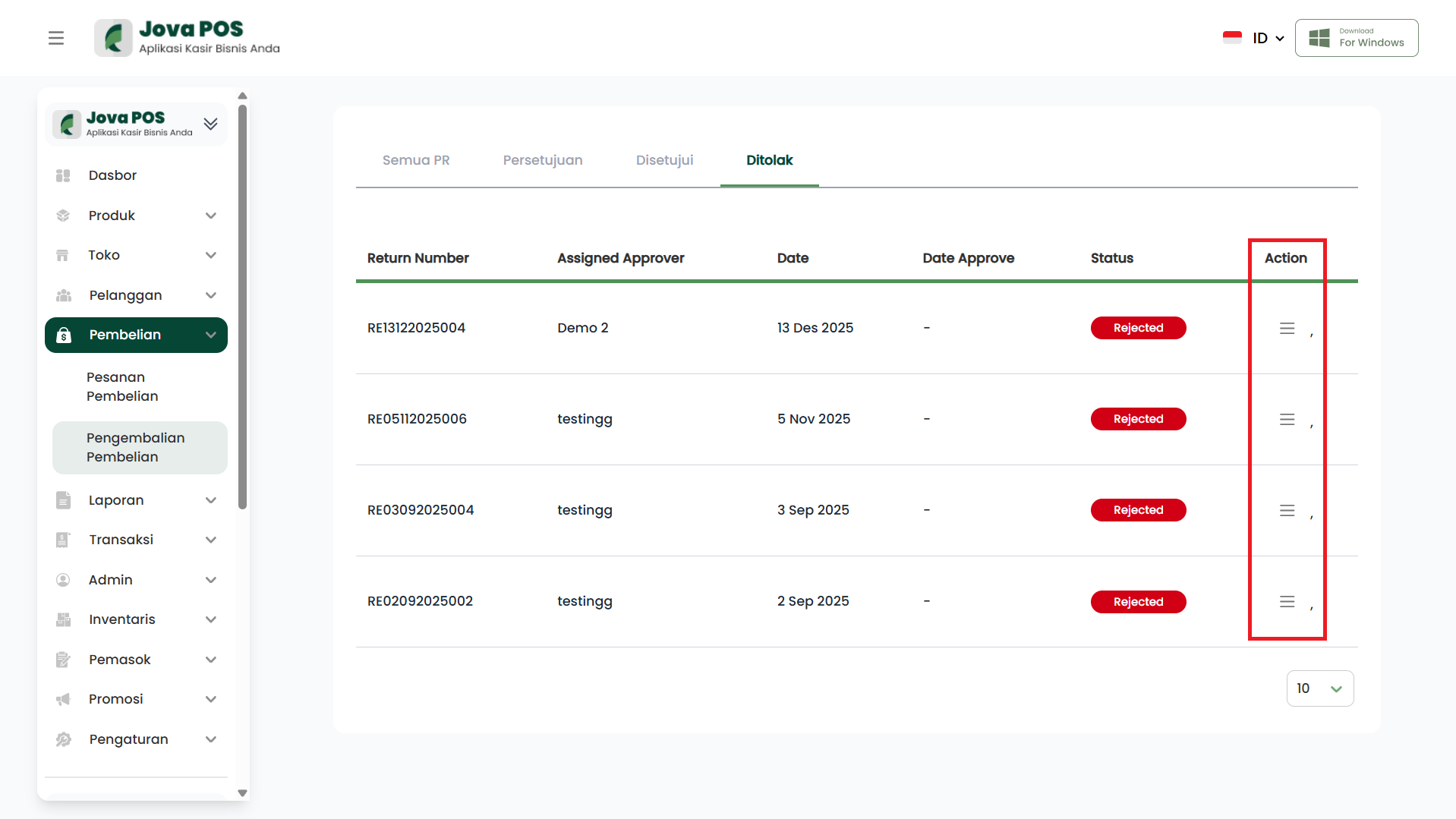
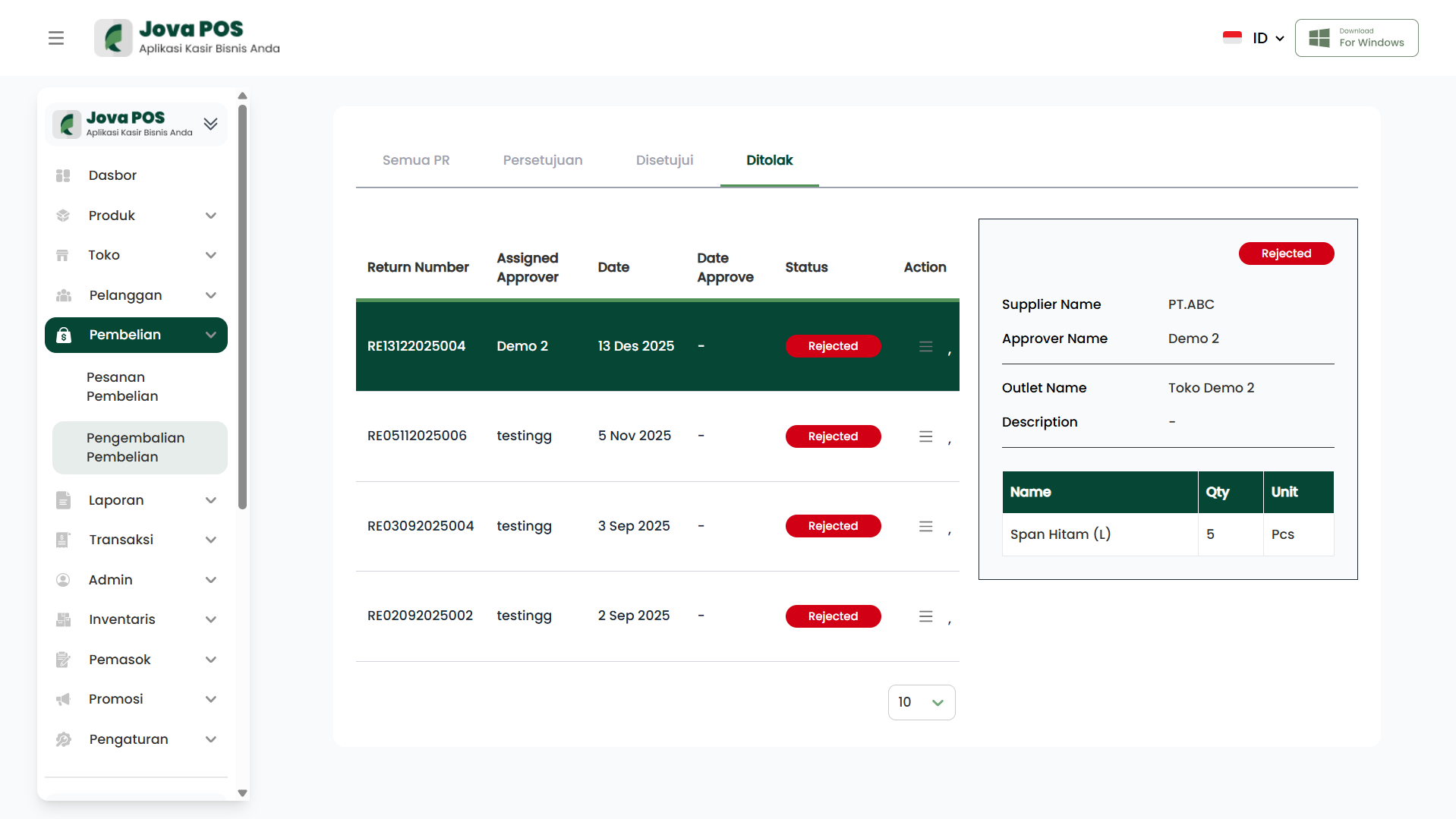
- Klik tombol Action/Aksi (ikon tiga garis) pada baris PR.
- Detail PR tampil di panel kanan, beserta badge Rejected dan informasi supplier, approver, outlet, serta item yang dikembalikan.
8.2 Tindak lanjut jika PR ditolak
- Cek riwayat/keterangan pada detail PR (jika tersedia) untuk mengetahui alasan penolakan.
- Jika perlu, buat PR baru dan pastikan: penyetuju benar, jumlah pengembalian sesuai, dan deskripsi jelas.