Pesanan Pembelian
Pesanan Pembelian adalah fitur yang memungkinkan pengguna untuk membuat dan mengelola pesanan pembelian barang dari pemasok.
Tujuan Pesanan Pembelian
Fitur ini membantu pengguna untuk:
- Membuat pesanan pembelian barang untuk toko.
- Memantau status pesanan yang sedang diproses, diterima, atau selesai.
- Mengelola data barang yang dibeli, termasuk harga satuan dan kuantitas.
- Menyusun laporan terkait pesanan pembelian.
Tampilan Pesanan Pembelian
Daftar Pesanan Pembelian
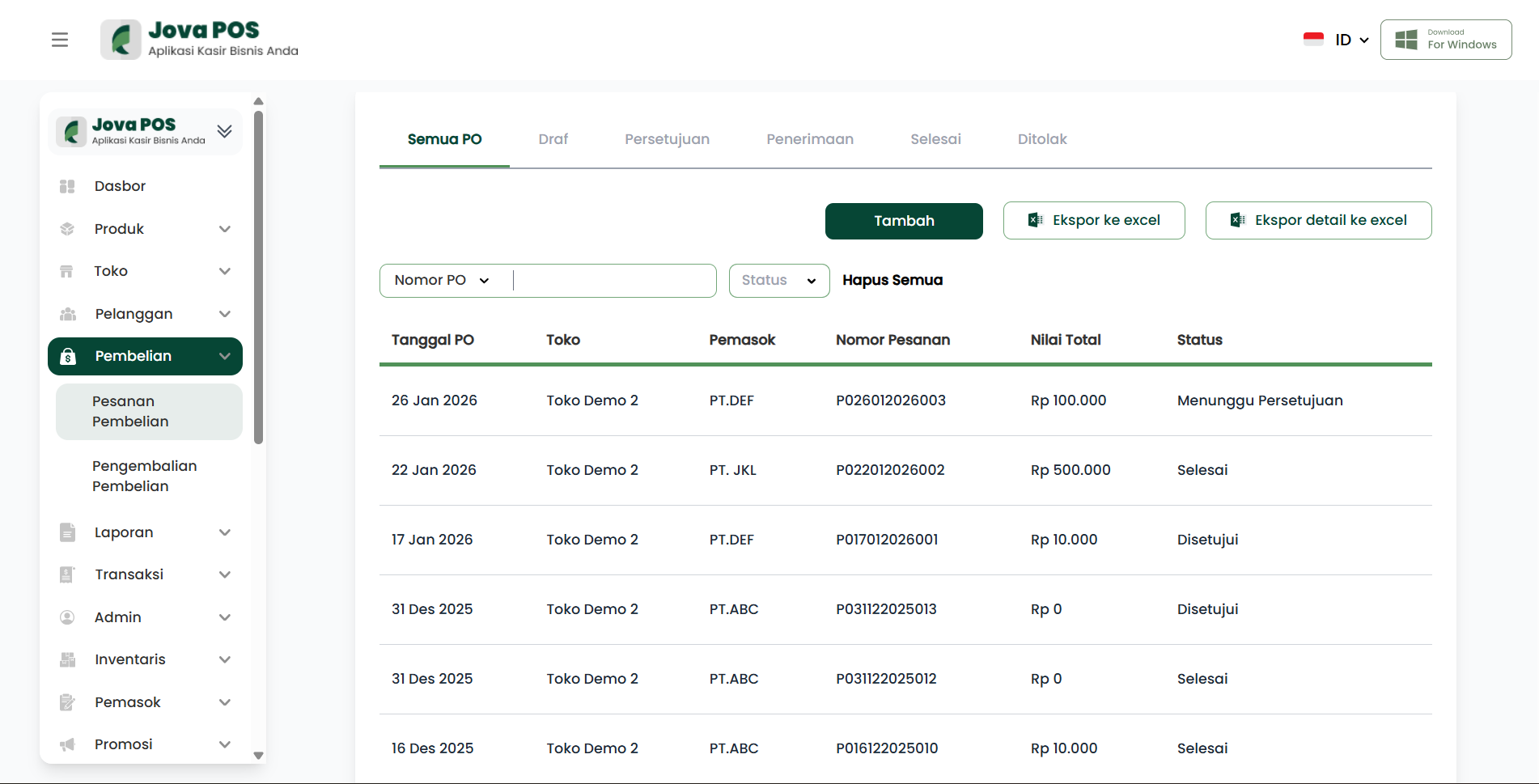
Di halaman utama Pesanan Pembelian, pengguna dapat melihat daftar semua pesanan yang ada. Daftar ini dilengkapi dengan status dan nomor PO untuk memudahkan pencarian dan pengelolaan.
Menambahkan Pesanan Pembelian Baru
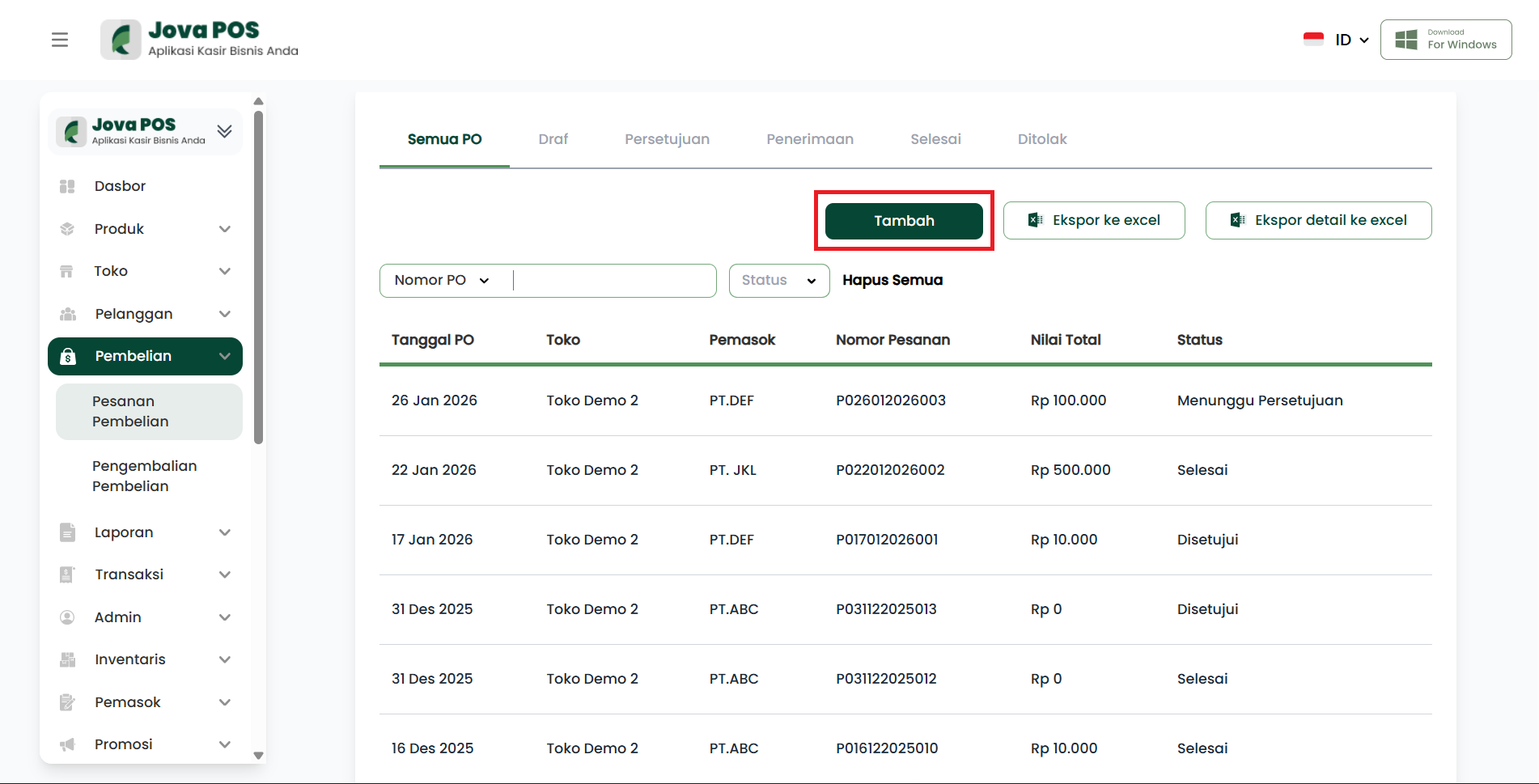
Untuk menambahkan pesanan pembelian, klik Tambah Pesanan di bagian atas halaman. Isikan formulir yang muncul dengan informasi seperti:
- Toko yang membuat pesanan
- Pemasok yang menyediakan barang
- Nomor PO untuk referensi internal
- Tanggal Pesanan yang dicatat
- Barang yang dibeli, dengan rincian kuantitas dan harga satuan
Langkah-langkah Pesanan Pembelian
1. Menambah Pesanan Pembelian Baru
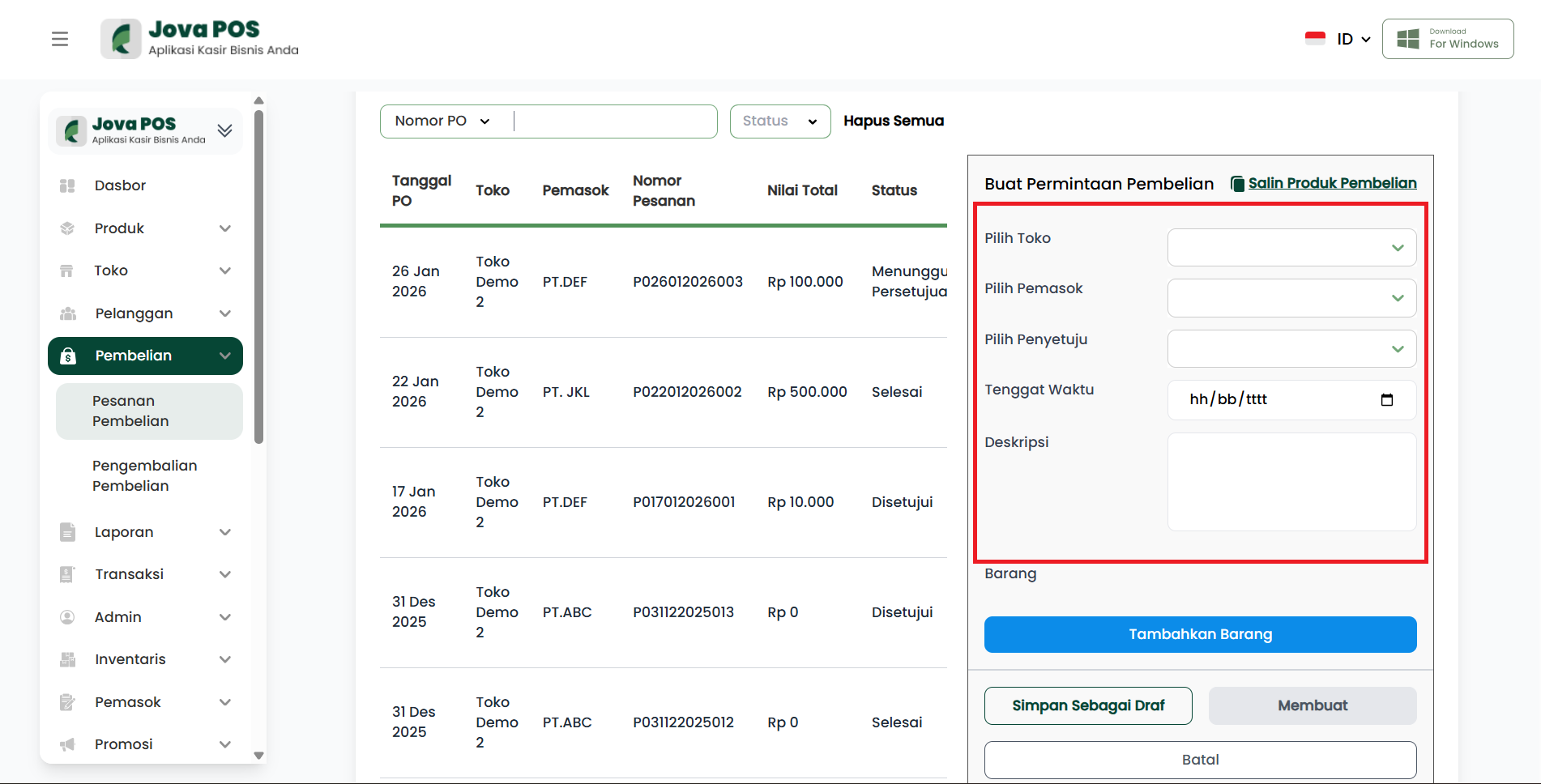
Untuk menambahkan pesanan pembelian, pilih Tambah Pesanan di bagian atas halaman. Isikan formulir yang muncul dengan informasi seperti:
- Toko yang membuat pesanan
- Pemasok yang menyediakan barang
- Nomor PO untuk referensi internal
- Tanggal Pesanan yang dicatat
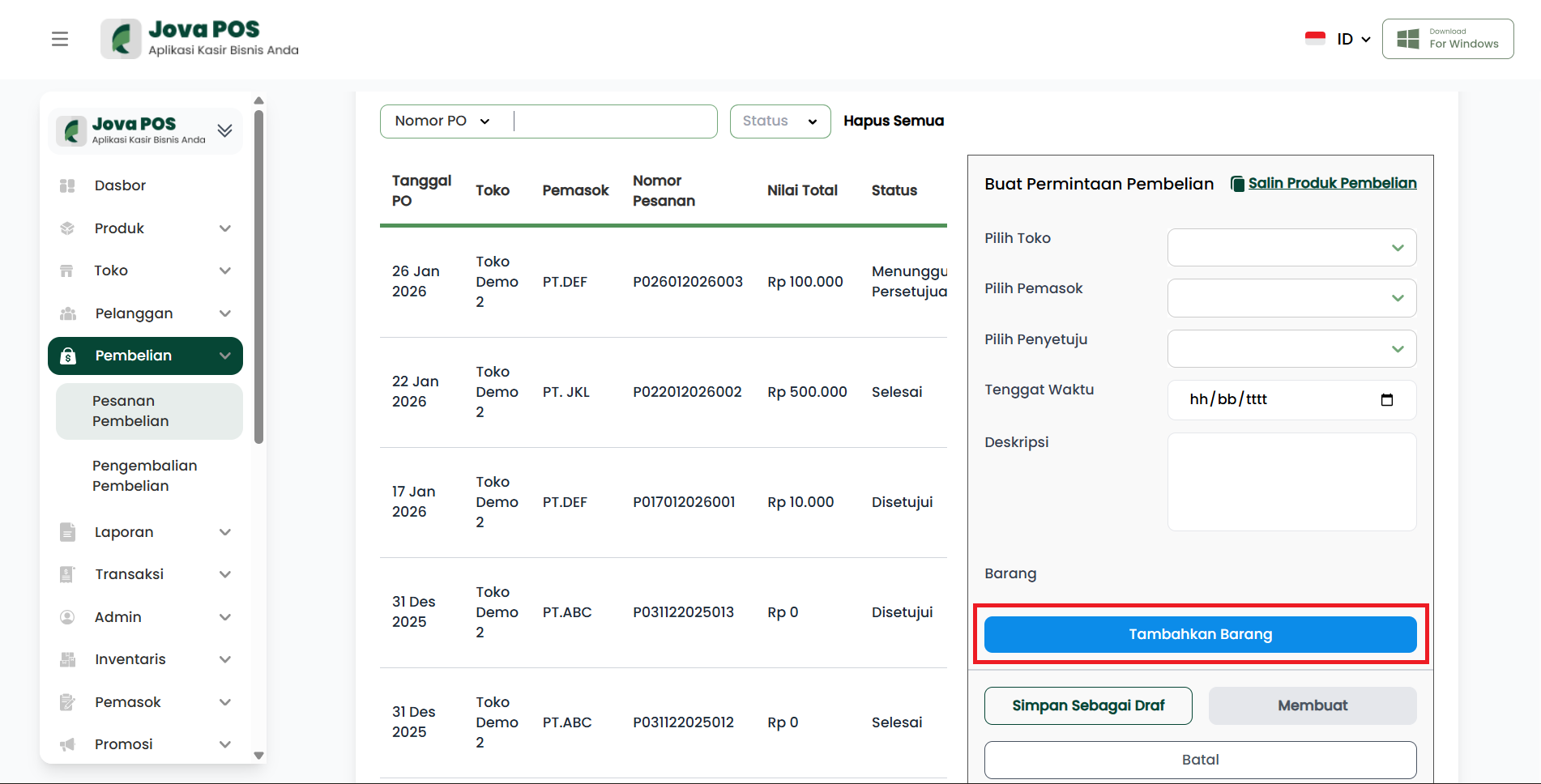
- Barang yang dibeli, dengan rincian kuantitas dan harga satuan
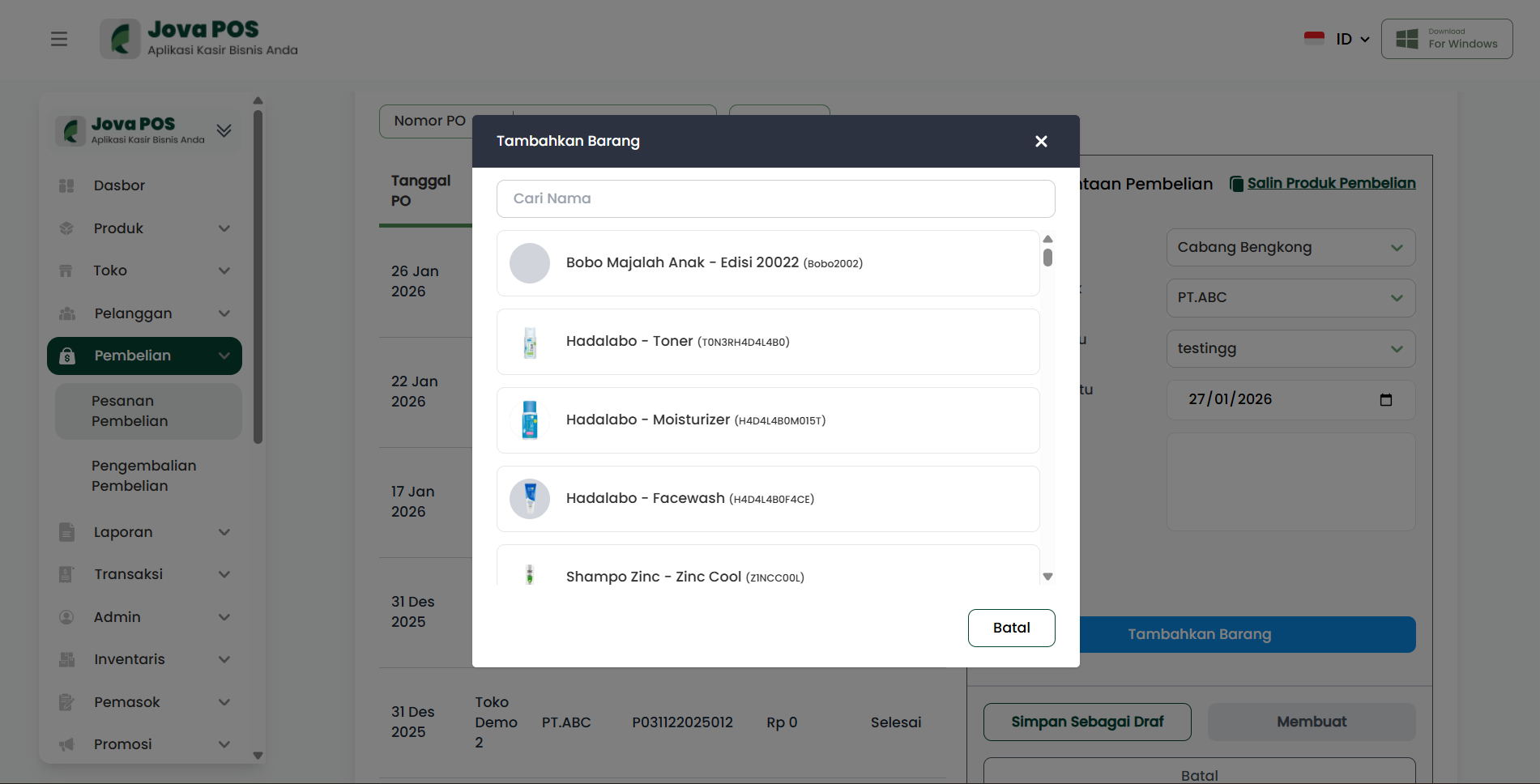
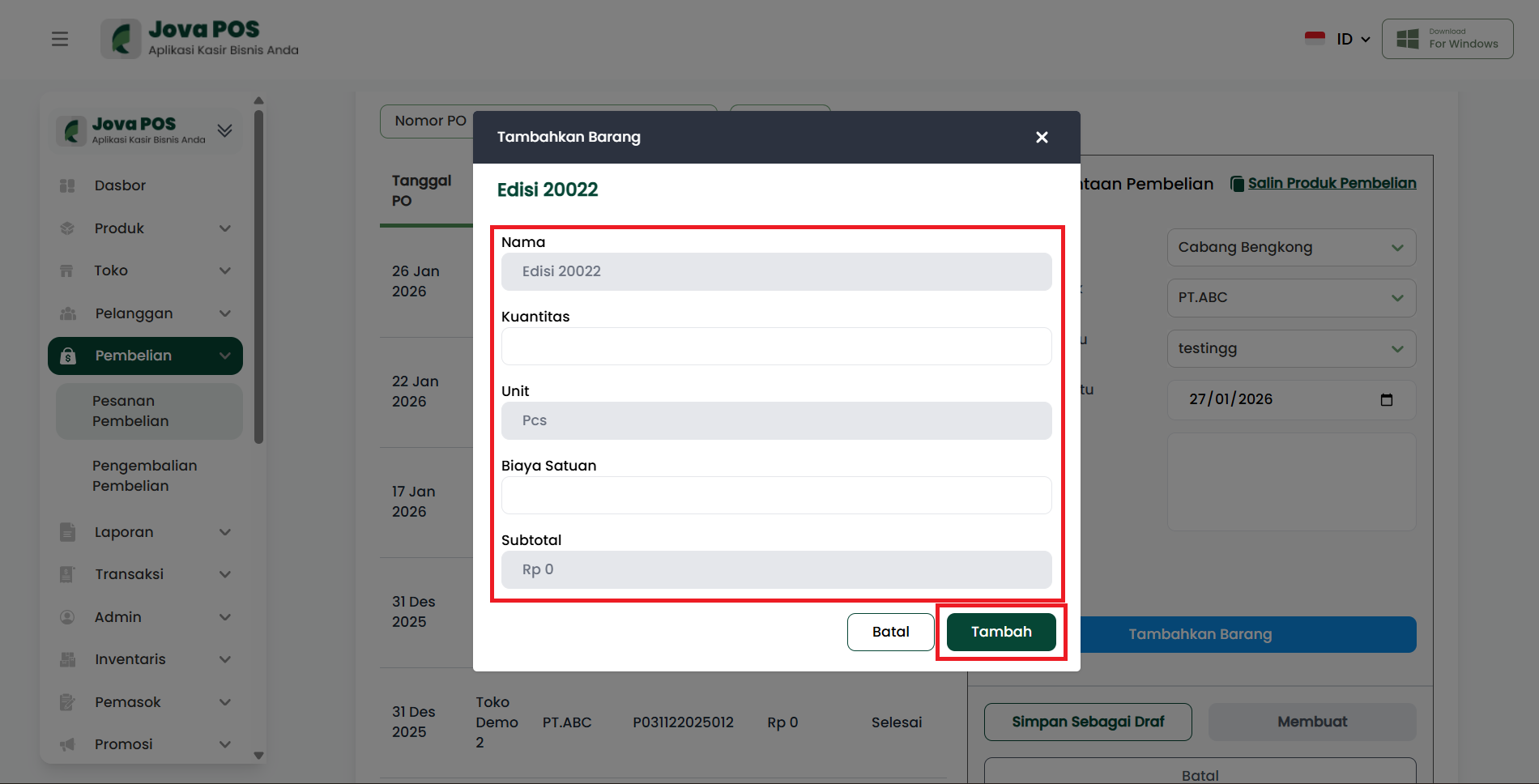
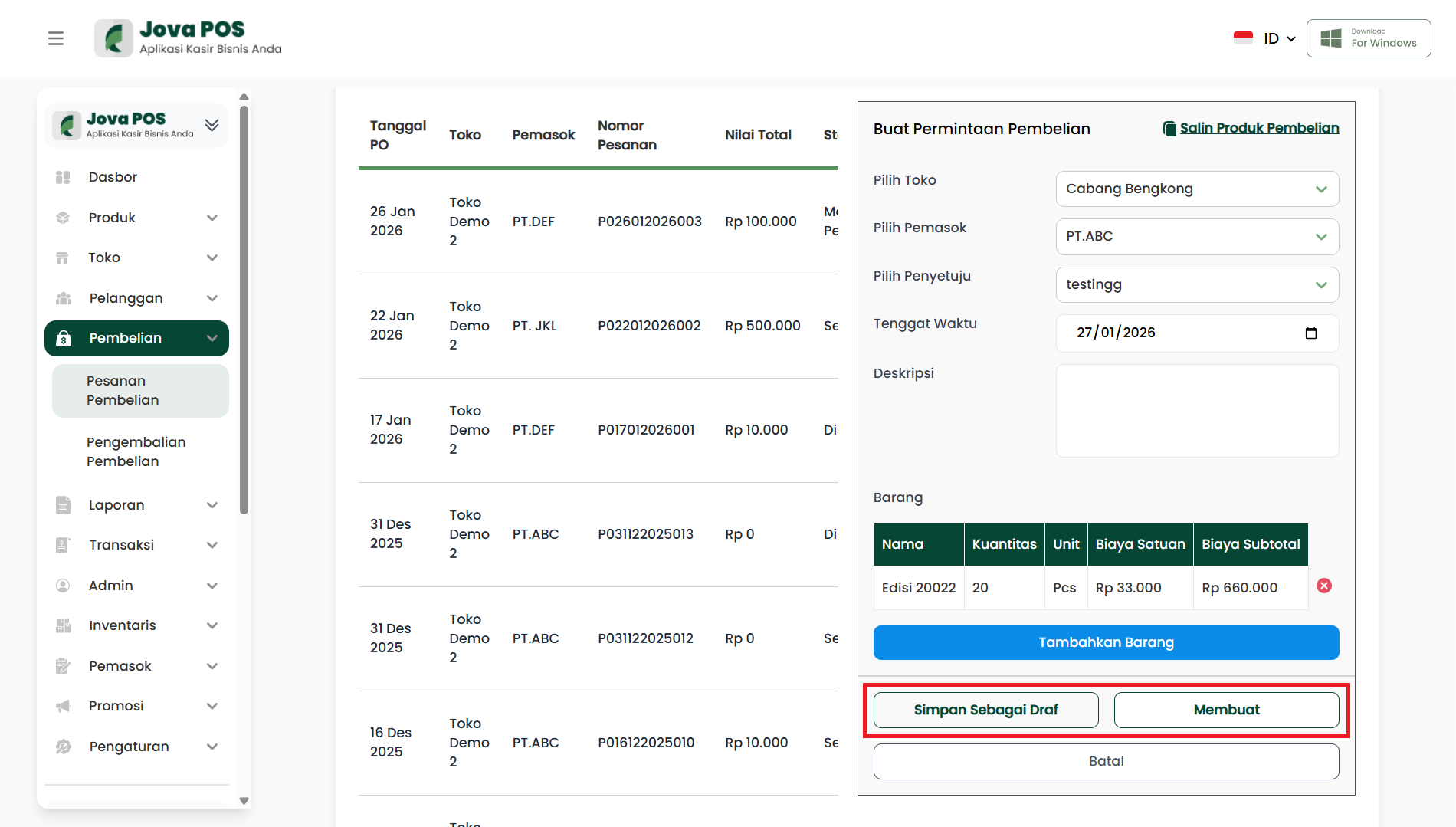
Tips:
- Jika Anda memilih untuk Simpan Sebagai Draf, pesanan akan masuk ke tab Draf dan bisa diperbarui atau disetujui nanti.
- Jika Anda memilih untuk Membuat, pesanan langsung masuk ke tab Persetujuan untuk segera diproses lebih lanjut.
2. Tab Persetujuan (Approval Tab)
Setelah pesanan dibuat, jika memilih Membuat, pesanan akan muncul di tab Persetujuan. Di sini, Anda dapat melihat rincian pesanan dan status yang menunggu persetujuan. Proses pada tab ini melibatkan pengecekan ulang terhadap pesanan yang diajukan sebelum memutuskan apakah pesanan akan dilanjutkan ke penerimaan atau dibatalkan.
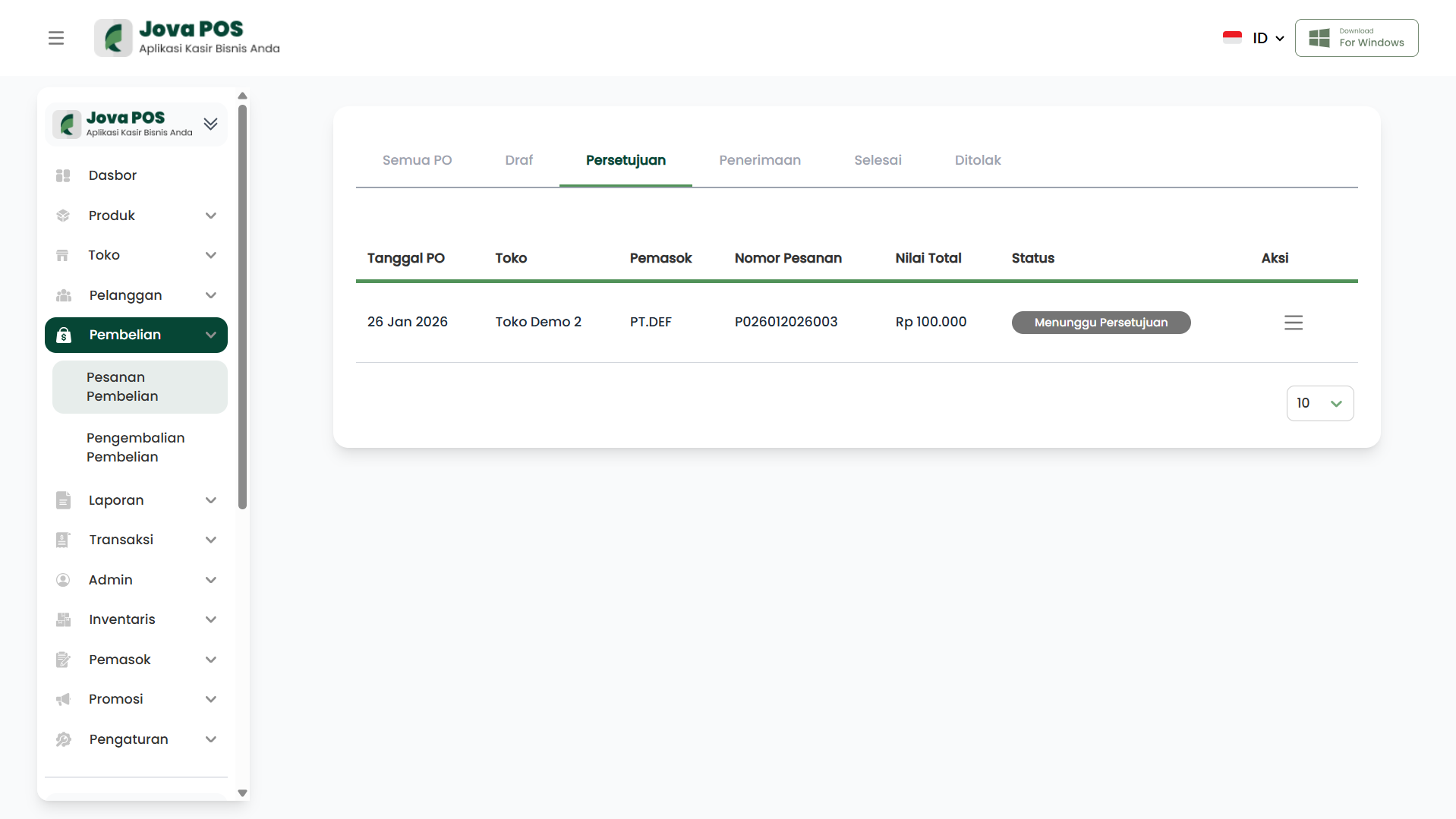
Fungsi Tab Persetujuan:
-
Rincian Pesanan: Memungkinkan pengguna untuk melihat informasi lengkap tentang pesanan yang mencakup data pemasok, nomor PO, rincian barang, kuantitas, biaya satuan, dan biaya subtotal.
-
Status Pesanan: Pada tahap ini, status pesanan akan ditandai sebagai Menunggu Persetujuan hingga ada keputusan dari pihak yang berwenang. Jika disetujui, pesanan akan dilanjutkan ke tab Penerimaan. Jika ditolak, pesanan tidak akan dilanjutkan.
-
Aksi: Di bagian ini, terdapat dua pilihan utama yang dapat diambil:
- Setujui PO: Klik untuk menyetujui pesanan dan memindahkan pesanan ke tab Penerimaan.
- Tolak: Klik untuk menolak pesanan dan menghapusnya dari proses lebih lanjut. Pesanan yang ditolak akan muncul di tab Ditolak.
Penjelasan Tab Persetujuan:
- Rincian Pesanan: Menampilkan informasi seperti nama toko, pemasok, nomor PO, dan rincian barang yang termasuk nama barang, jumlah, dan harga satuan.
- Status: Ditandai dengan status "Menunggu Persetujuan" yang menunjukkan bahwa pesanan menunggu keputusan.
- Aksi:
- Setujui PO untuk melanjutkan ke penerimaan barang.
- Tolak untuk membatalkan pesanan tersebut.
- Klik Aksi untuk melihat rincian lebih lanjut dan mengonfirmasi persetujuan.
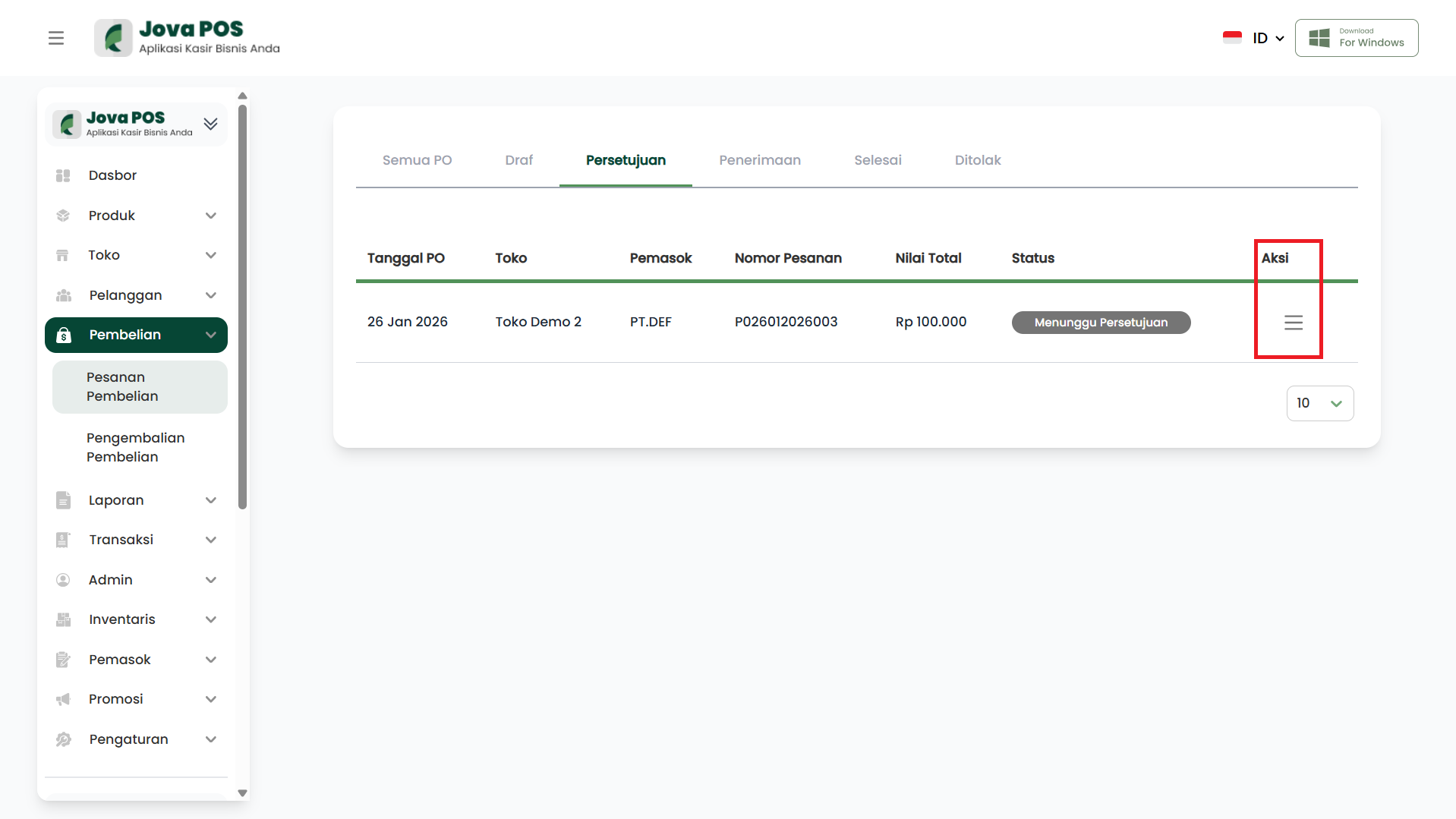
Opsi:
- Klik Setujui PO untuk menyetujui pesanan dan melanjutkan ke penerimaan.
- Klik Tolak untuk membatalkan pesanan.
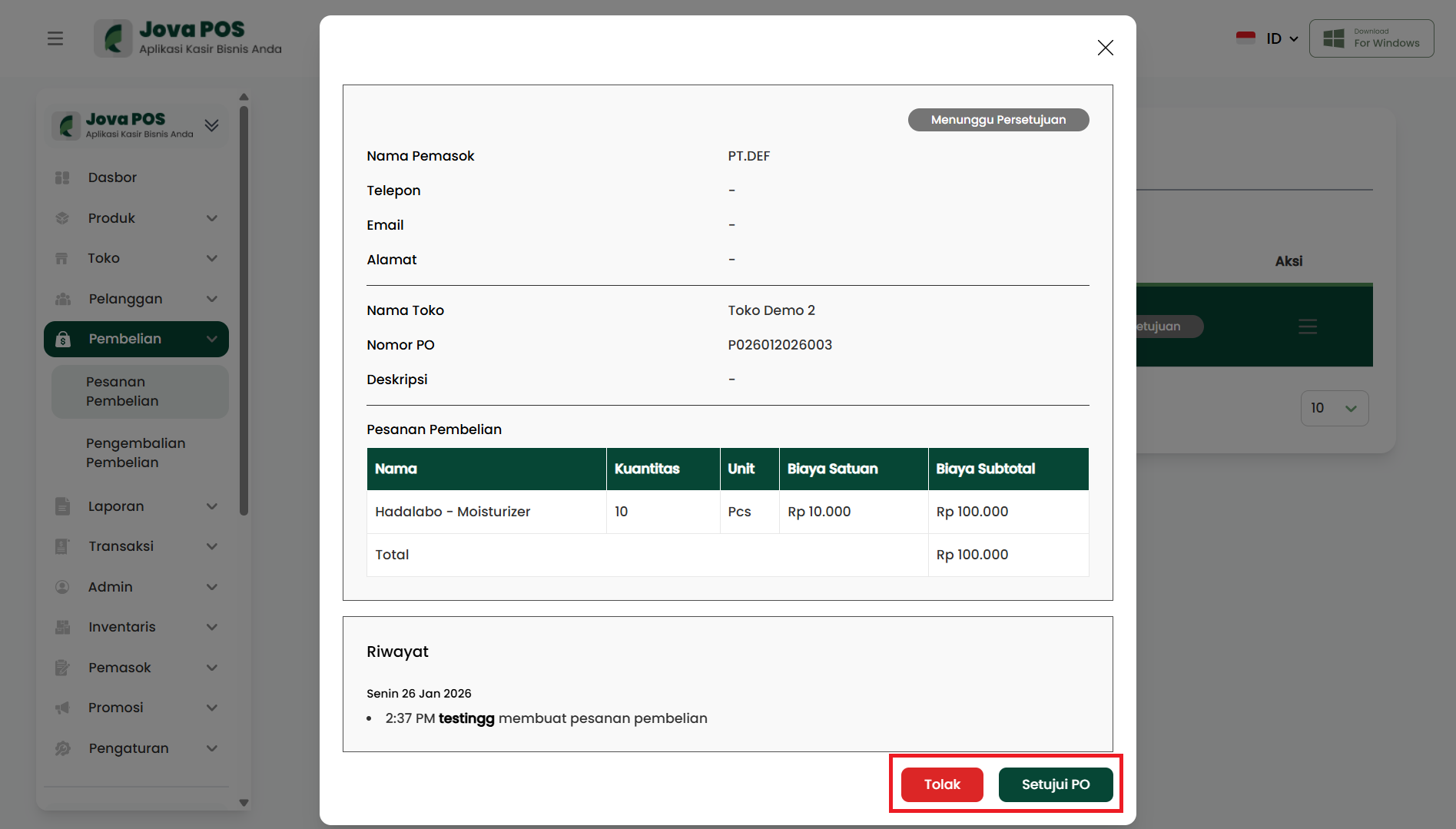
3. Tab Penerimaan (Receiving)
Setelah pesanan disetujui pada Tab Persetujuan, pesanan akan berpindah ke Tab Penerimaan. Pada tab ini, pengguna dapat melihat rincian pesanan dan mulai memproses penerimaan barang.
Tampilan Tab Penerimaan
Di Tab Penerimaan, pengguna dapat melihat rincian pesanan seperti:
- Tanggal PO: Tanggal pesanan
- Toko: Toko yang melakukan pesanan
- Pemasok: Pemasok yang menyediakan barang
- Nomor Pesanan: Nomor pesanan untuk referensi
- Nilai Total: Nilai total untuk pesanan tersebut
- Status: Pada tahap ini, status menunjukkan "Penerimaan 0%", yang menandakan bahwa penerimaan barang belum dilakukan.
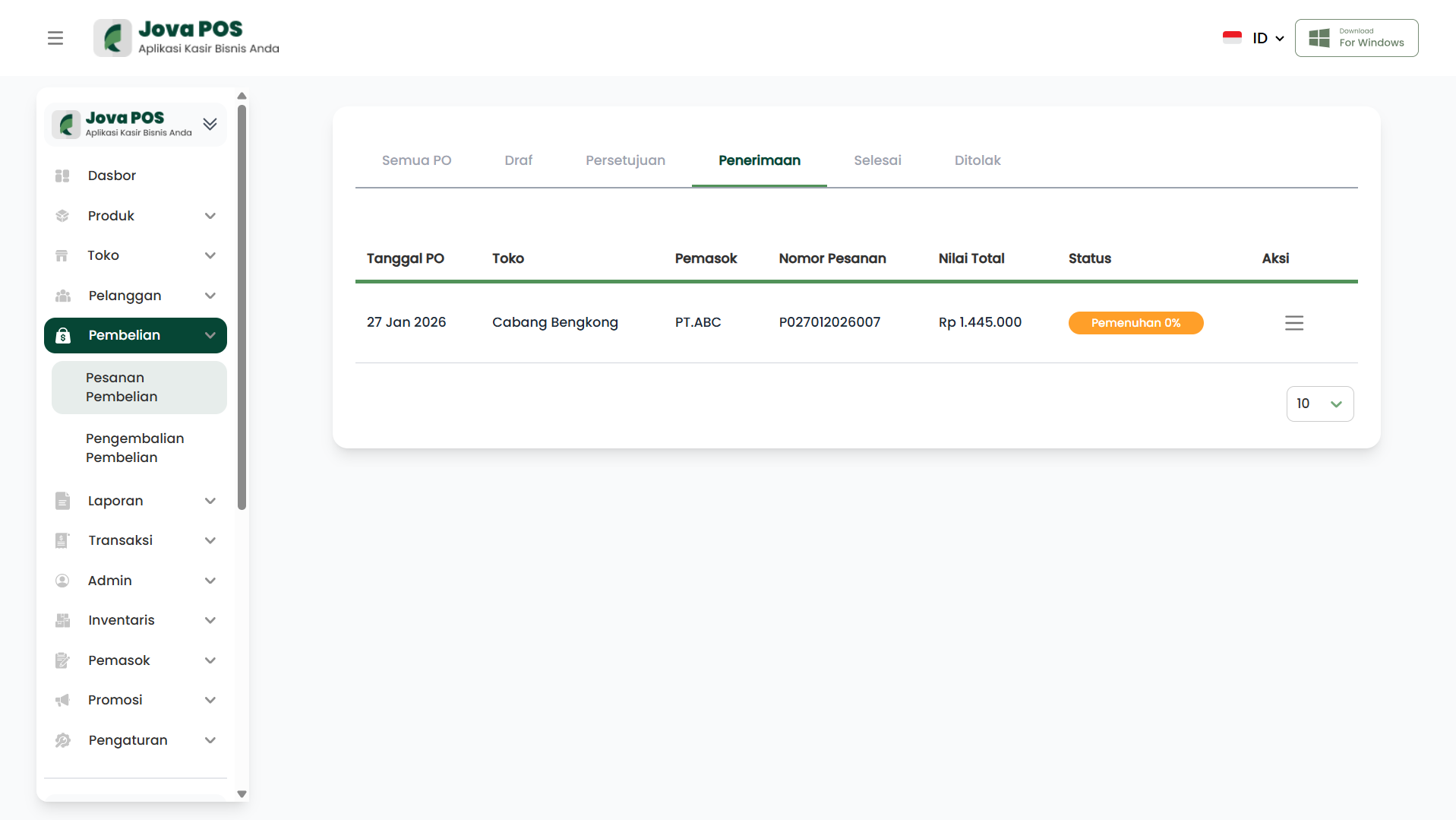
Langkah-Langkah Proses Penerimaan
1. Klik Tombol Aksi pada Pesanan
Pada Tab Penerimaan, cari pesanan yang statusnya Menunggu Penerimaan dan klik pada Tombol Aksi di sebelah pesanan yang ingin diproses.
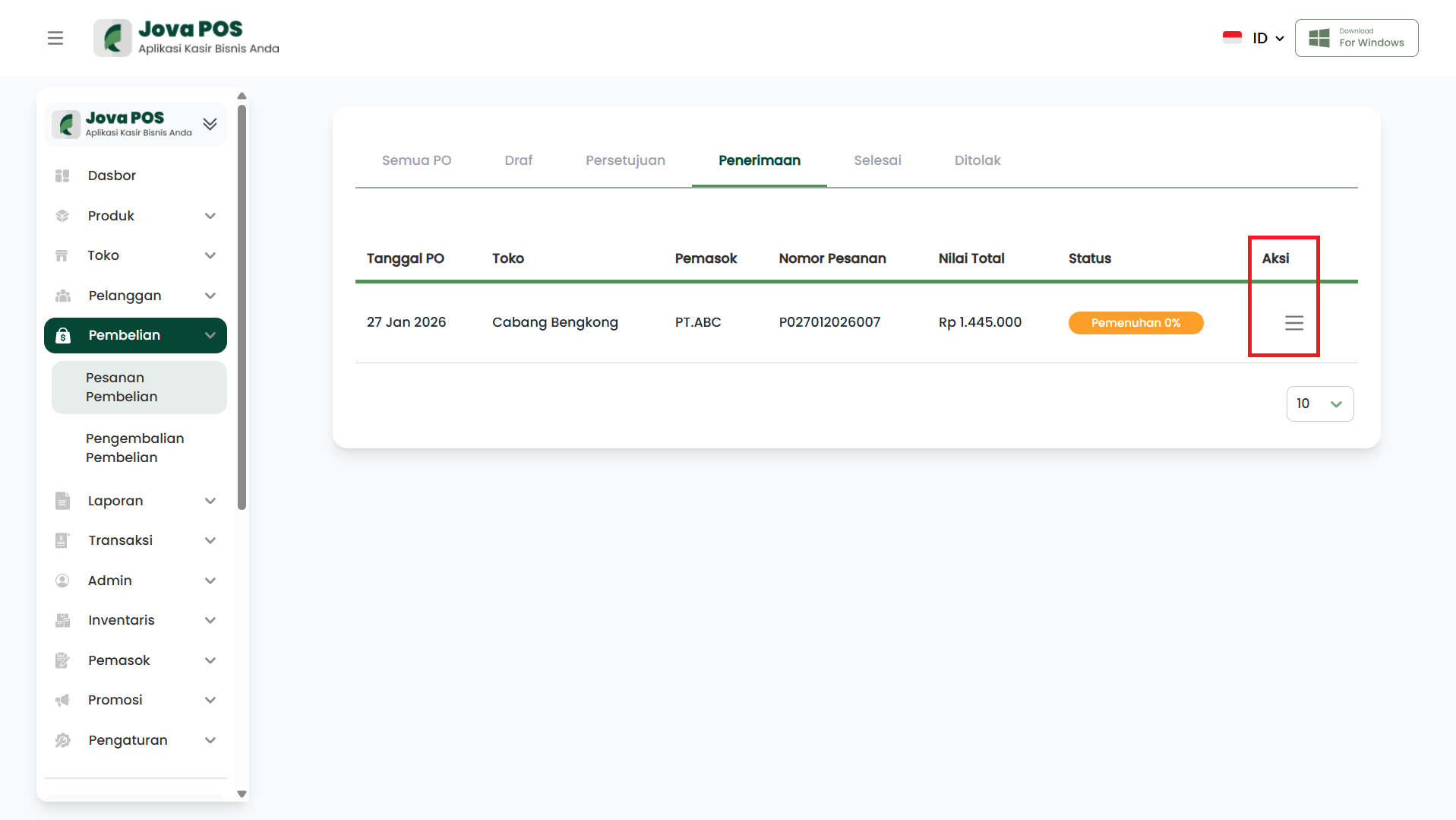
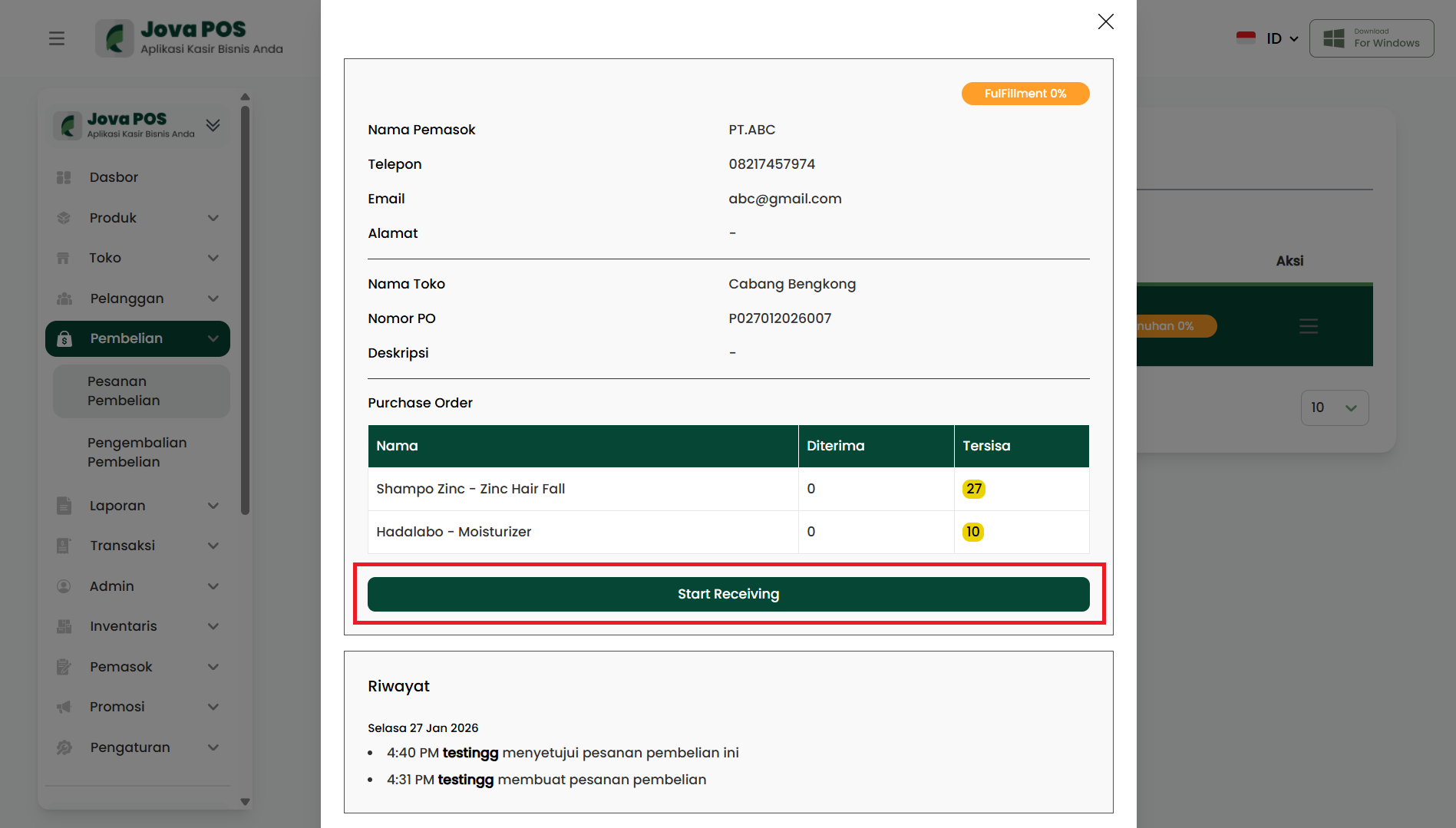
2. Klik Start Receiving
Setelah memilih Tombol Aksi, klik Start Receiving untuk memulai proses penerimaan barang.
3. Pilih Warehouse (Gudang)
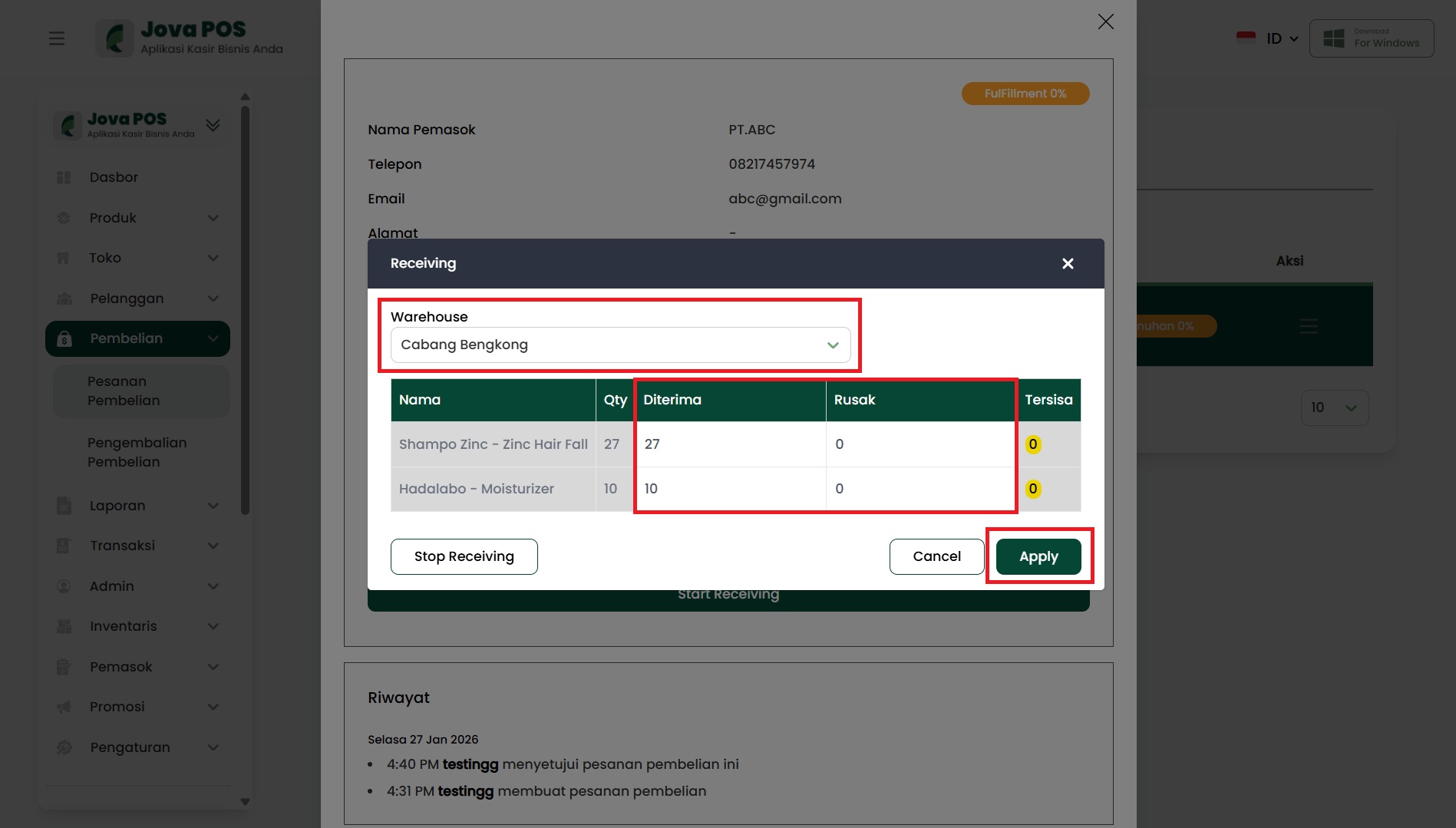
Pada halaman Start Receiving, pilih Warehouse atau gudang tempat barang akan diterima, misalnya Cabang Bengkong.
4. Tentukan Jumlah Barang yang Diterima dan Rusak
Isi jumlah barang yang Diterima dan jumlah barang yang Rusak. Sistem akan secara otomatis menghitung Tersisa berdasarkan jumlah yang diterima.
5. Klik Apply
Setelah mengisi jumlah barang yang diterima dan rusak, klik tombol Apply untuk menyelesaikan proses penerimaan.
Tab Selesai - Pesanan Pembelian
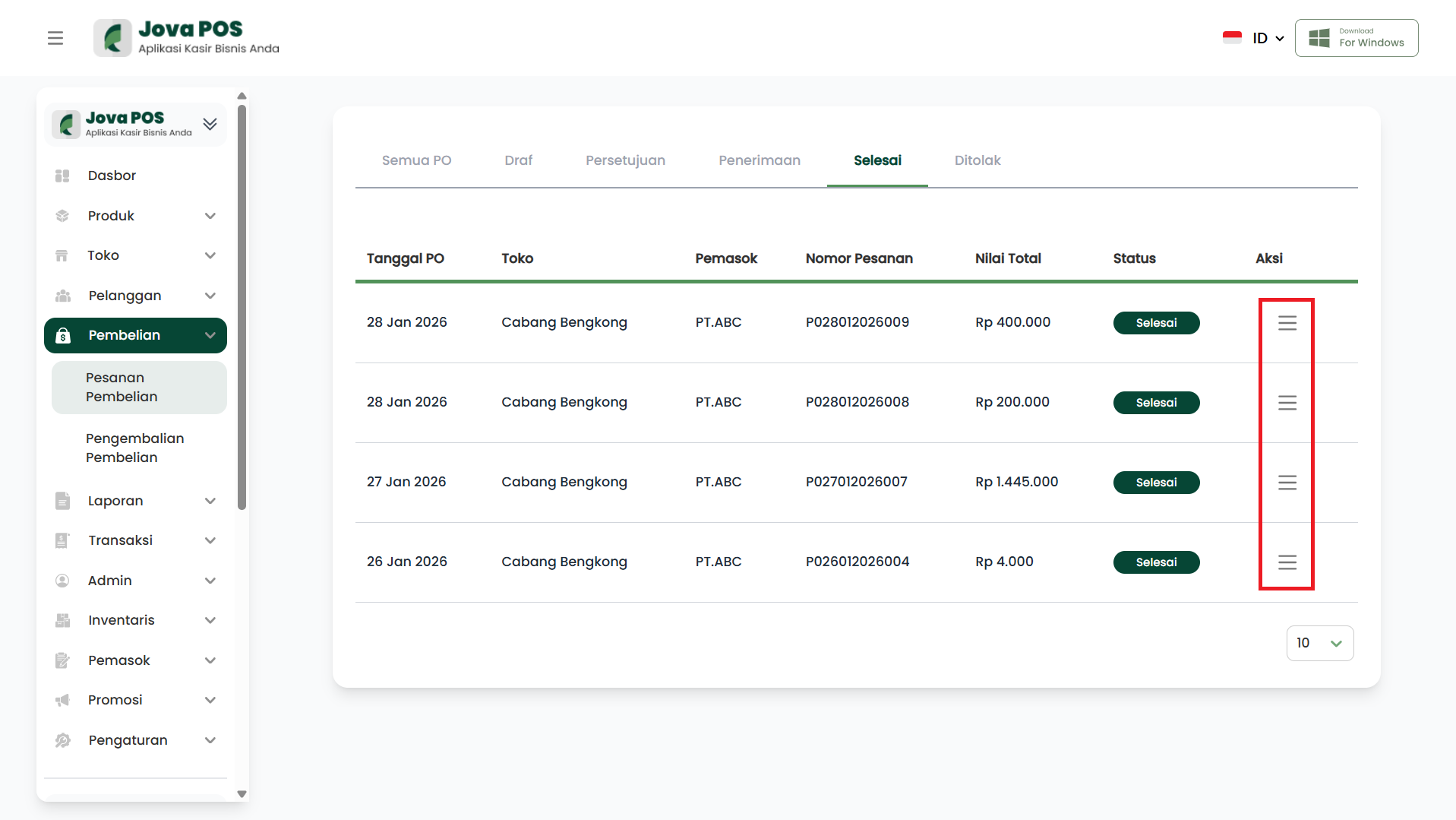
Tab Selesai berisi daftar pesanan pembelian yang telah selesai diproses, termasuk pembayaran yang telah dilakukan. Pada tab ini, pengguna dapat melihat rincian pesanan yang telah selesai dan memastikan bahwa pembayaran telah diproses.
Langkah-langkah Proses pada Tab Selesai
1. Klik Tombol Aksi
Pada tab Selesai, daftar pesanan yang sudah diselesaikan akan muncul. Di bagian Aksi, klik tombol di sebelah kanan untuk membuka rincian pesanan yang telah selesai.
2. Klik Tombol Pembayaran
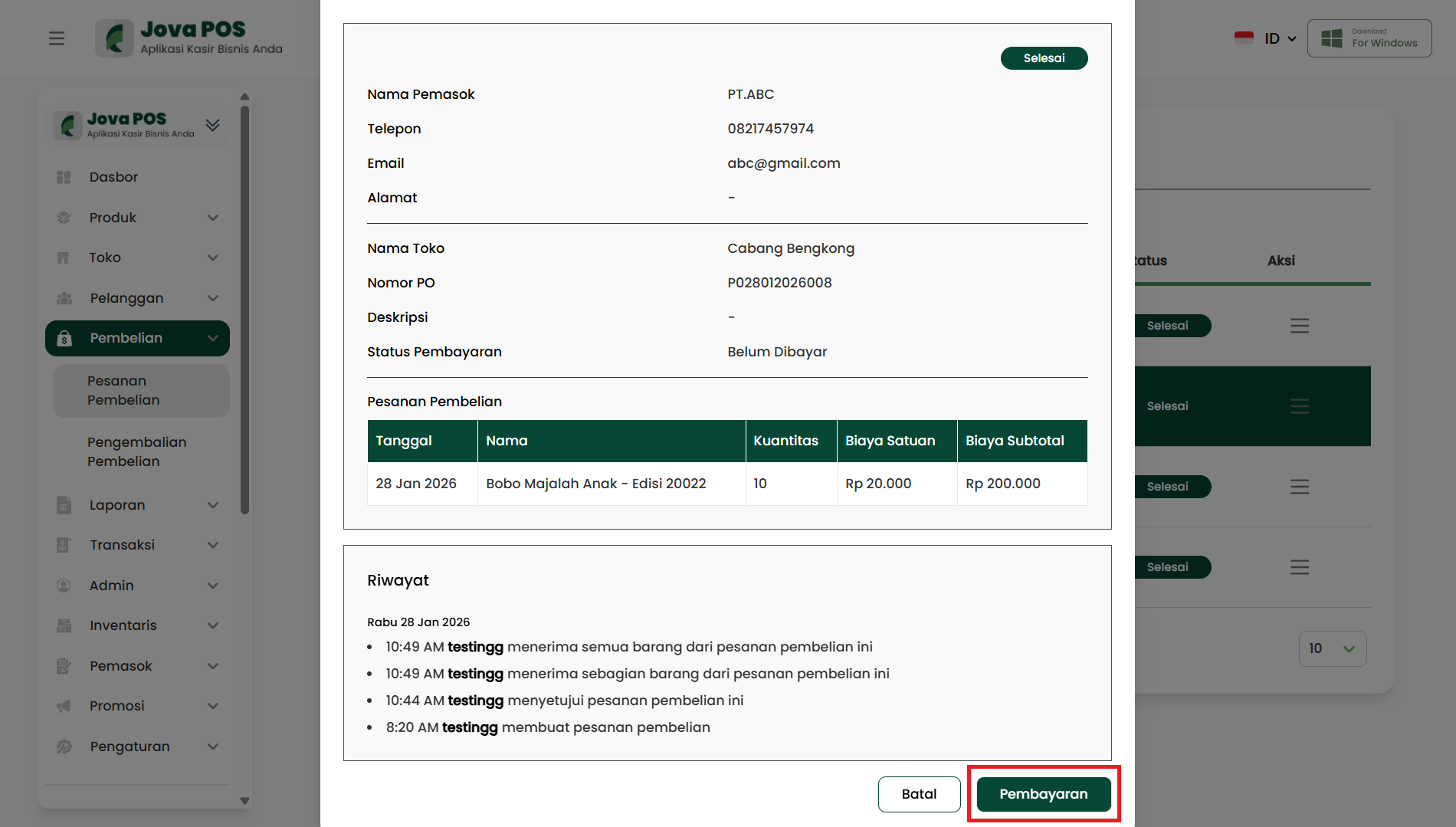
Pada halaman rincian pesanan, jika pembayaran belum dilakukan, klik tombol Pembayaran untuk melanjutkan ke langkah berikutnya.
3. Pilih Metode Pembayaran
Setelah mengklik tombol Pembayaran, pilih metode pembayaran yang sesuai (misalnya, Cash atau Transfer), kemudian klik tombol Pembayaran untuk menyelesaikan transaksi.
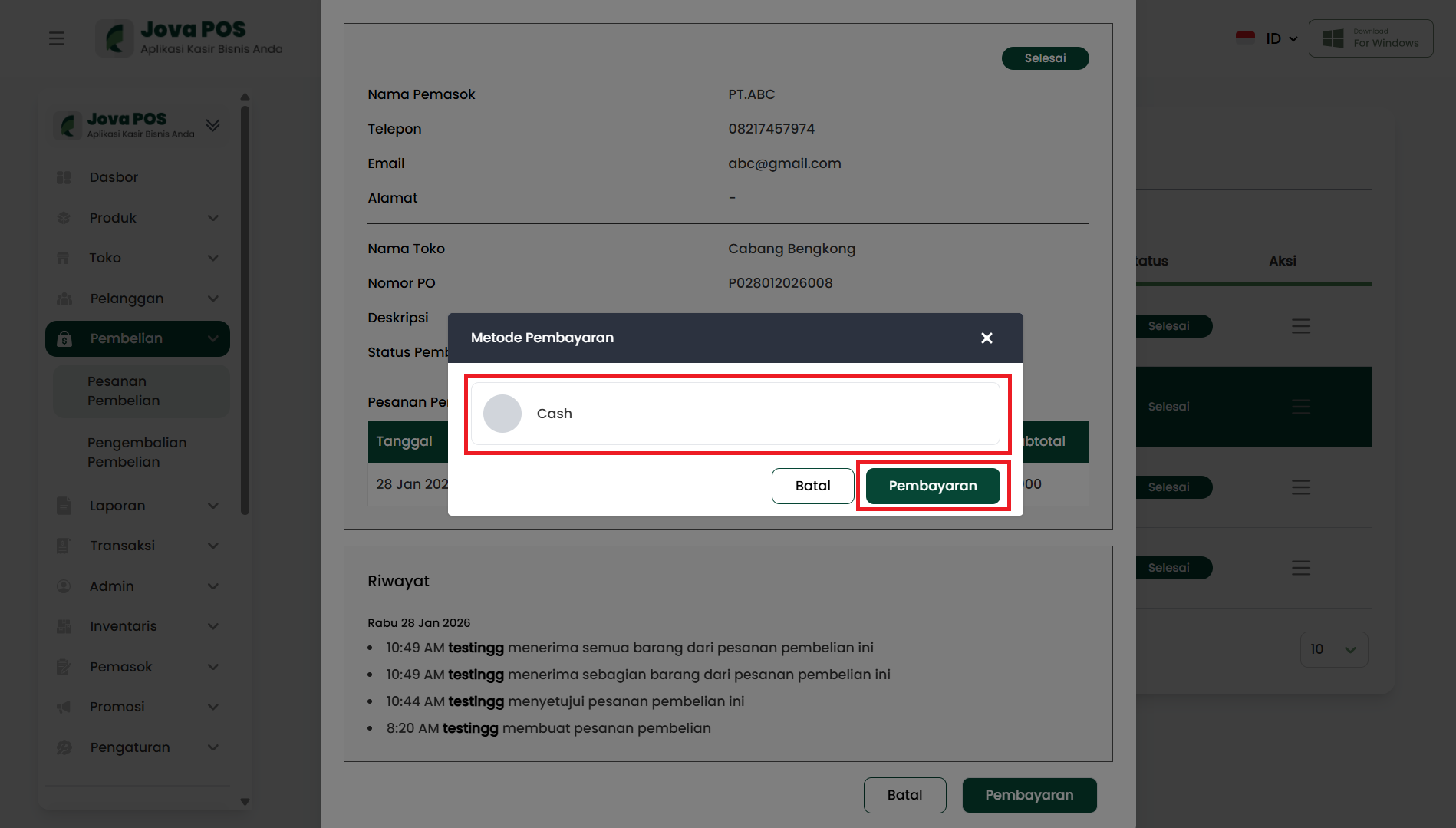
4. Pembayaran Berhasil
Setelah pembayaran selesai dilakukan, status pesanan akan diperbarui menjadi Selesai dan transaksi akan tercatat dalam sistem. Pesanan yang sudah selesai akan muncul di tab Selesai.
Tab Ditolak
Setelah pesanan ditolak, pesanan akan dipindahkan ke tab Ditolak. Di tab ini, pengguna dapat melihat daftar pesanan yang telah dibatalkan atau ditolak.
Tampilan Tab Ditolak
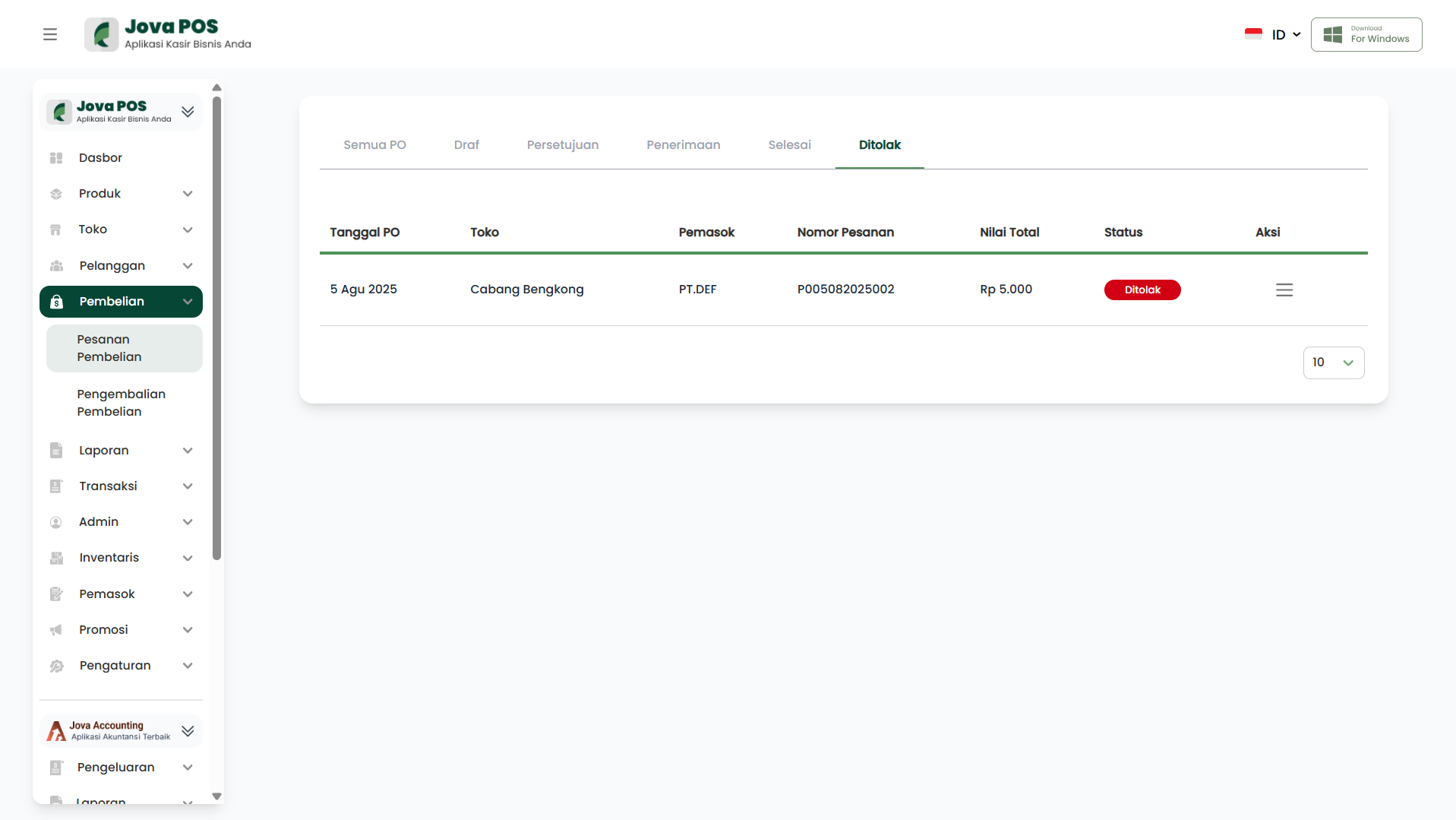
Pada tab Ditolak, Anda akan melihat informasi berikut:
- Nomor PO: Menampilkan nomor referensi untuk pesanan yang ditolak.
- Toko: Nama toko yang membuat pesanan.
- Pemasok: Nama pemasok yang menyediakan barang.
- Nilai Total: Total biaya yang harus dibayar untuk pesanan tersebut.
- Status: Pada tahap ini, status pesanan akan terlihat sebagai Ditolak.
- Aksi: Tindakan yang tersedia di tab ini adalah hanya melihat riwayat dan detail pesanan. Tidak ada aksi lain yang dapat dilakukan setelah pesanan ditolak.
Tampilan Daftar Pesanan di Tab Ditolak
Di bawah ini adalah tampilan daftar pesanan yang telah ditolak. Di bagian Aksi, tidak ada opsi untuk menyetujui atau melakukan pengeditan pesanan.
Menampilkan Rincian Pesanan Ditolak
Untuk melihat rincian lebih lanjut dari pesanan yang ditolak, klik tombol Aksi yang ada pada baris pesanan yang bersangkutan. Anda akan diarahkan untuk melihat informasi rinci mengenai pesanan tersebut, termasuk alasan ditolak dan riwayat status pesanan.
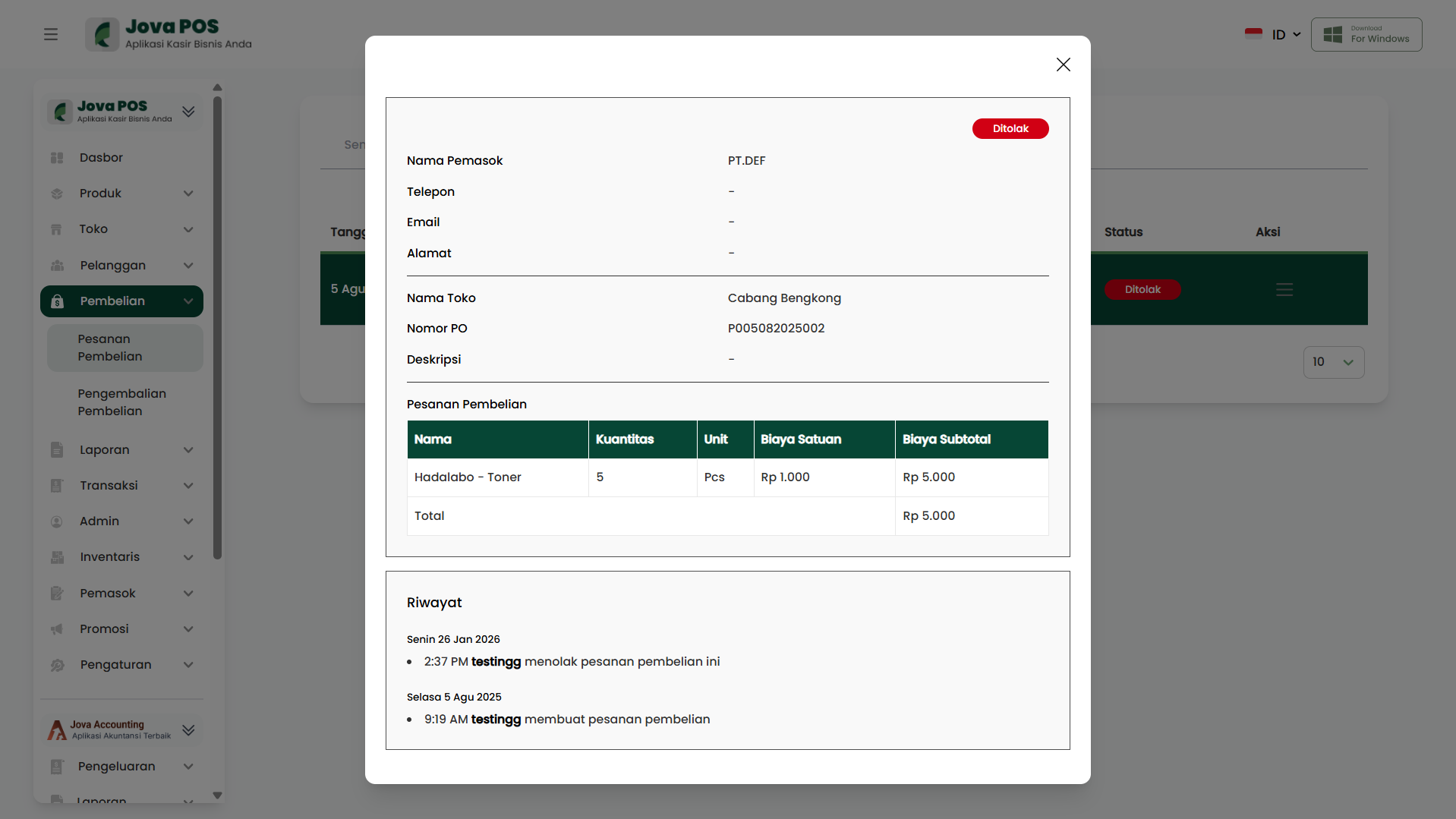
Pada halaman rincian, Anda dapat melihat:
- Nomor PO
- Nama Pemasok
- Nama Toko
- Deskripsi Pesanan
- Status Pembayaran
- Riwayat Aktivitas
Dengan menggunakan tab Ditolak, pengguna dapat mengelola dan memonitor pesanan yang dibatalkan atau ditolak untuk tindakan lebih lanjut, serta memastikan semua transaksi tercatat dengan baik.