Pengaturan Tagihan Jova POS
1) Tampilan Halaman Pengaturan Tagihan
Pada bagian Pengaturan Tagihan, Anda dapat mengelola template tagihan yang akan digunakan untuk transaksi.
Langkah-langkah:
- Akses halaman Pengaturan Tagihan.
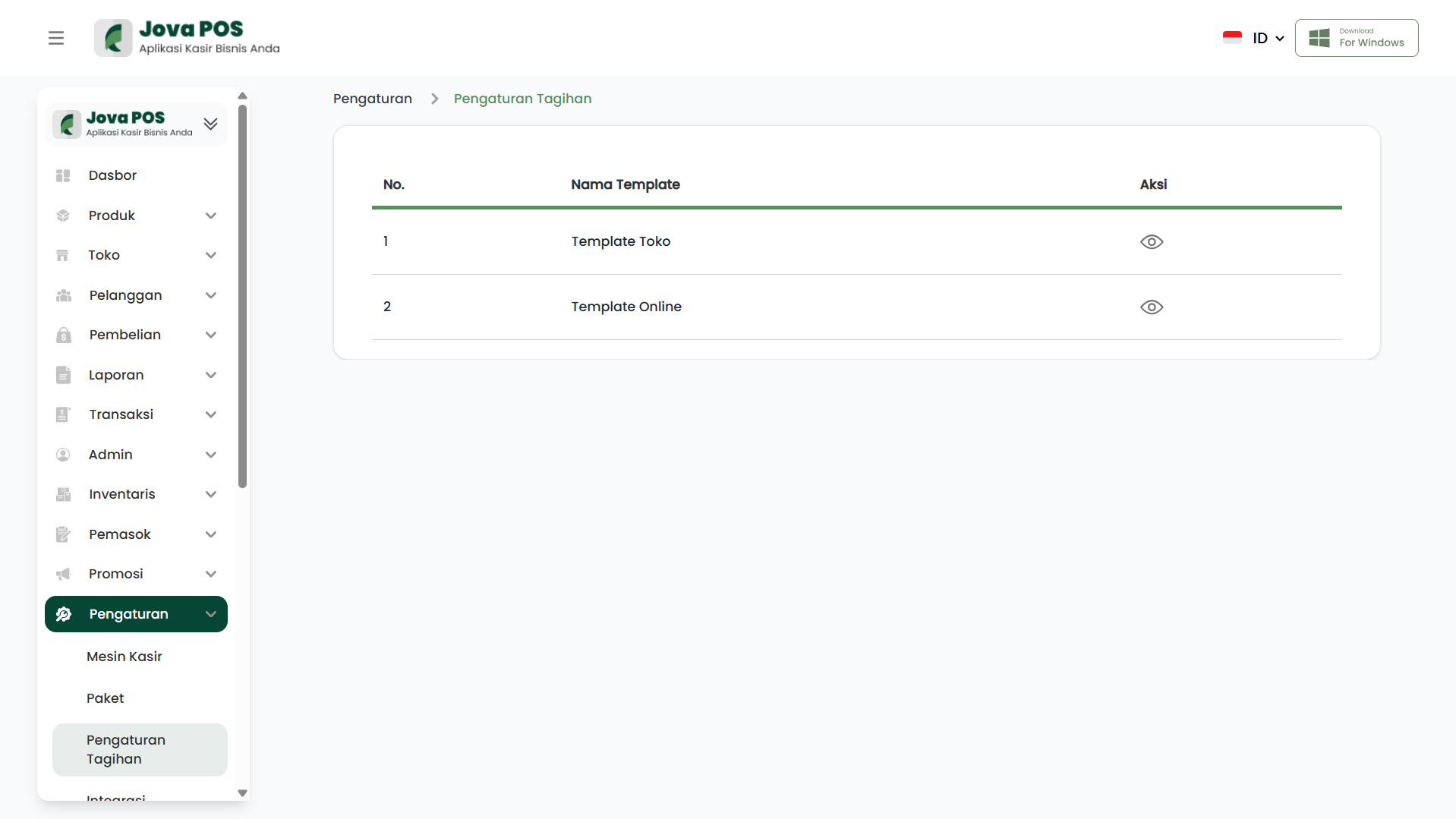
- Di halaman ini, Anda akan melihat daftar Daftar Template yang telah dibuat.
Tampilan Daftar Pengaturan Tagihan:
- Nama Template: Nama dari setiap template tagihan yang sudah ada.
- Aksi: Tombol untuk mengedit atau melihat detail template tagihan yang telah dibuat.
Contoh Tampilan Daftar Pengaturan Tagihan:
2) Klik Tombol Aksi untuk Mengatur Template Tagihan
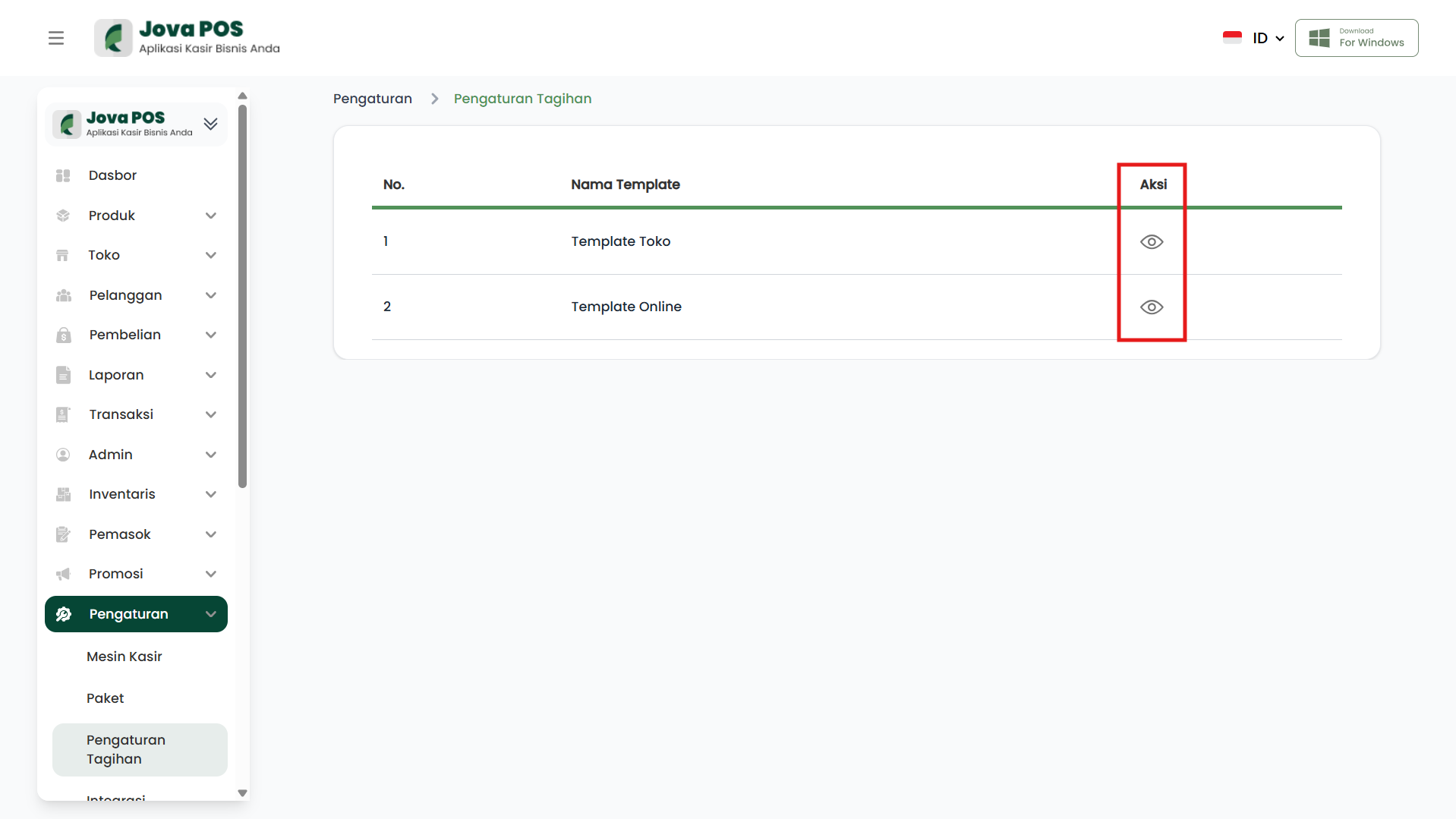
Untuk mengatur template tagihan lebih lanjut, klik tombol Aksi di samping nama template yang ingin diubah.
Langkah-langkah:
- Pilih template yang ingin diatur.
- Klik tombol Aksi (ikon mata) untuk melihat atau mengedit template tersebut.
- Anda dapat menyesuaikan pengaturan seperti Nama Produk, Logo, Media Sosial, dan Nama Toko sesuai kebutuhan.
Contoh Tampilan Tombol Aksi:
3) Template Toko
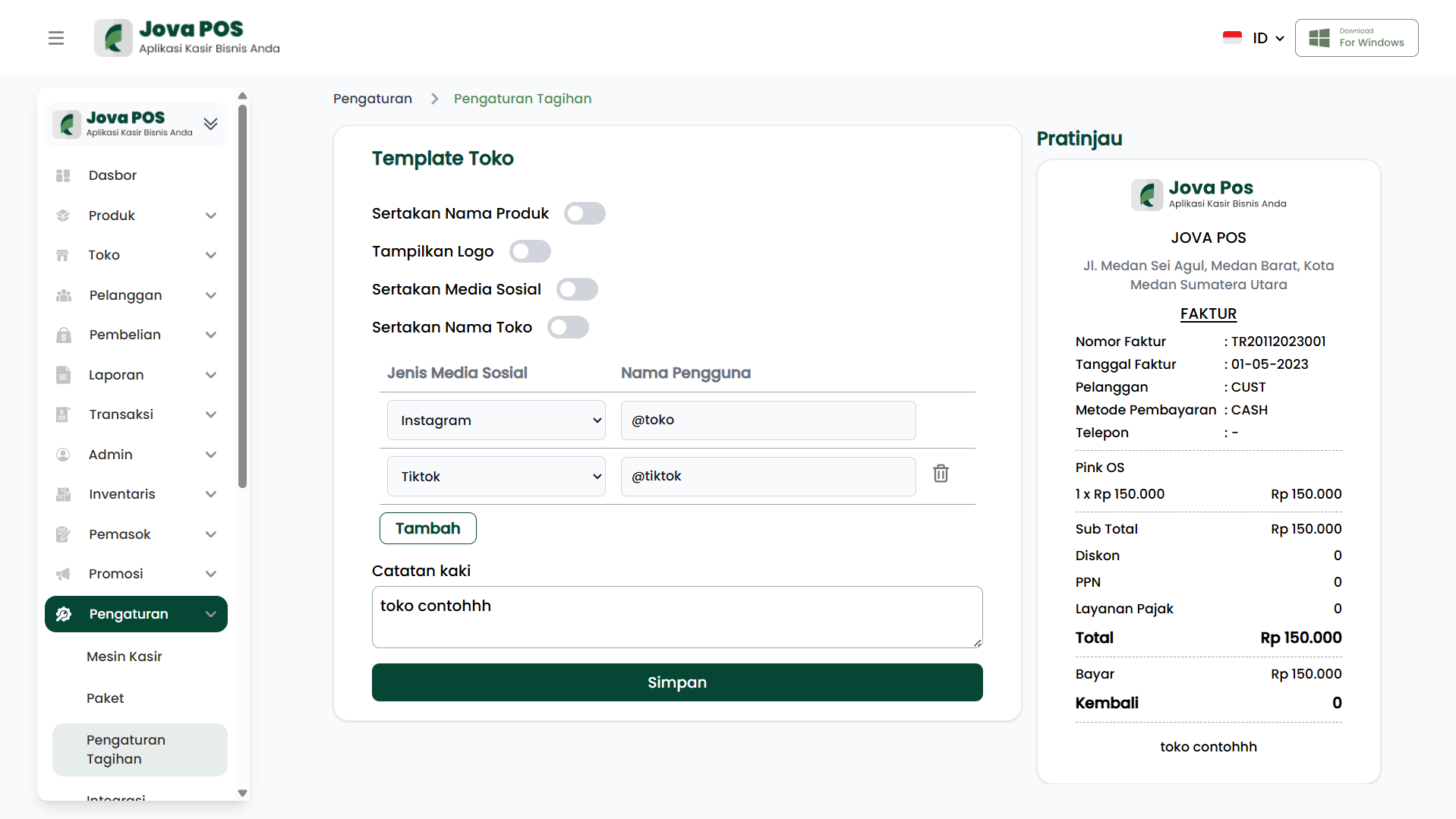
Template Toko digunakan untuk membuat template tagihan yang mencantumkan nama toko pada faktur atau nota.
Langkah-langkah:
-
Pilih Template Toko dari daftar.
-
Aktifkan atau matikan opsi-opsi berikut:
- Sertakan Nama Produk: Menampilkan nama produk pada tagihan.
- Tampilkan Logo: Menampilkan logo toko pada tagihan.
- Sertakan Media Sosial: Menampilkan akun media sosial.
- Sertakan Nama Toko: Menampilkan nama toko pada tagihan.
-
Tambahkan informasi media sosial (misalnya, Instagram atau Tiktok) dan nama pengguna.
Contoh Tampilan Template Toko:
4) Template Online
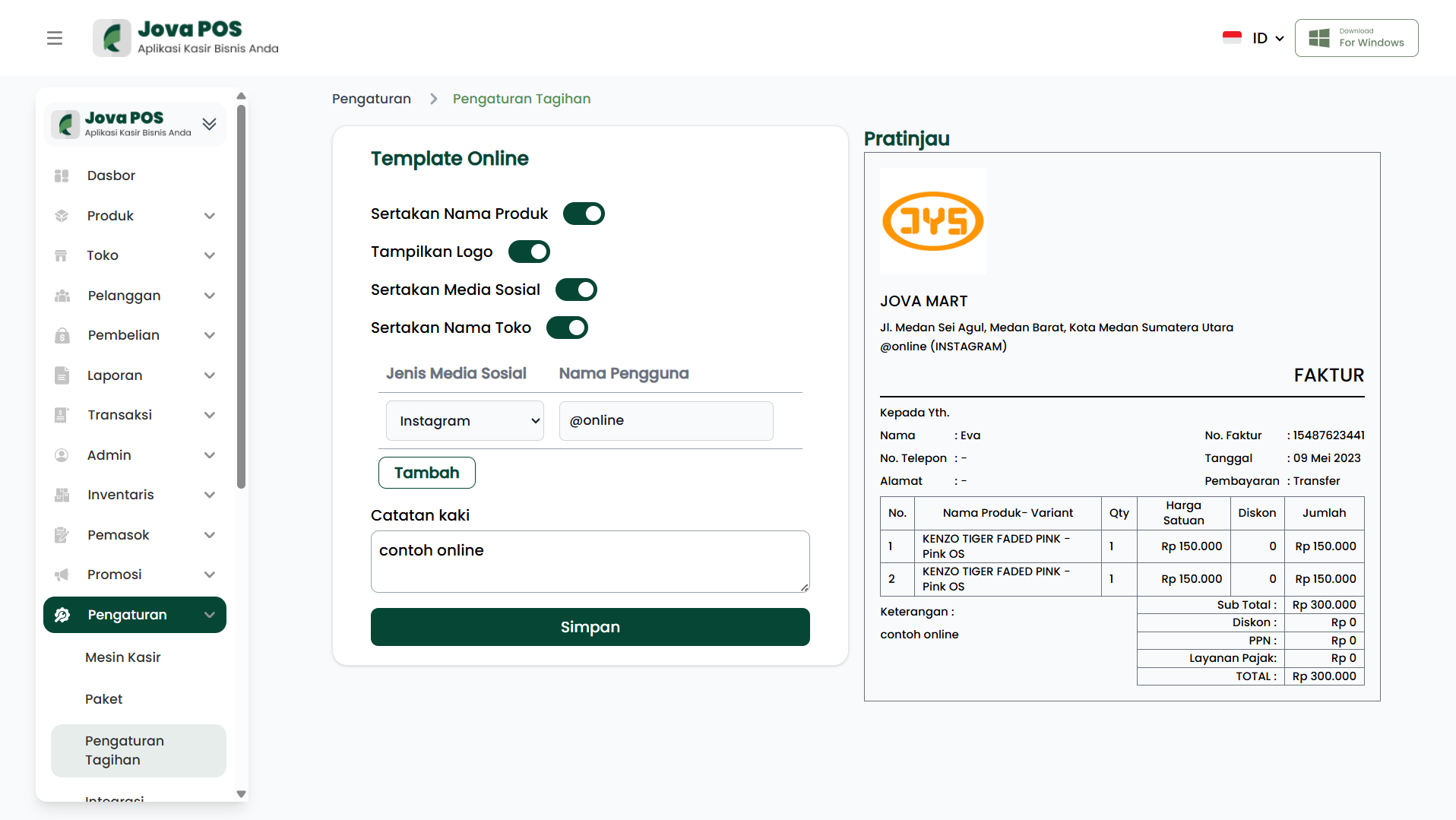
Template Online digunakan untuk tagihan yang berhubungan dengan transaksi online.
Langkah-langkah:
-
Pilih Template Online dari daftar.
-
Aktifkan atau matikan opsi-opsi berikut:
- Sertakan Nama Produk: Menampilkan nama produk pada tagihan.
- Tampilkan Logo: Menampilkan logo toko pada tagihan.
- Sertakan Media Sosial: Menampilkan akun media sosial.
- Sertakan Nama Toko: Menampilkan nama toko pada tagihan.
-
Tambahkan informasi media sosial seperti Instagram dan TikTok serta nama pengguna yang relevan.
Contoh Tampilan Template Online:
Dengan mengikuti langkah-langkah di atas, Anda dapat dengan mudah mengelola dan menyesuaikan template tagihan di Jova POS sesuai dengan kebutuhan bisnis Anda.