Produk
Menu Produk digunakan untuk mengelola seluruh barang atau jasa yang dijual di aplikasi JOVA POS.
Pengelolaan produk yang baik akan:
- Mempermudah transaksi penjualan
- Mengurangi kesalahan harga
- Membantu pengelolaan stok
- Membuat laporan penjualan lebih akurat
Fungsi Menu Produk
Menu Produk memiliki fungsi utama sebagai berikut:
- Menambah produk baru
- Mengubah data produk
- Menghapus produk yang tidak digunakan
- Mengatur harga dan stok produk
- Mengelompokkan produk berdasarkan kategori
Tampilan Halaman Produk
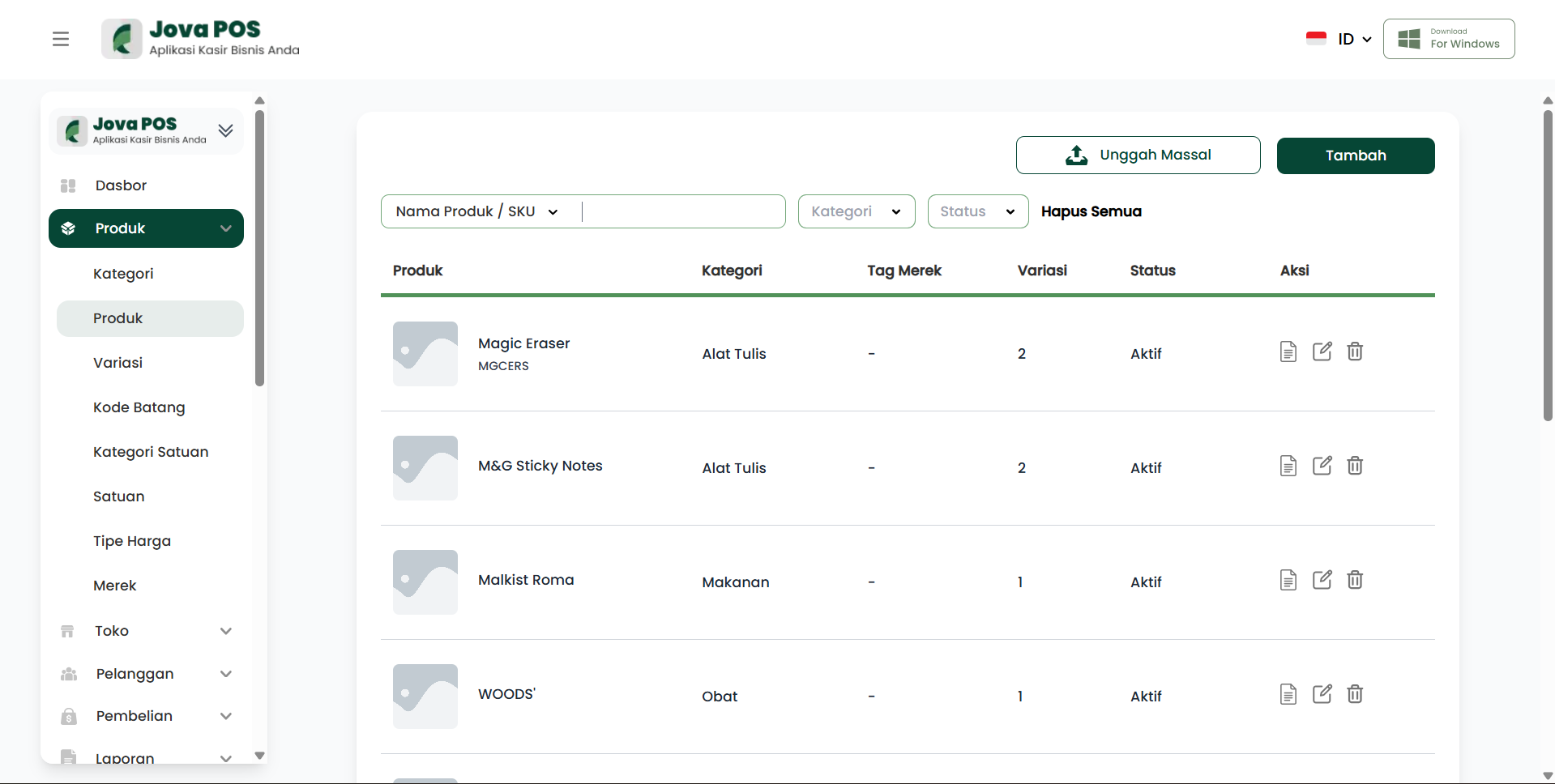
Bagian-bagian Halaman Produk
1. Daftar Produk
Bagian ini menampilkan seluruh produk yang sudah terdaftar di sistem.
Informasi yang biasanya ditampilkan:
- Nama Produk
- Kategori Produk
- Harga Jual
- Stok Produk
- Status Produk (aktif / nonaktif)
Fungsi daftar produk:
- Melihat produk yang tersedia
- Mengecek harga dan stok
- Memastikan data produk sudah benar
2. Pencarian dan Filter Produk
Fitur pencarian dan filter digunakan untuk mempermudah pengguna menemukan produk tertentu.
Jenis filter yang umum tersedia:
- Nama produk
- Kategori
- Status produk
Manfaat fitur ini:
- Menghemat waktu
- Mengurangi kesalahan saat transaksi
- Mempermudah pengelolaan data
3. Tombol Tambah Produk
Tombol ini digunakan untuk menambahkan produk baru ke sistem.
Kapan digunakan?
- Saat ada produk baru
- Saat membuka jenis usaha baru
4. Tombol Edit Produk
Digunakan untuk:
- Mengubah nama produk
- Memindahkan produk ke kategori lain
5. Tombol Hapus Produk
Digunakan untuk menghapus produk yang sudah tidak dijual.
Produk yang sudah pernah digunakan dalam transaksi biasanya tidak dapat dihapus, hanya bisa dinonaktifkan.
Menambah Produk Baru
Langkah-langkah Menambah Produk Baru
-
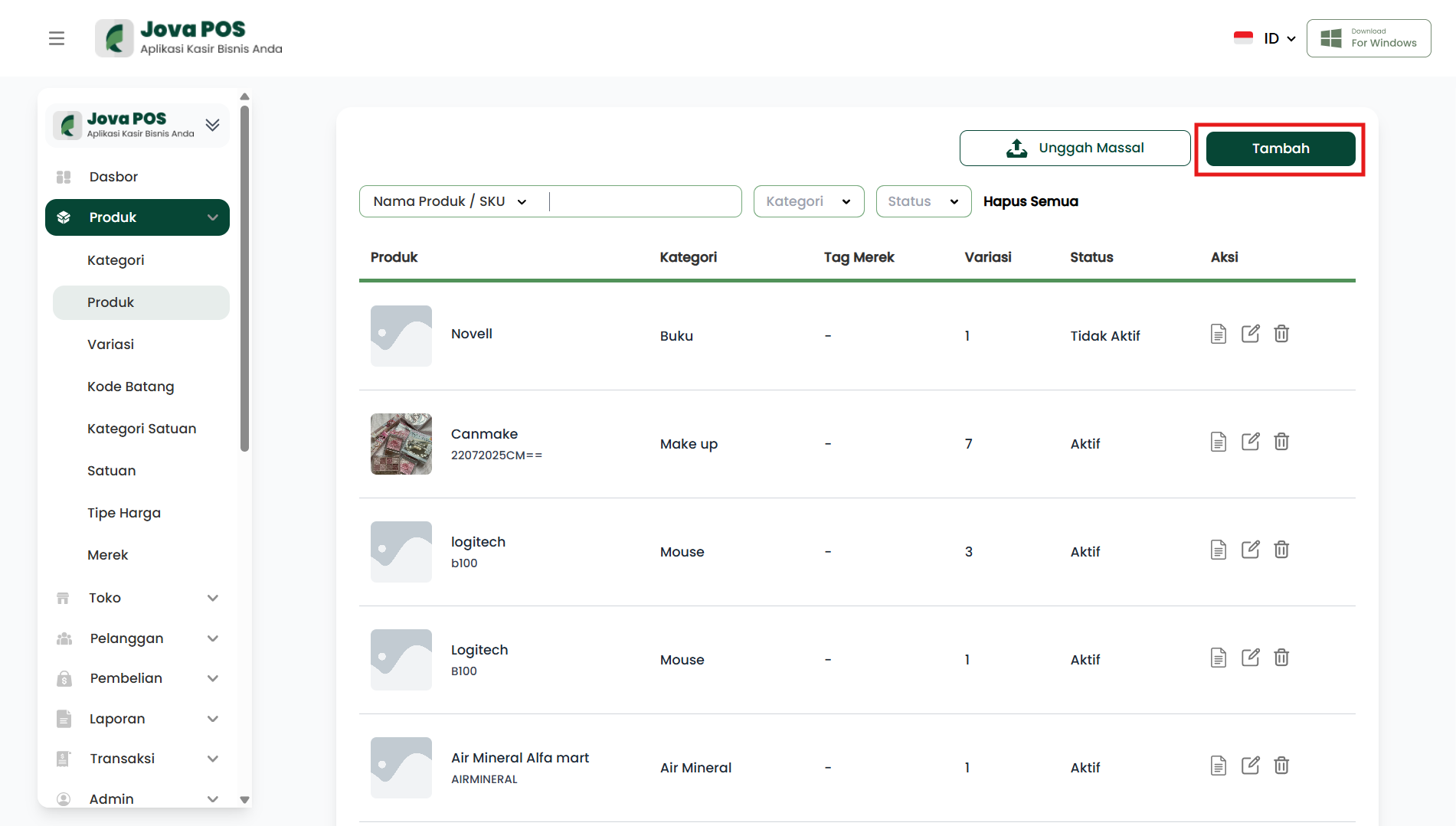
Klik Tambah Produk
- Di halaman Produk, klik tombol Tambah di kanan atas.
-
Isi Formulir Produk
- Isi formulir dengan informasi produk yang diperlukan.
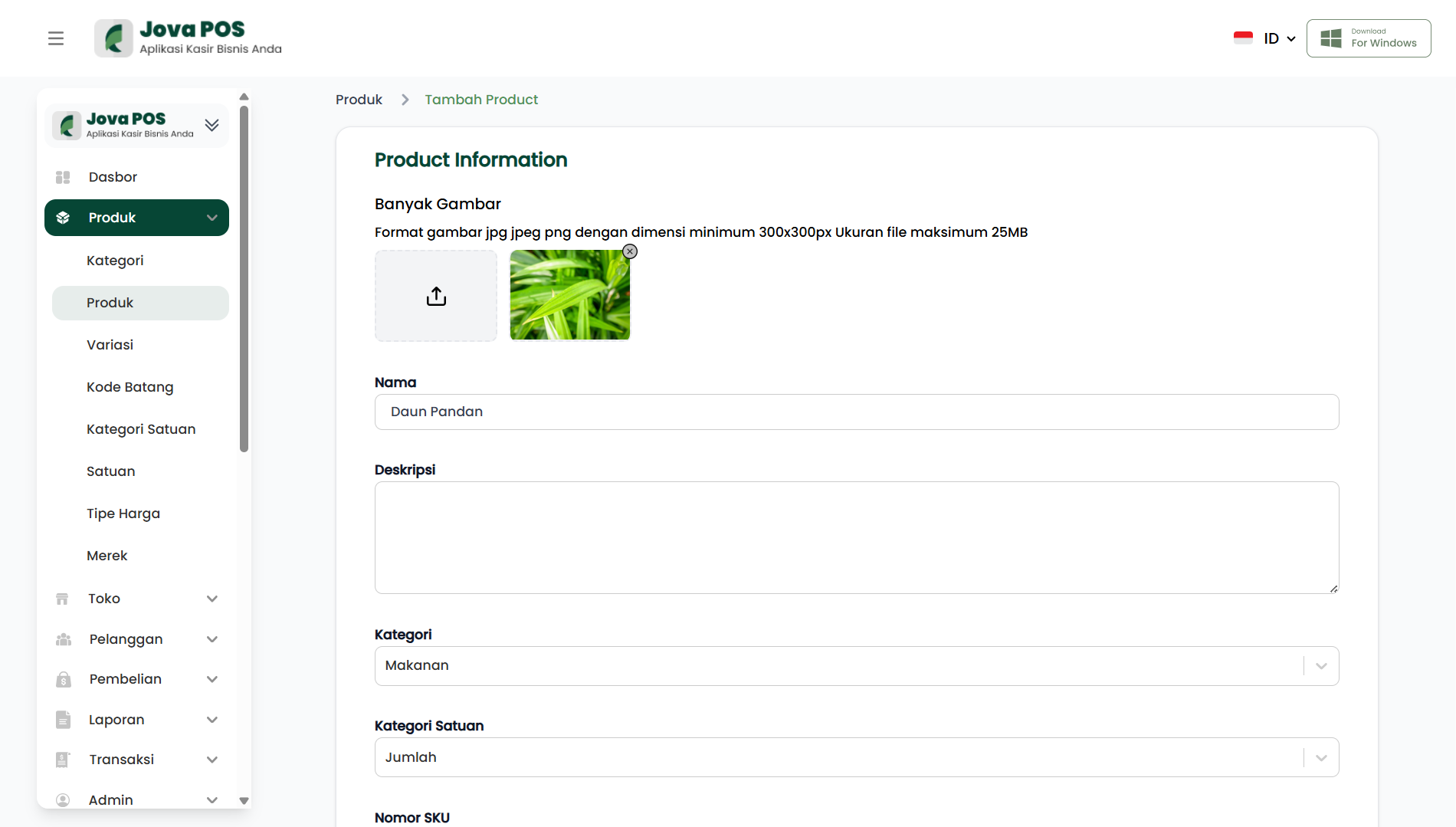
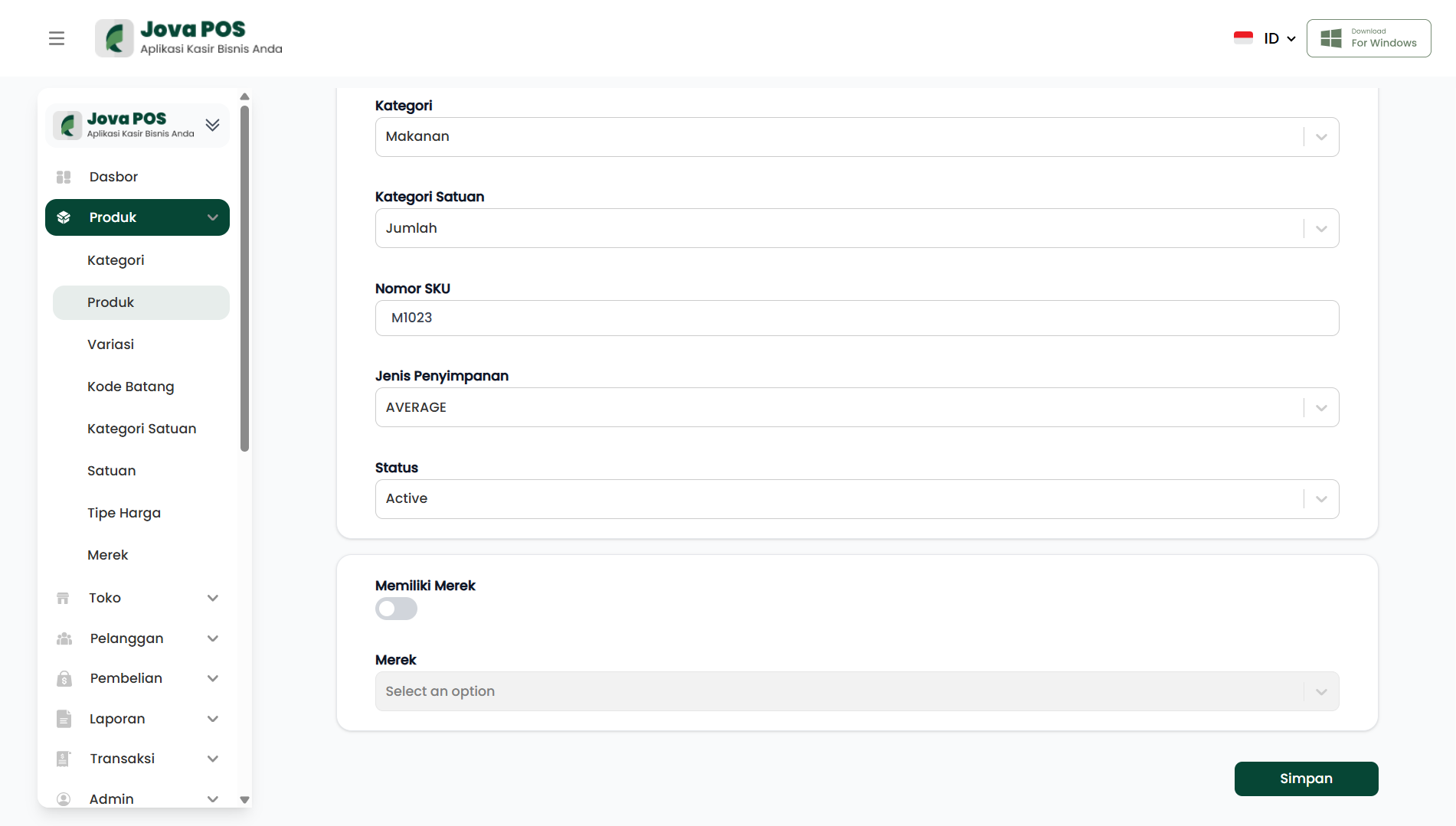
- Pilih kategori produk, masukkan harga jual, jumlah stok, dan tentukan status produk.
- Unggah gambar produk yang sesuai dengan ketentuan.
- Klik Simpan setelah data produk diisi.
-
Verifikasi dan Simpan
- Pastikan semua data sudah benar, lalu klik Simpan untuk menyimpan produk baru ke dalam sistem.
Setelah berhasil, produk baru akan muncul dalam daftar produk.
Contoh Tampilan
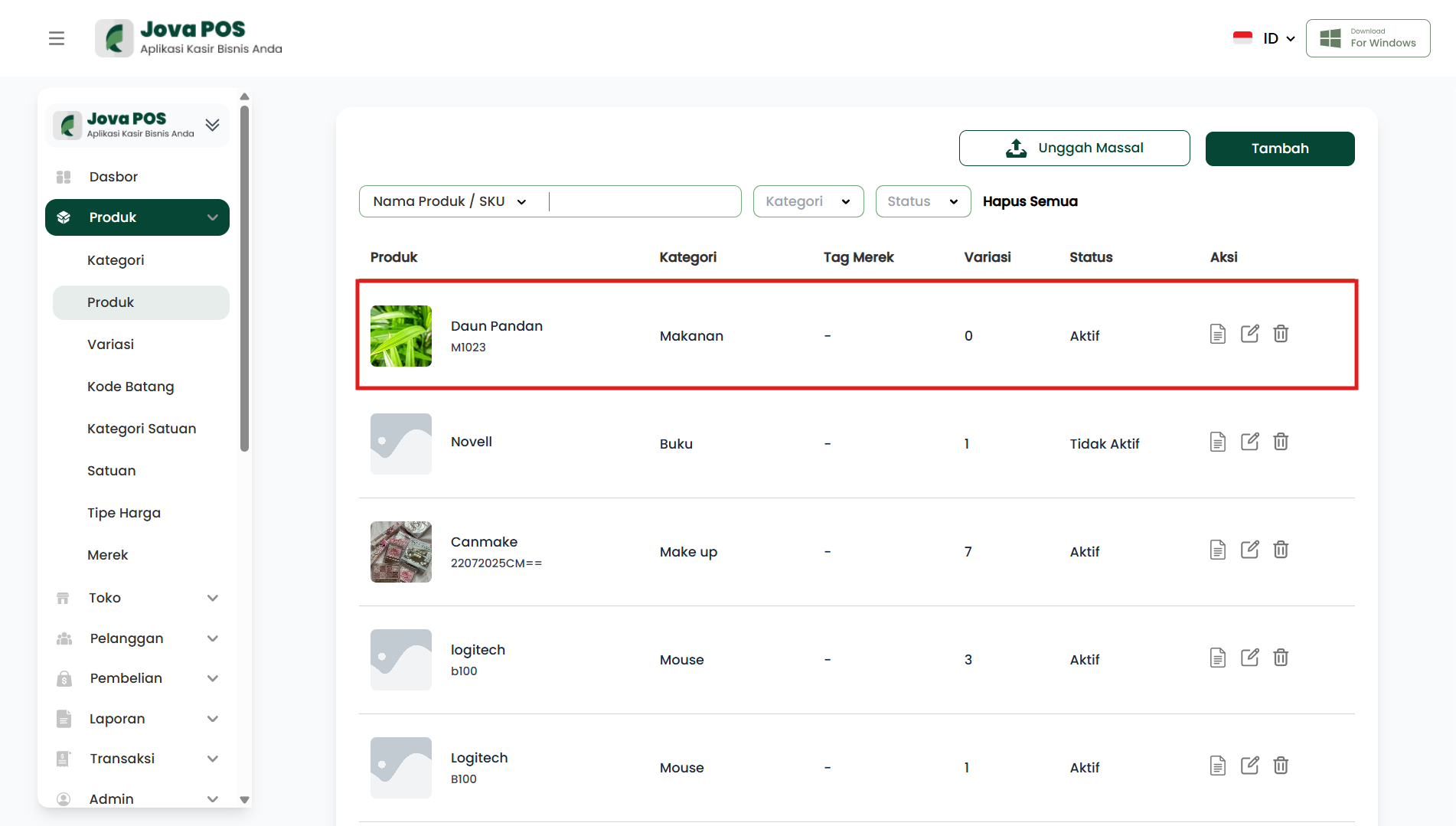
Gunakan nama produk yang jelas dan mudah dipahami kasir.
Mengubah (Edit) Produk
Kapan Edit Produk Diperlukan?
- Kesalahan penulisan nama produk
Langkah Edit Produk
- Pilih produk yang ingin diubah
- Klik tombol Edit
- Ubah data yang diperlukan
- Klik Simpan
Menghapus atau Menonaktifkan Produk
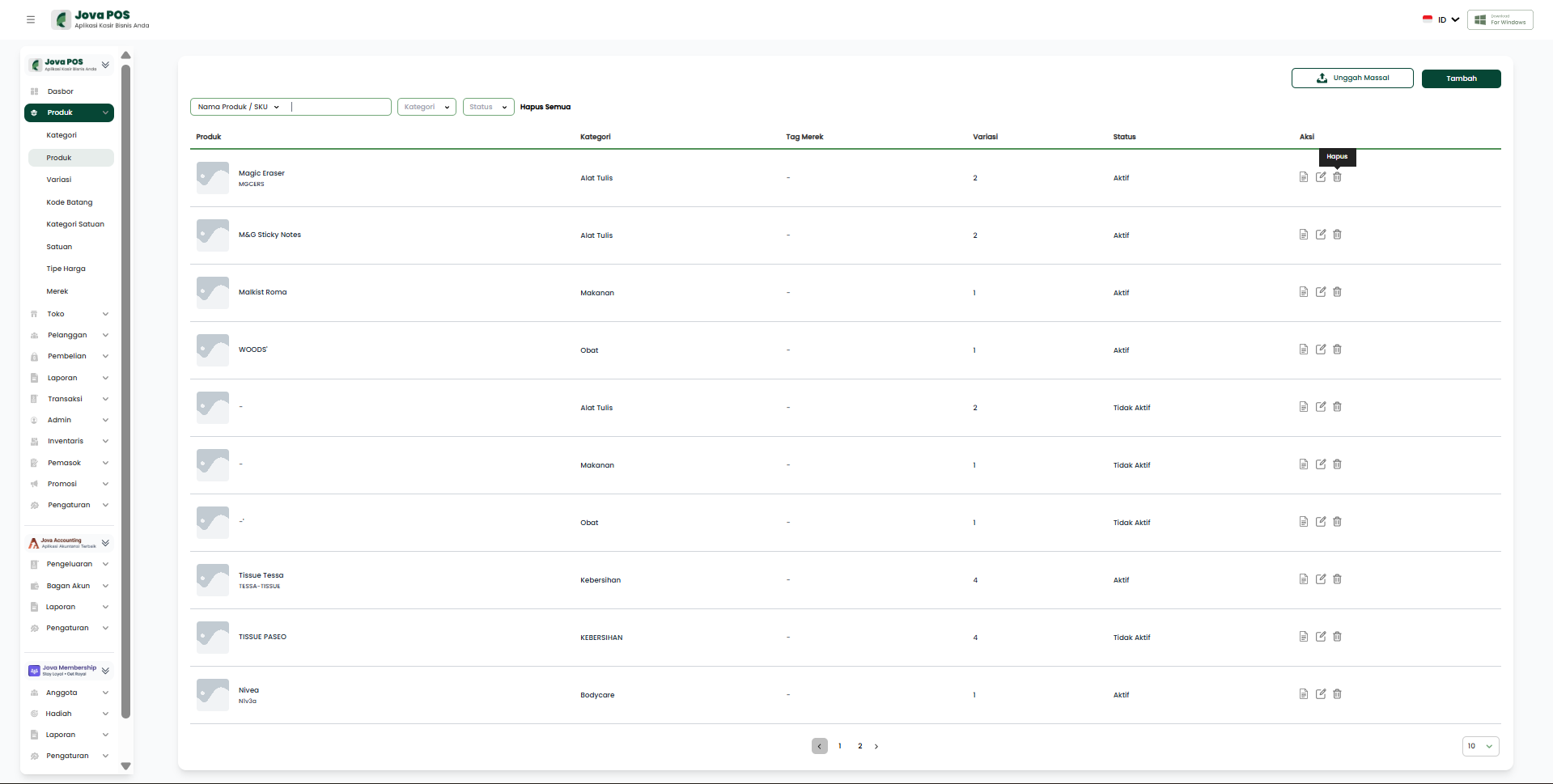
Perbedaan Hapus dan Nonaktif
- Hapus: Produk dihapus permanen (jika belum pernah transaksi)
- Nonaktif: Produk tidak muncul saat transaksi
Langkah Menonaktifkan Produk
- Pilih produk
- Ubah status menjadi Nonaktif
- Simpan perubahan
Produk nonaktif tidak dapat dijual, tetapi tetap tersimpan untuk keperluan laporan.
Hubungan Produk dengan Kategori
Setiap produk wajib memiliki kategori.
Alur Hubungan Produk & Kategori
Buat Kategori
     ↓
Tambah Produk
     ↓
Pilih Kategori
     ↓
Produk Siap Dijual