Kode Batang
Kode Batang adalah fitur penting dalam aplikasi JOVA POS yang memungkinkan pengguna untuk menghasilkan dan mencetak barcode produk. Fitur ini sangat berguna untuk manajemen inventaris, mempercepat proses penjualan, dan memastikan akurasi transaksi dengan pemindaian barcode.
Tujuan Penggunaan Kode Batang
Kode Batang digunakan untuk:
- Mengelola Produk: Mempermudah pencatatan dan pengelolaan produk dengan memberikan setiap produk barcode unik.
- Mempercepat Proses Penjualan: Proses penjualan di kasir menjadi lebih cepat dan akurat dengan pemindaian barcode.
- Meningkatkan Efisiensi: Mengurangi kesalahan manusia dalam pencatatan dan perhitungan harga serta stok produk.
- Memudahkan Stok dan Inventaris: Mempermudah pengelolaan stok produk dan memantau persediaan secara lebih efisien.
Tampilan Halaman Kode Batang
1. Tampilan Halaman Kode Batang
Setelah memilih menu Produk, pengguna akan diarahkan ke halaman Kode Batang. Halaman ini menampilkan daftar produk dengan barcode yang sudah tersedia.
Tampilan halaman Kode Batang:
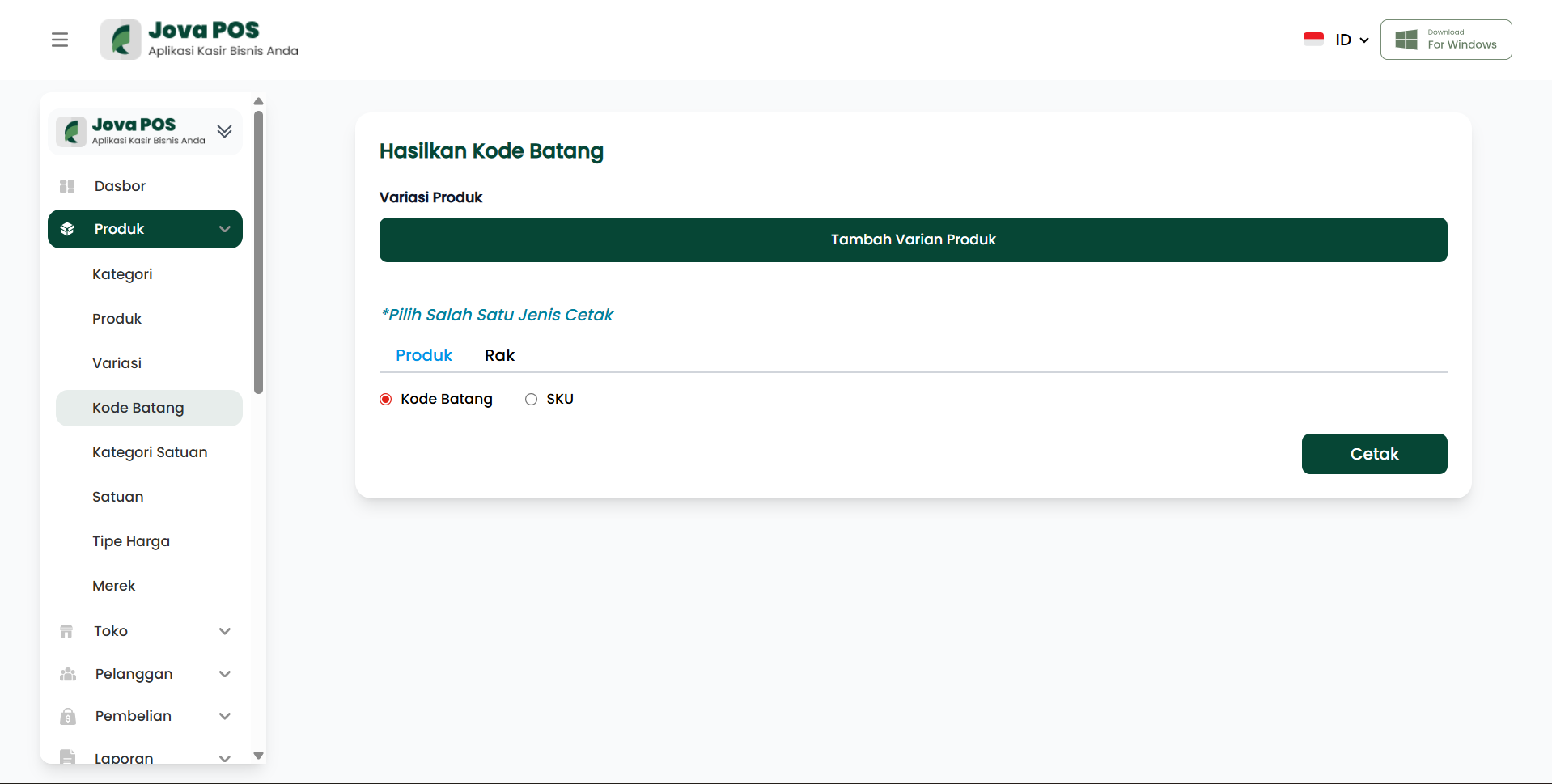
Pada halaman ini, pengguna bisa melihat produk yang sudah diberi barcode dan siap untuk dicetak.
2. Klik "Tambah Varian Produk"
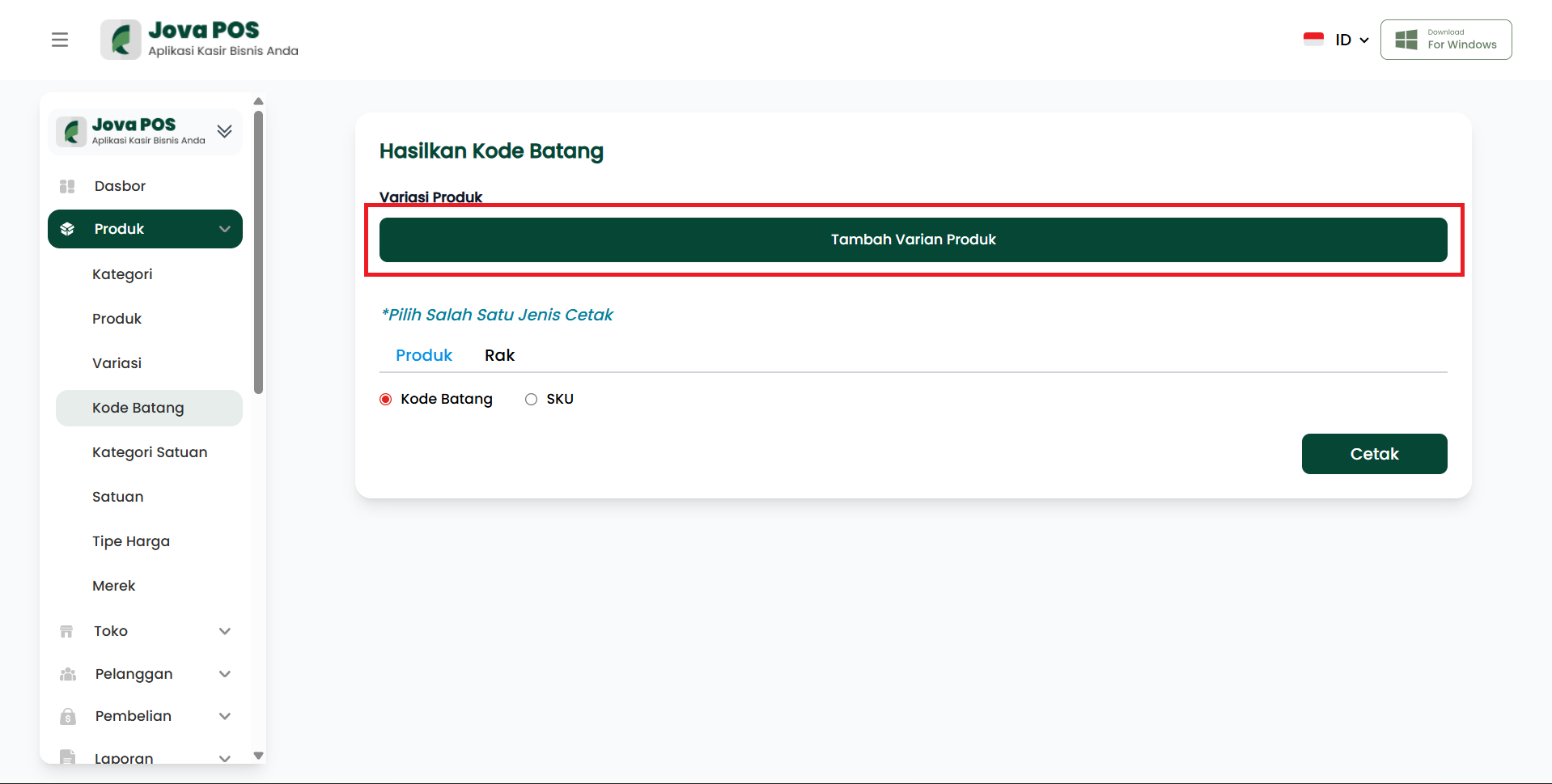
Pada halaman Kode Batang, langkah pertama adalah memilih varian produk yang ingin dicetak barcode-nya. Untuk itu, klik tombol Tambah Varian Produk yang terletak di bagian atas halaman.
3. Pilih Varian Produk yang Ingin Dicetak Barcode-nya
Setelah mengklik Tambah Varian Produk, Anda akan diarahkan untuk memilih varian produk yang ingin diberi barcode. Pilih produk yang sesuai dari daftar produk yang ditampilkan.
Tampilan pemilihan varian produk:
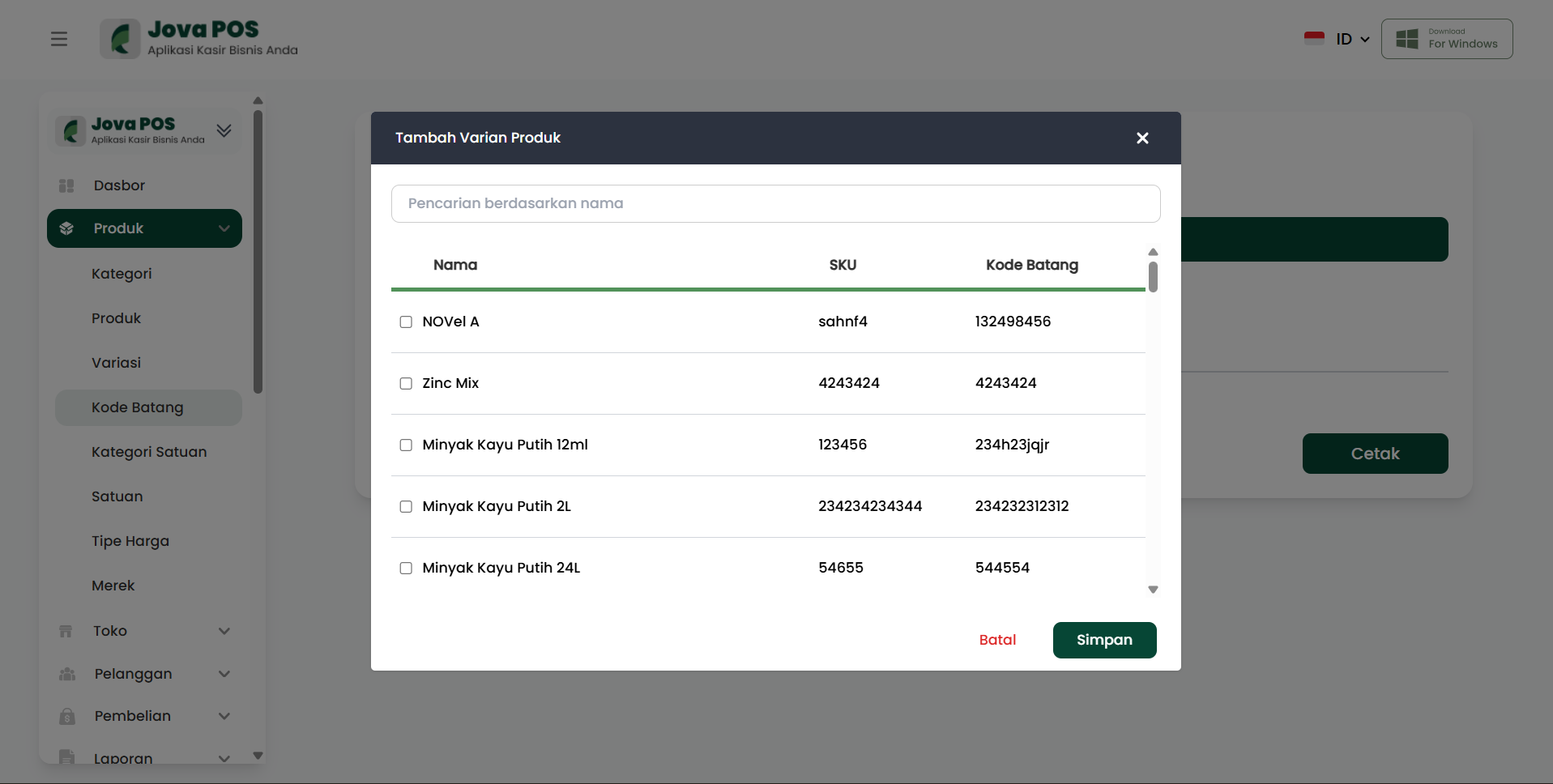
Setelah memilih varian produk, Anda dapat memilih jumlah barang yang ingin dicetak barcode-nya.
4. Isi Kuantitas, Pilih Jenis Cetakan (Produk atau rak), dan memilih cetakan Kode Batang atau SKU
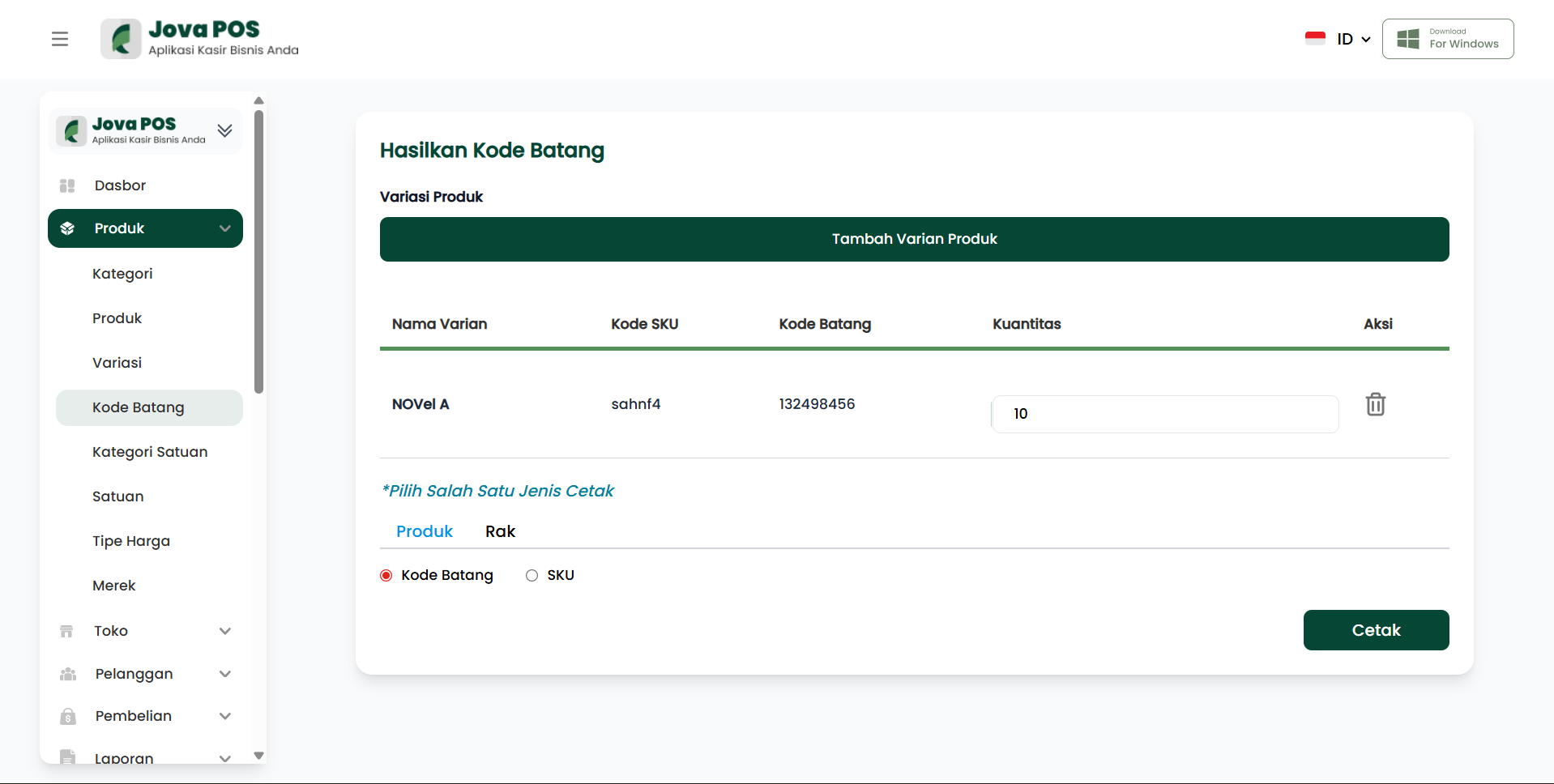
Setelah memilih varian produk, langkah selanjutnya adalah mengisi kuantitas produk yang ingin dicetak. Tentukan jumlah produk yang ingin Anda cetak barcode-nya di kolom Kuantitas.
Kemudian, pilih jenis cetakan barcode yang akan digunakan:
- Kode Batang: Cetakan barcode menggunakan format standar.
- SKU: Cetakan menggunakan SKU produk sebagai barcode.
Selain itu, Anda juga dapat menambahkan produk atau rak tempat produk tersebut akan diletakkan. Hal ini sangat berguna jika Anda ingin mengelompokkan produk berdasarkan lokasi atau kategori dalam gudang atau toko. Pilih rak atau kategori yang sesuai untuk menempatkan produk yang telah diberi barcode.
Langkah-langkah:
- Isi Kuantitas: Tentukan jumlah produk yang ingin dicetak barcode-nya.
- Pilih Jenis Cetakan: Pilih Produk atau Rak sesuai kebutuhan.
- Jika pilih Produk Bisa Pilih Kode Batang atau SKU
- Jika pilih Rak Bisa Pilih opsi Normal atau Promosi
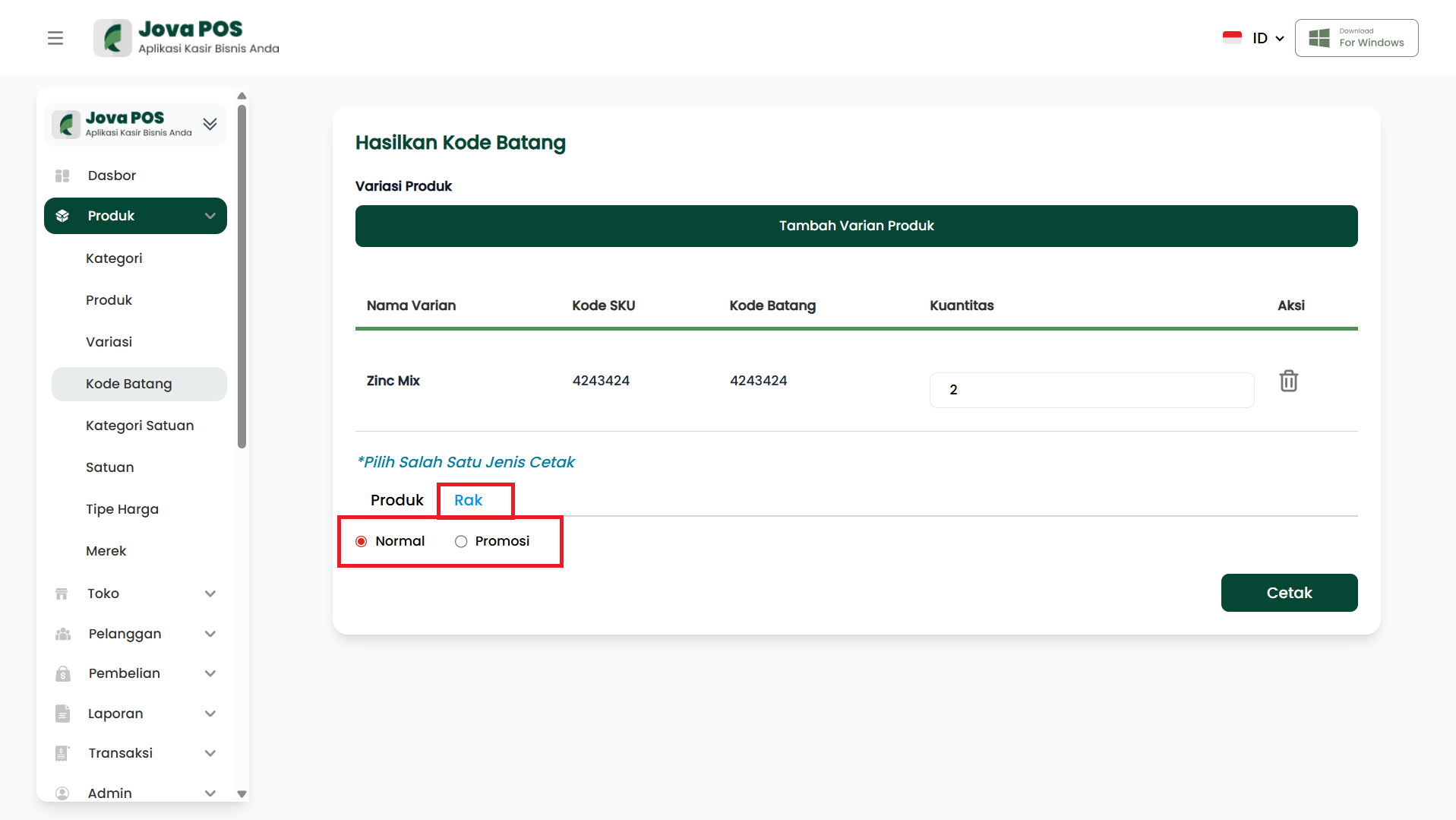
Dengan langkah ini, produk tidak hanya diberi barcode tetapi juga dapat dikelompokkan dengan lebih mudah dalam rak atau kategori yang sesuai, meningkatkan manajemen stok dan pengaturan produk.
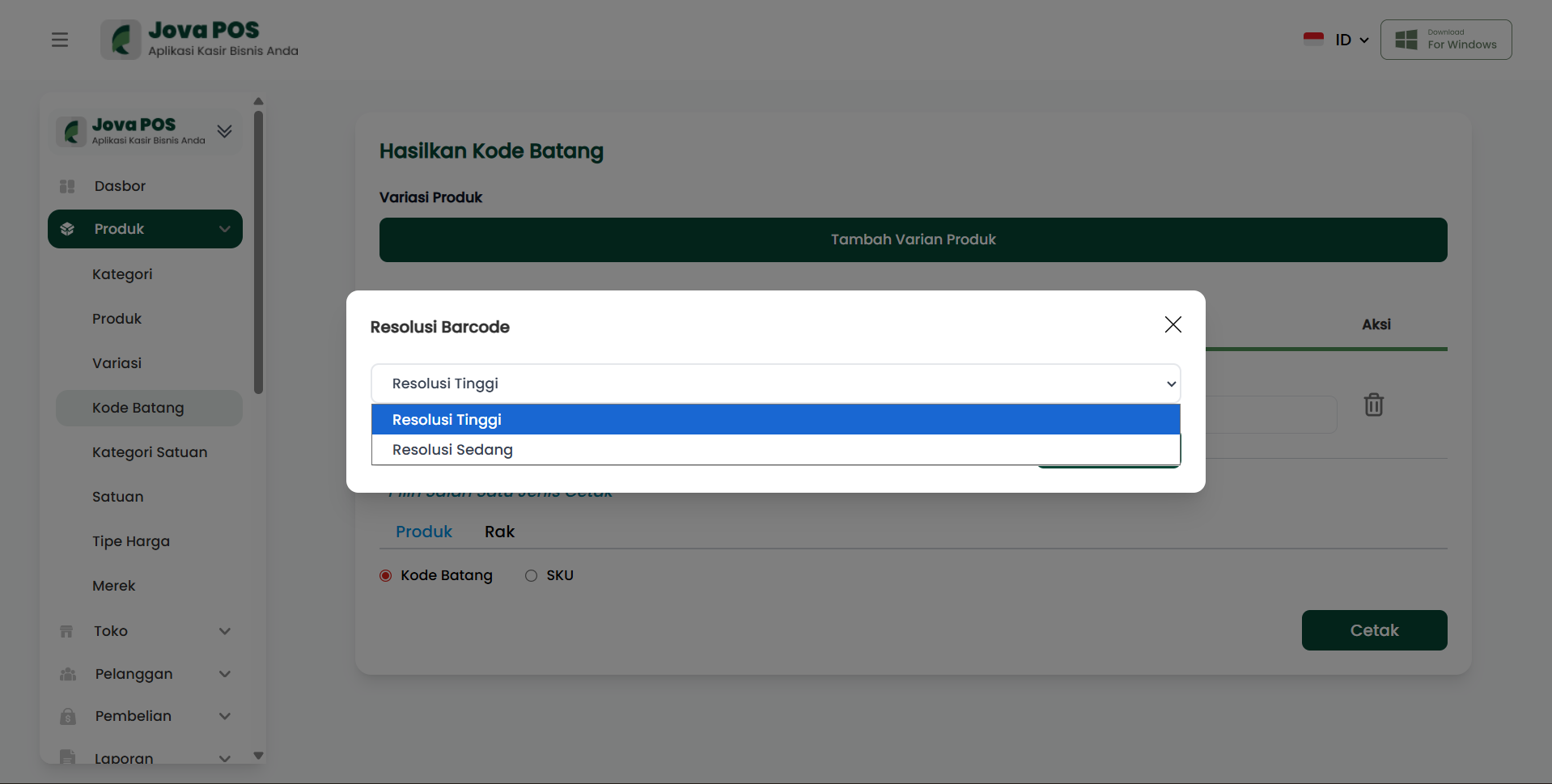
5. Pilih Resolusi Barcode
Setelah memilih varian produk, kuantitas, dan jenis cetakan, langkah selanjutnya adalah memilih resolusi barcode yang akan dicetak.
Ada dua pilihan resolusi barcode yang bisa Anda pilih:
- Resolusi Tinggi: Menghasilkan barcode dengan kualitas cetakan yang lebih tajam dan jelas, cocok untuk cetakan dengan ukuran kecil atau saat dibutuhkan ketajaman yang lebih tinggi.
- Resolusi Sedang: Kualitas cetakan standar yang cukup baik untuk penggunaan sehari-hari dan lebih efisien dari segi waktu dan penggunaan tinta.
Pilihlah sesuai dengan kebutuhan cetakan Anda.
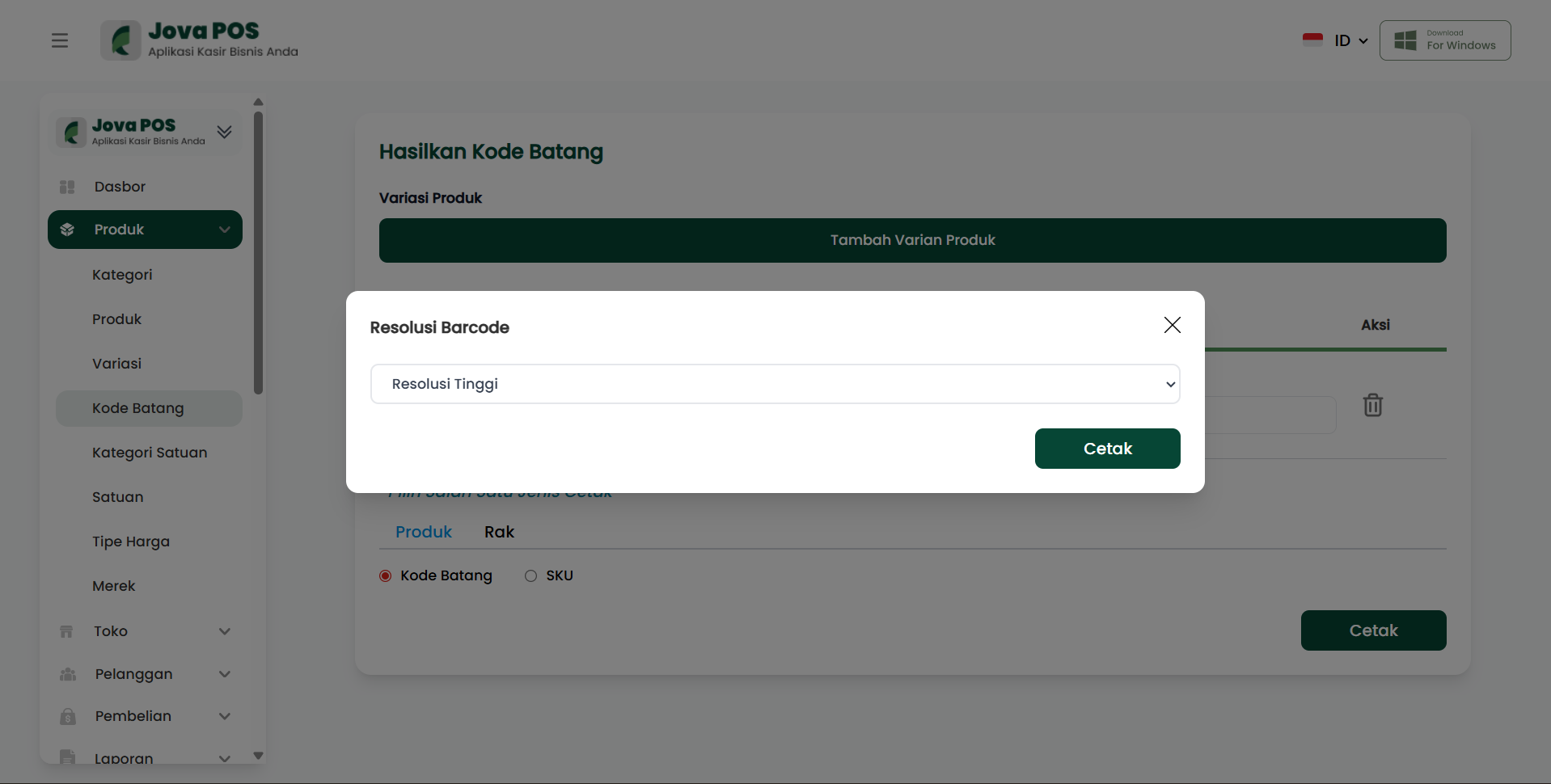
6. Klik "Cetak" untuk Menghasilkan Barcode
Setelah Anda mengisi kuantitas, memilih jenis cetakan, dan memilih resolusi, langkah terakhir adalah mengklik tombol Cetak untuk menghasilkan barcode.
Setelah menekan Cetak, barcode akan diproses dan dicetak sesuai dengan pengaturan yang telah Anda pilih. Anda dapat memeriksa hasil cetakan barcode dan memastikan semuanya tercetak dengan baik.
Tampilan setelah klik Cetak:
7. Hasil Cetakan Barcode
Setelah proses cetakan selesai, Anda akan melihat hasil barcode yang dicetak. Di bawah ini adalah contoh tampilan hasil cetakan barcode:
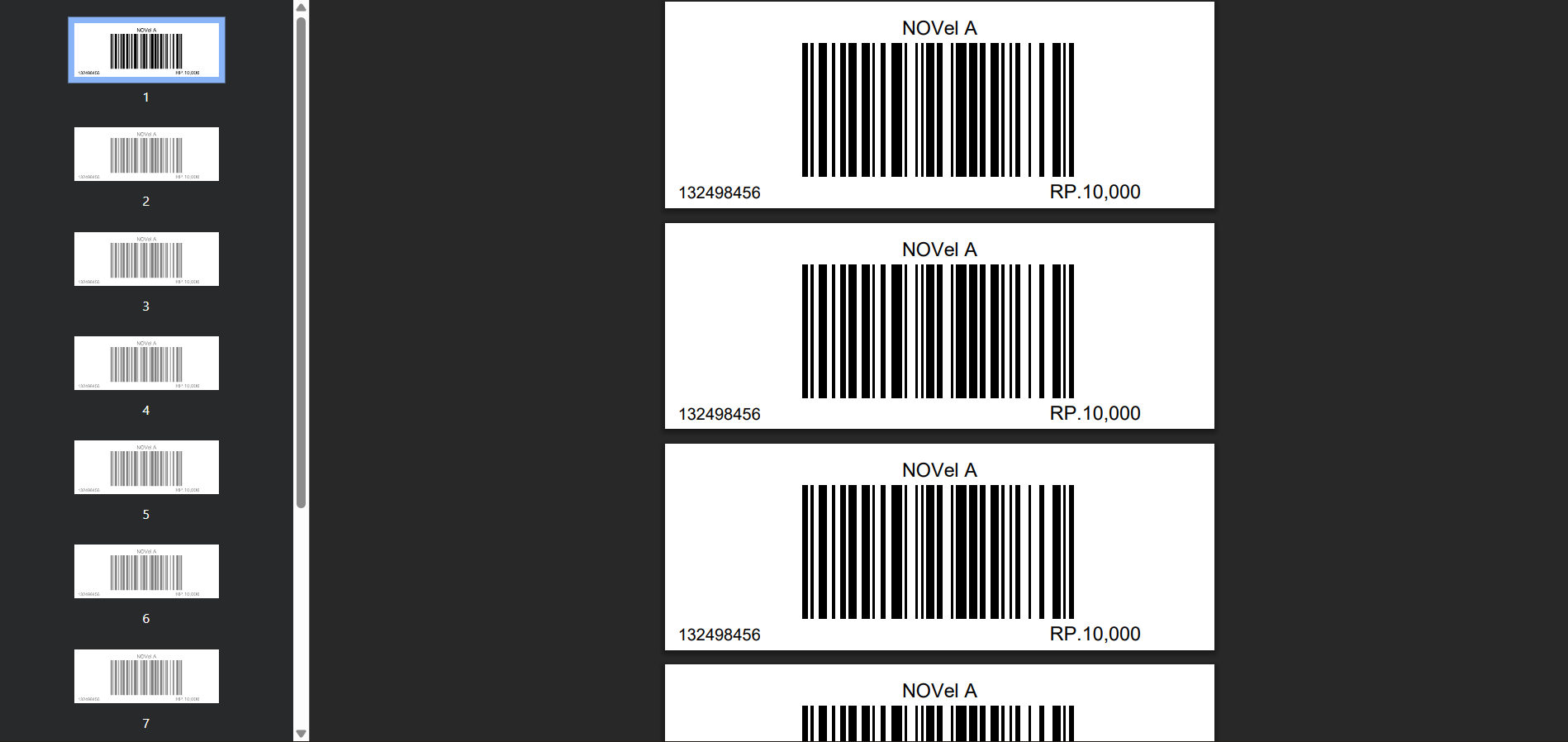
Pada halaman ini, Anda akan melihat setiap barcode yang tercetak, lengkap dengan nomor produk, harga, dan nama produk. Barcode yang tercetak siap untuk digunakan di toko atau gudang.
- Nomor Produk: Angka unik yang digunakan untuk mengidentifikasi produk.
- Harga: Informasi harga untuk produk yang dicetak.
- Nama Produk: Nama varian produk yang terhubung dengan barcode tersebut.
Periksa hasil cetakan untuk memastikan bahwa semua data yang tercetak benar dan jelas terbaca oleh pembaca barcode. Jika ada masalah dengan kualitas cetak, seperti barcode yang buram atau tidak terbaca, pertimbangkan untuk memilih resolusi lebih tinggi pada langkah sebelumnya dan mencetak ulang.
Proses Pencetakan Kode Batang
- Pilih Varian Produk: Pilih produk yang akan diberi barcode.
- Isi Kuantitas: Tentukan jumlah produk yang ingin dicetak barcode-nya.
- Pilih Jenis Cetakan: Pilih antara Produk atau Rak.
- Pilih Resolusi: Pilih Resolusi Tinggi atau Resolusi Sedang untuk kualitas cetak.
- Klik Cetak: Klik tombol Cetak untuk menghasilkan barcode dan mencetaknya.
- Tampilan Hasil Cetakan: Periksa hasil cetakan barcode untuk memastikan semua data tercetak dengan baik.
Manfaat Menggunakan Kode Batang
- Kecepatan dan Akurasi Transaksi: Mempercepat proses transaksi dan mengurangi risiko kesalahan dalam penghitungan harga.
- Pengelolaan Stok yang Lebih Baik: Mempermudah pencatatan dan pelacakan stok produk secara real-time.
- Kemudahan dalam Pengelolaan Produk: Dengan adanya barcode, Anda dapat lebih mudah mengidentifikasi dan mengelola produk yang ada dalam sistem.
- Peningkatan Profesionalisme: Menggunakan barcode memberikan kesan profesionalisme kepada pelanggan, karena toko atau bisnis Anda terorganisir dengan baik.
Kesimpulan
Fitur Kode Batang di JOVA POS sangat membantu dalam manajemen produk dan mempercepat proses transaksi penjualan. Dengan mengatur resolusi dan jenis cetakan barcode, pengguna dapat menghasilkan barcode produk yang berkualitas dan sesuai dengan kebutuhan bisnis mereka. Barcode juga mempermudah dalam mengelola stok dan memastikan transaksi berjalan dengan akurat dan efisien.
Troubleshooting
- Barcode Tidak Terbaca: Pastikan barcode dicetak dengan resolusi tinggi dan kualitas printer baik.
- Kesalahan Produk: Jika barcode tidak sesuai produk, periksa kembali pemilihan varian produk sebelum mencetak.