Variasi Produk
Menu Variasi Produk digunakan untuk mengelola pilihan atau perbedaan dari satu produk yang sama, seperti ukuran, warna, atau jenis tertentu.
Variasi membantu pengguna untuk:
- Mengelola produk dengan banyak pilihan
- Menghindari duplikasi produk
- Mempermudah proses transaksi
- Menghasilkan laporan penjualan yang lebih akurat
Apa Itu Variasi Produk?
Variasi produk adalah opsi tambahan dari satu produk utama.
Contoh:
- Produk: Kopi
- Variasi: Panas, Dingin
- Produk: Minuman
- Variasi: Small, Medium, Large
- Produk: Baju
- Variasi: S, M, L
Fungsi Menu Variasi
Menu Variasi memiliki fungsi utama:
- Menambahkan pilihan pada produk
- Mengatur harga jual berbeda untuk setiap variasi
- Mengelola harga modal per variasi
- Mempermudah kasir saat transaksi
Tampilan Halaman Variasi
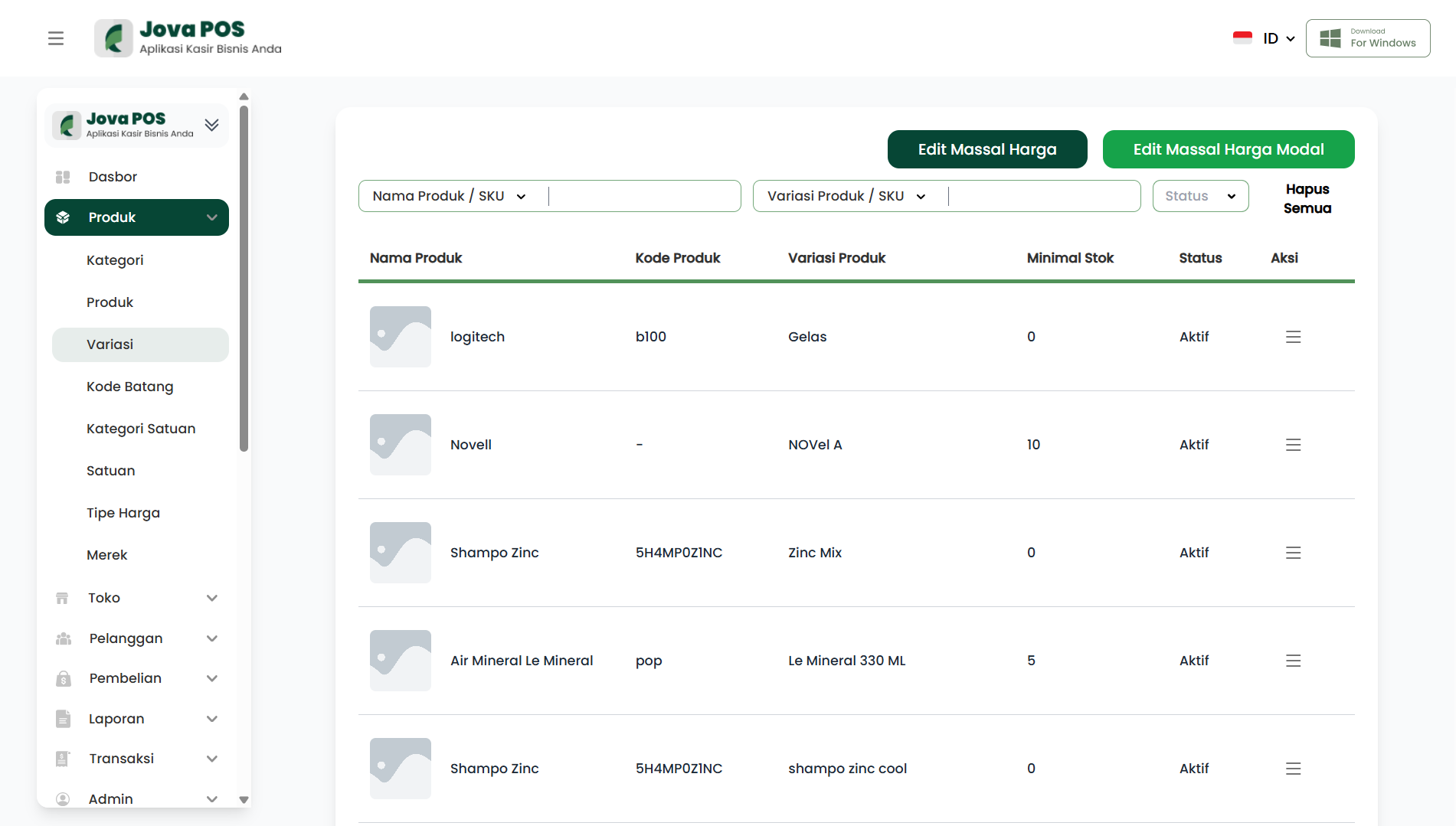
Bagian-bagian Halaman Variasi
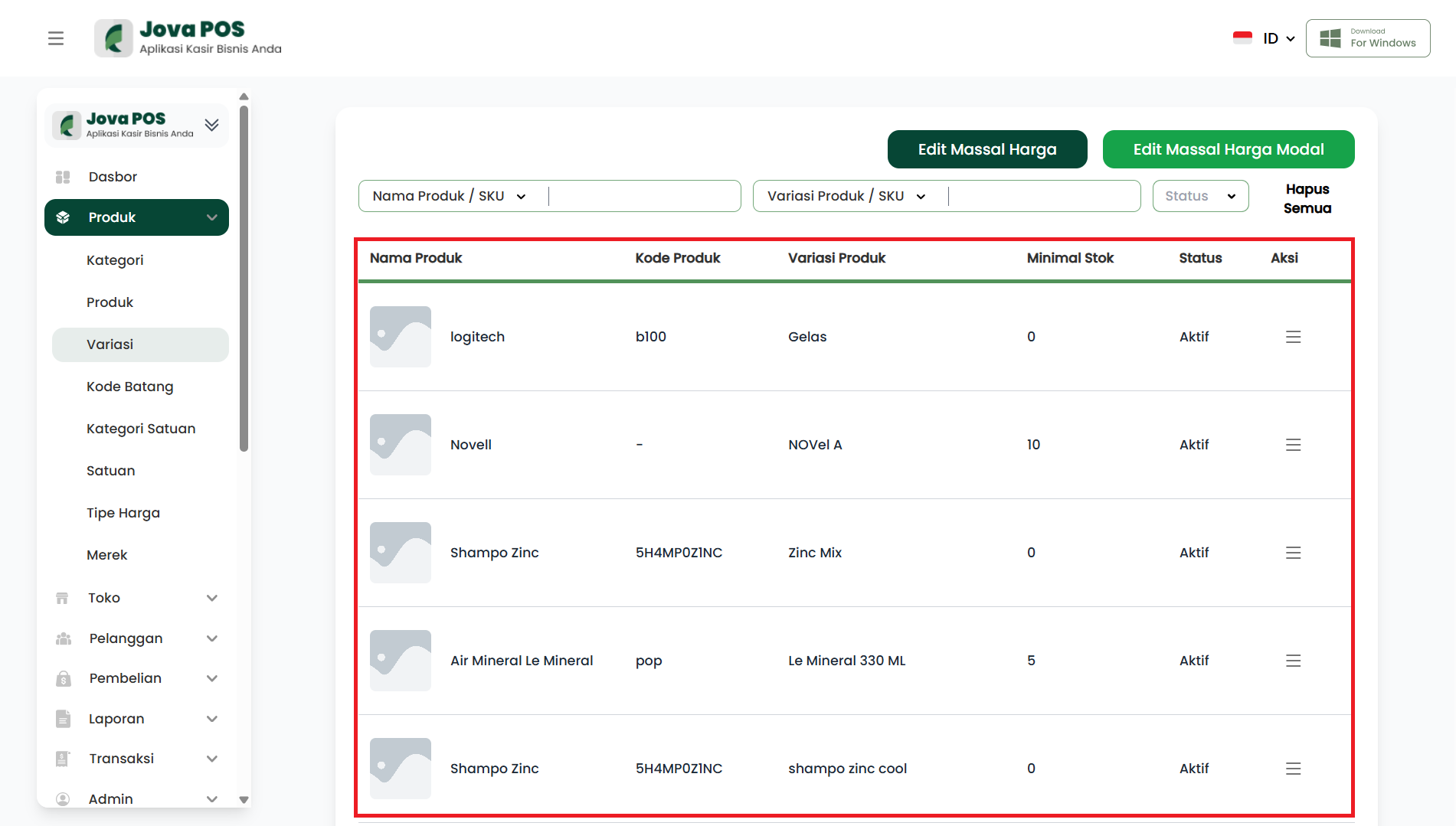
1. Daftar Variasi
Menampilkan seluruh variasi yang telah dibuat.
Informasi yang ditampilkan:
- Nama Variasi
- Produk
- Harga Jual
- Harga Modal
- Status Variasi
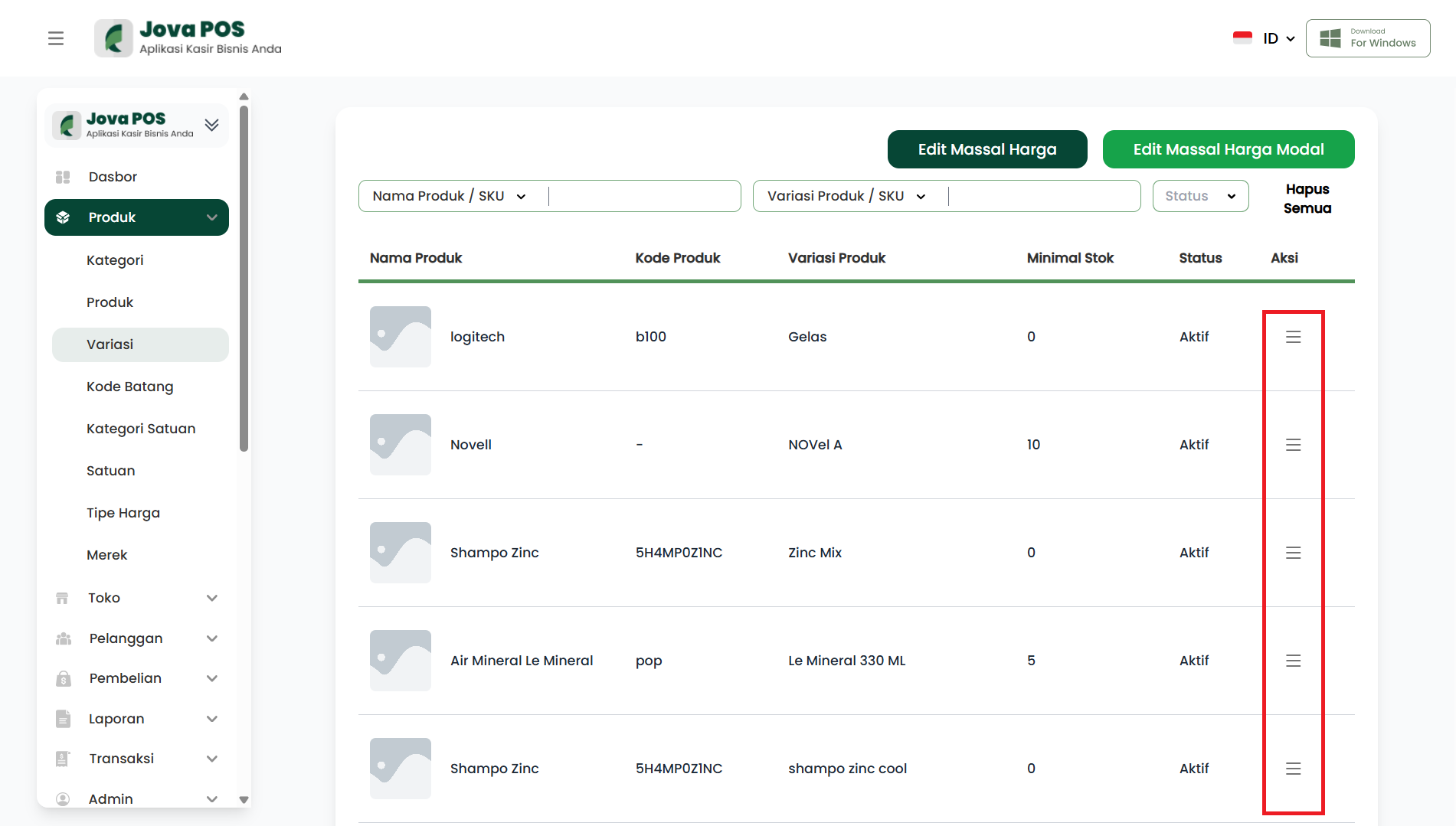
2. Tombol Edit Variasi
Tombol Edit Variasi digunakan untuk mengubah data berikut:
- Nama Variasi
- Minimal Stok
- Status Variasi
- Variasi SKU, meliputi:
- Nomor SKU
- Barcode
- Unit
- Normal Price
Mengubah (Edit) Variasi
Edit variasi digunakan ketika:
- Harga berubah
- Harga modal diperbarui
Langkah Edit Variasi
- Pilih variasi
- Klik Aksi
- Ubah data
- Klik Simpan
Edit Massal Harga Jual
Fitur Edit Massal digunakan untuk mengubah harga jual beberapa variasi sekaligus.
Fungsi Edit Massal Harga Jual
Dengan fitur ini, pengguna dapat:
- Mengubah harga jual beberapa variasi sekaligus
- Menghemat waktu pengelolaan data
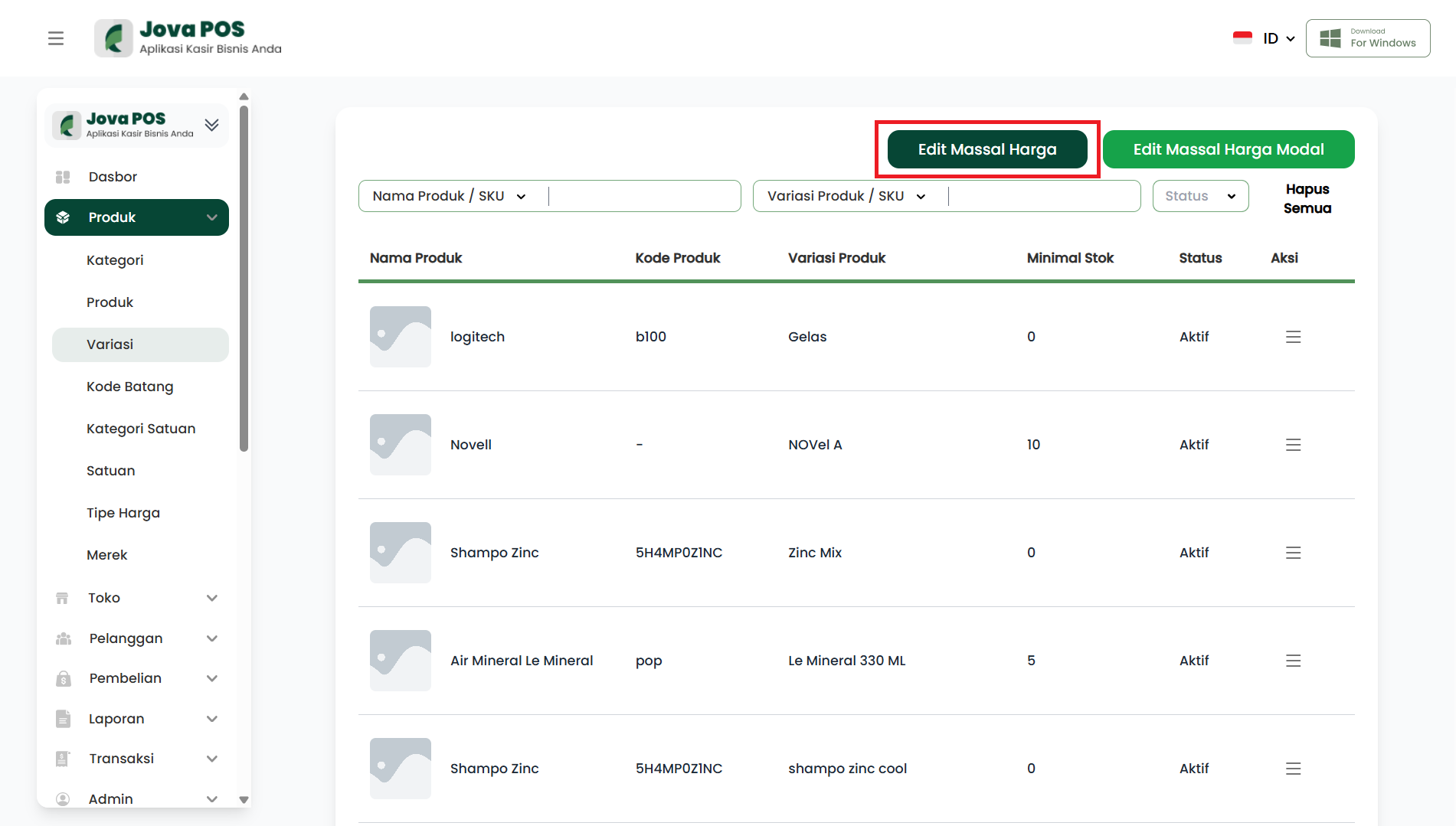
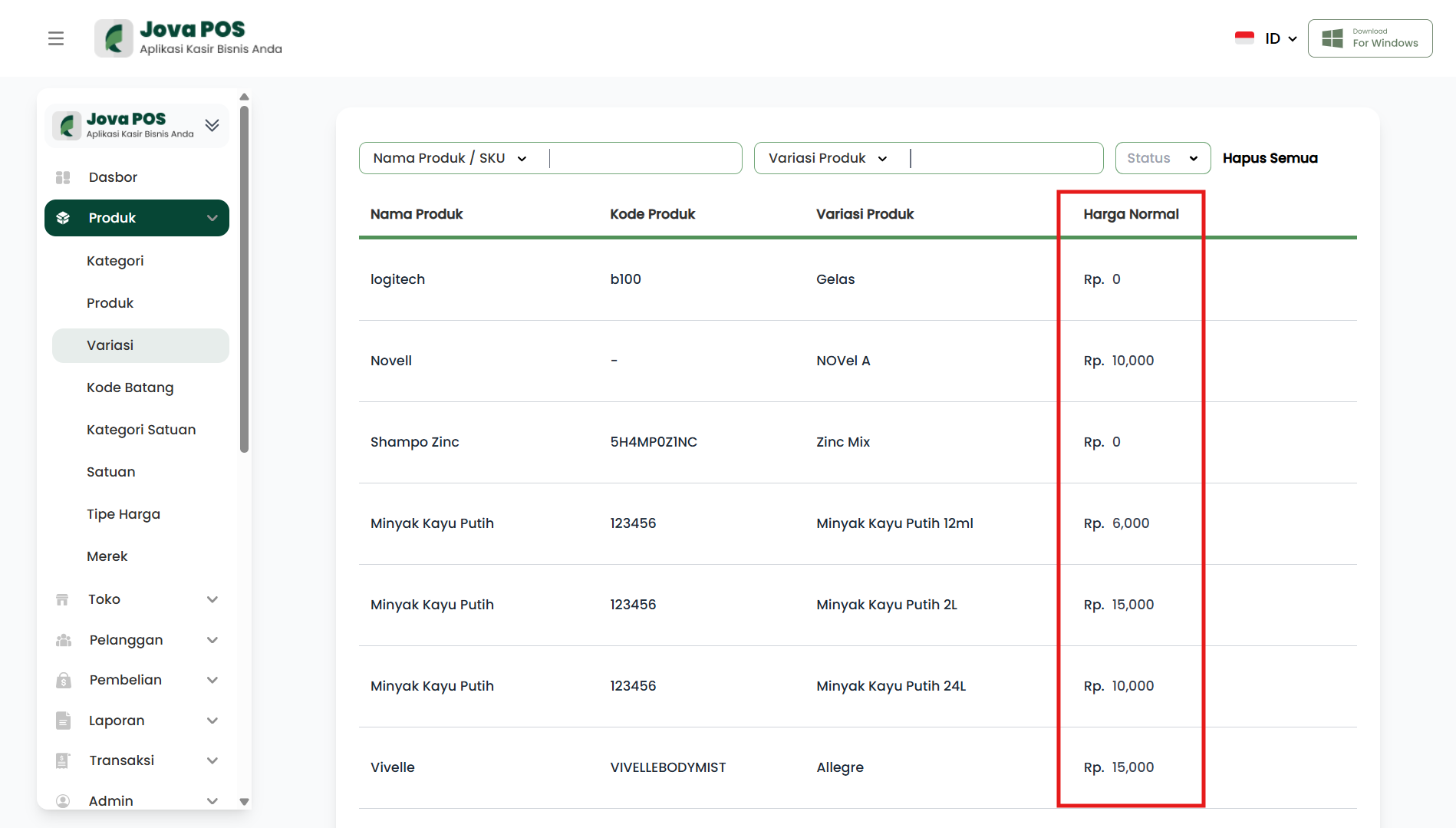
Edit massal harga jual hanya mendukung input nominal (contoh: Rp10.000).
Cara Menggunakan Edit Massal Harga Jual
- Masuk ke menu Variasi
- Klik tombol Edit Massal
- Masukkan harga jual baru (nominal)
- Klik Simpan
Data yang Bisa Diubah Secara Massal
| Data | Keterangan |
|---|---|
| Harga Jual | Mengubah harga jual banyak variasi |
Edit Massal Harga Modal
Fitur Edit Massal Harga Modal digunakan untuk mengubah harga modal beberapa variasi sekaligus.
Harga modal digunakan untuk:
- Perhitungan laba
- Laporan keuangan
- Analisis usaha
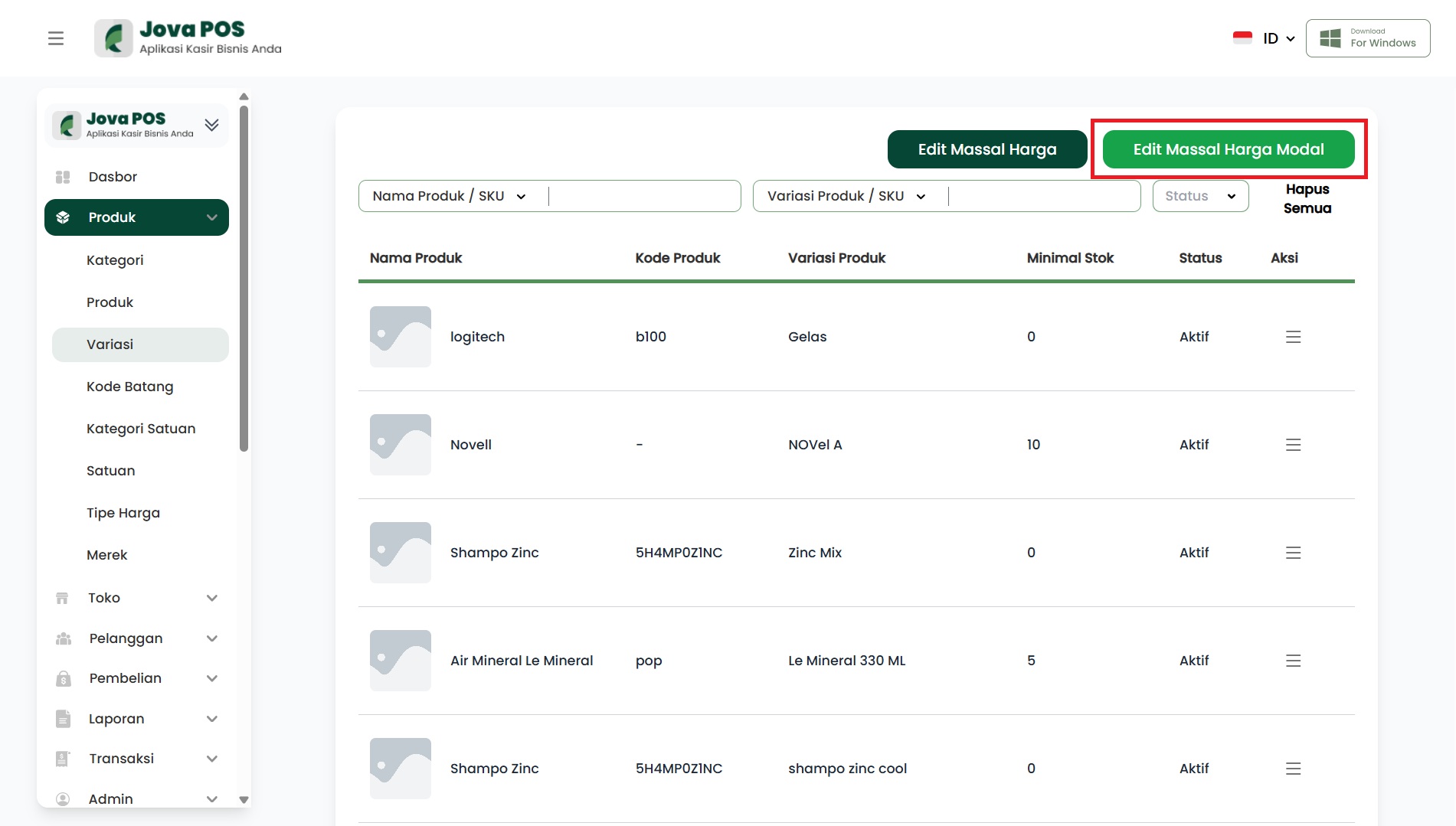
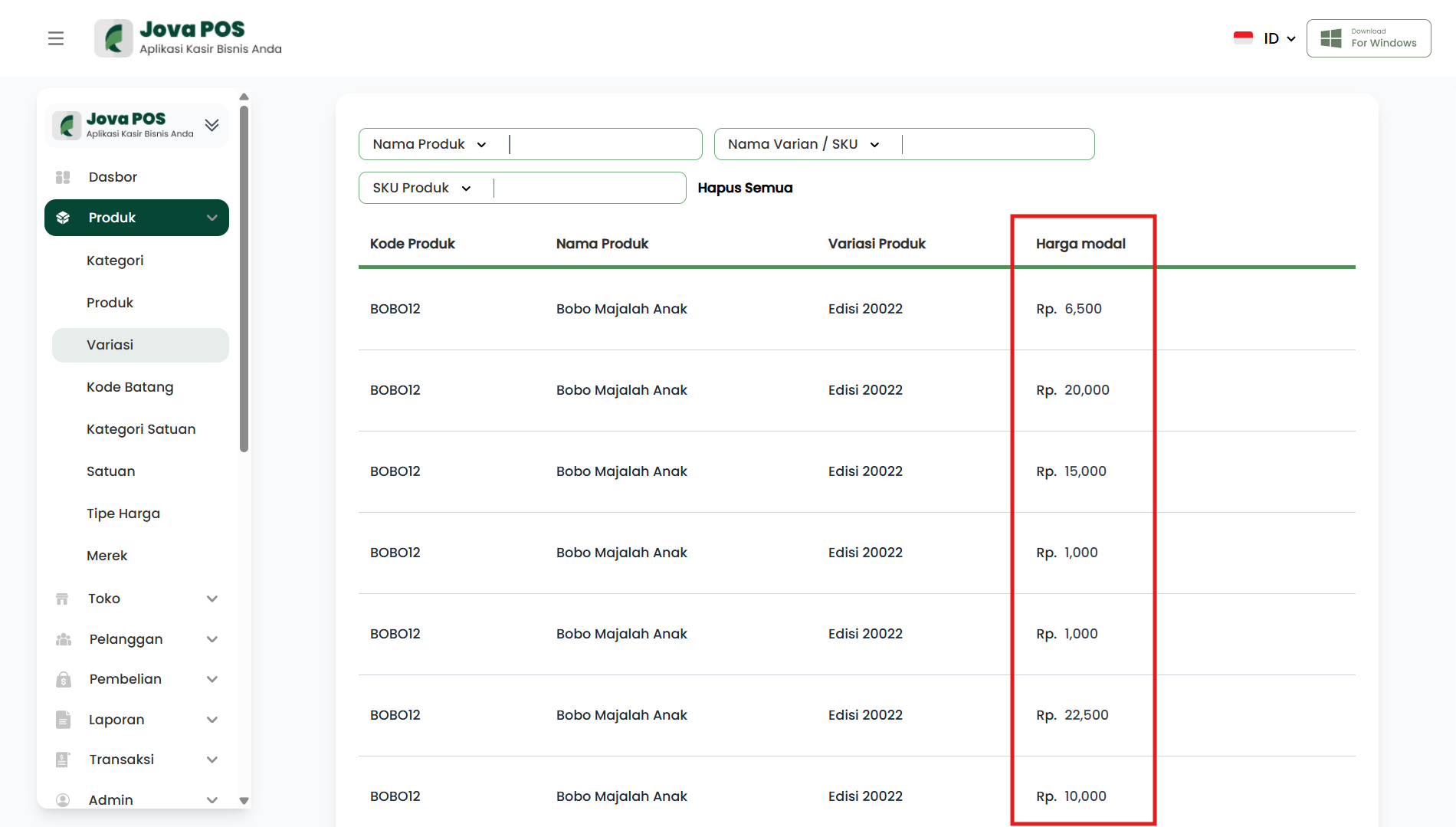
Edit massal harga modal hanya mendukung input nominal (contoh: Rp7.500).
Perubahan harga jual dan harga modal tidak bisa dilakukan sekaligus dalam satu proses. Jika ingin mengubah keduanya, lakukan dua kali proses edit massal.
Apa Itu Harga Modal?
Harga modal adalah biaya dasar produk, bukan harga jual.
Contoh:
- Harga Modal: Rp5.000
- Harga Jual: Rp8.000
- Laba: Rp3.000
Cara Menggunakan Edit Massal Harga Modal
- Masuk ke menu Variasi
- Klik Edit Massal Harga Modal
- Masukkan harga modal baru (nominal)
- Klik Simpan
Dampak Edit Massal Harga Modal
| Dampak | Keterangan |
|---|---|
| Laporan | Nilai keuntungan berubah |
| Transaksi | Harga jual tidak berubah |
| Analisis | Data lebih akurat |
Hak Akses Menu Variasi
| Role | Akses |
|---|---|
| Admin | Tambah, Edit, Edit Massal, Hapus |
| Kasir | Lihat saja |
| Owner | Lihat saja |
Tips Pengelolaan Variasi
Gunakan edit massal dengan hati-hati dan selalu periksa kembali sebelum menyimpan.
Disarankan melakukan perubahan massal di luar jam operasional.
Ringkasan
Menu Variasi Produk membantu pengguna untuk:
- Mengelola produk dengan banyak pilihan
- Mengatur harga jual dan harga modal
- Mempercepat transaksi
- Menghasilkan laporan yang akurat