Melakukan Transaksi
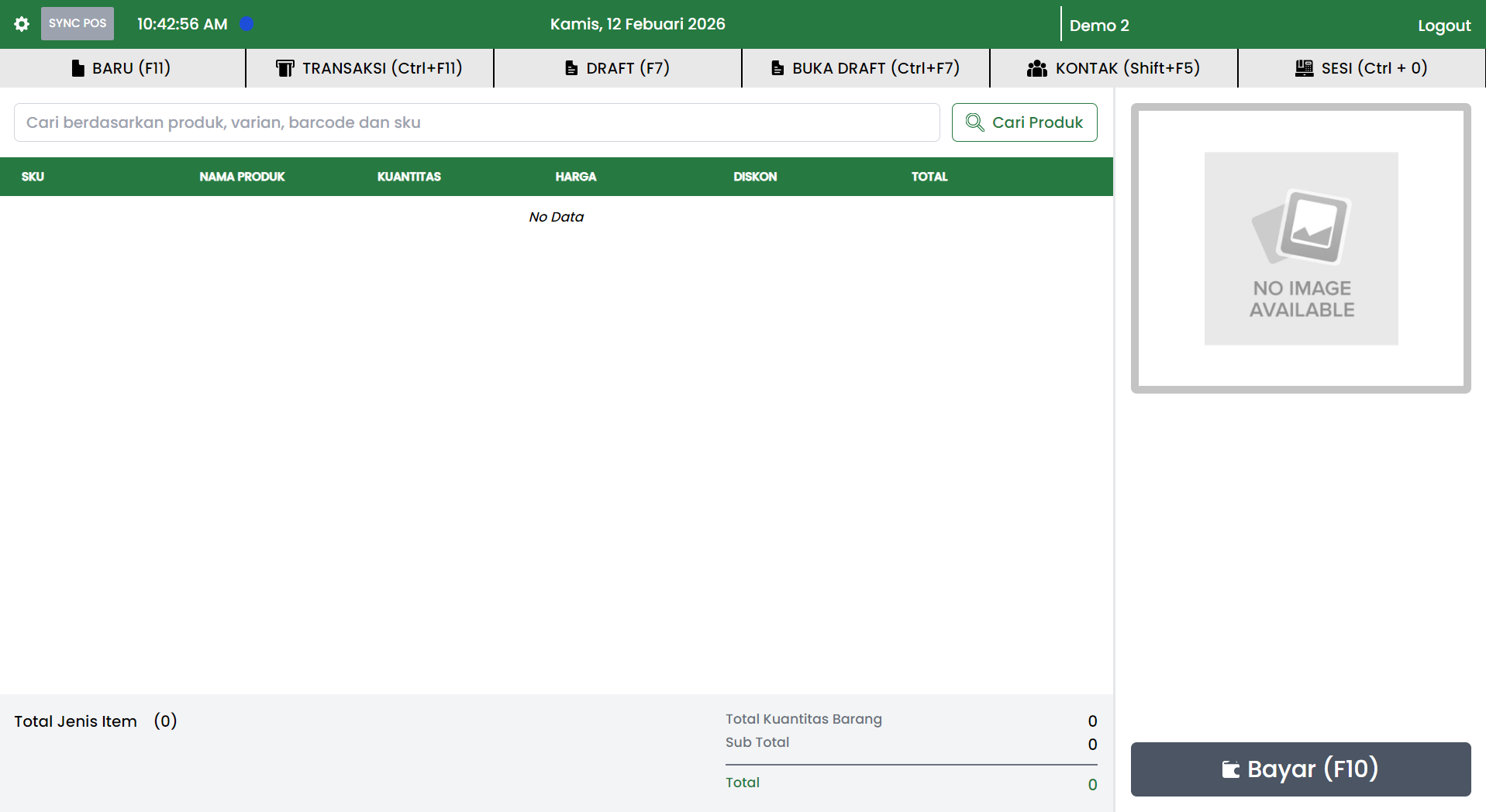
Halaman ini menjelaskan langkah-langkah melakukan transaksi pada aplikasi desktop Jova POS, mulai dari membuat transaksi baru, menambahkan produk, hingga menyelesaikan pembayaran.
1. Memulai Transaksi Baru
Sebelum memasukkan produk, pastikan Anda berada di halaman POS Desktop.
Di bagian atas tersedia menu cepat:
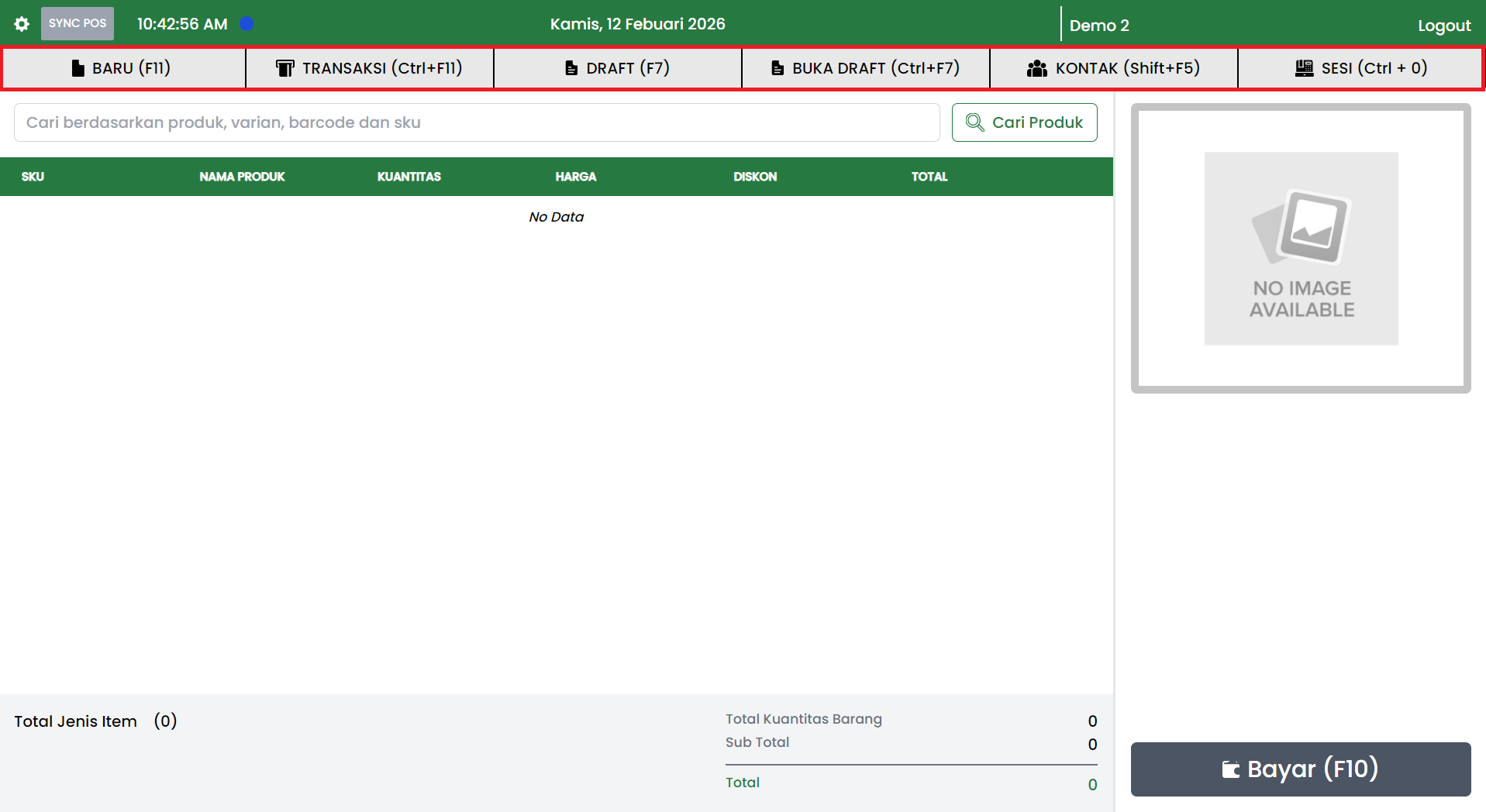
Yang tersedia pada baris menu:
- BARU (F11): Membuat transaksi baru dan mengosongkan keranjang.
- TRANSAKSI (Ctrl+F11): Membuka daftar atau riwayat transaksi.
- DRAFT (F7): Menyimpan transaksi berjalan sebagai draft.
- BUKA DRAFT (Ctrl+F7): Membuka transaksi draft yang pernah disimpan.
- KONTAK (Shift+F5): Membuka data kontak pelanggan.
- SESI (Ctrl + 0): Melihat dan mengelola sesi kasir.
Jika ingin memulai transaksi dari awal, tekan BARU (F11).
2. Mencari dan Menambahkan Produk
Untuk menambahkan produk ke dalam transaksi:
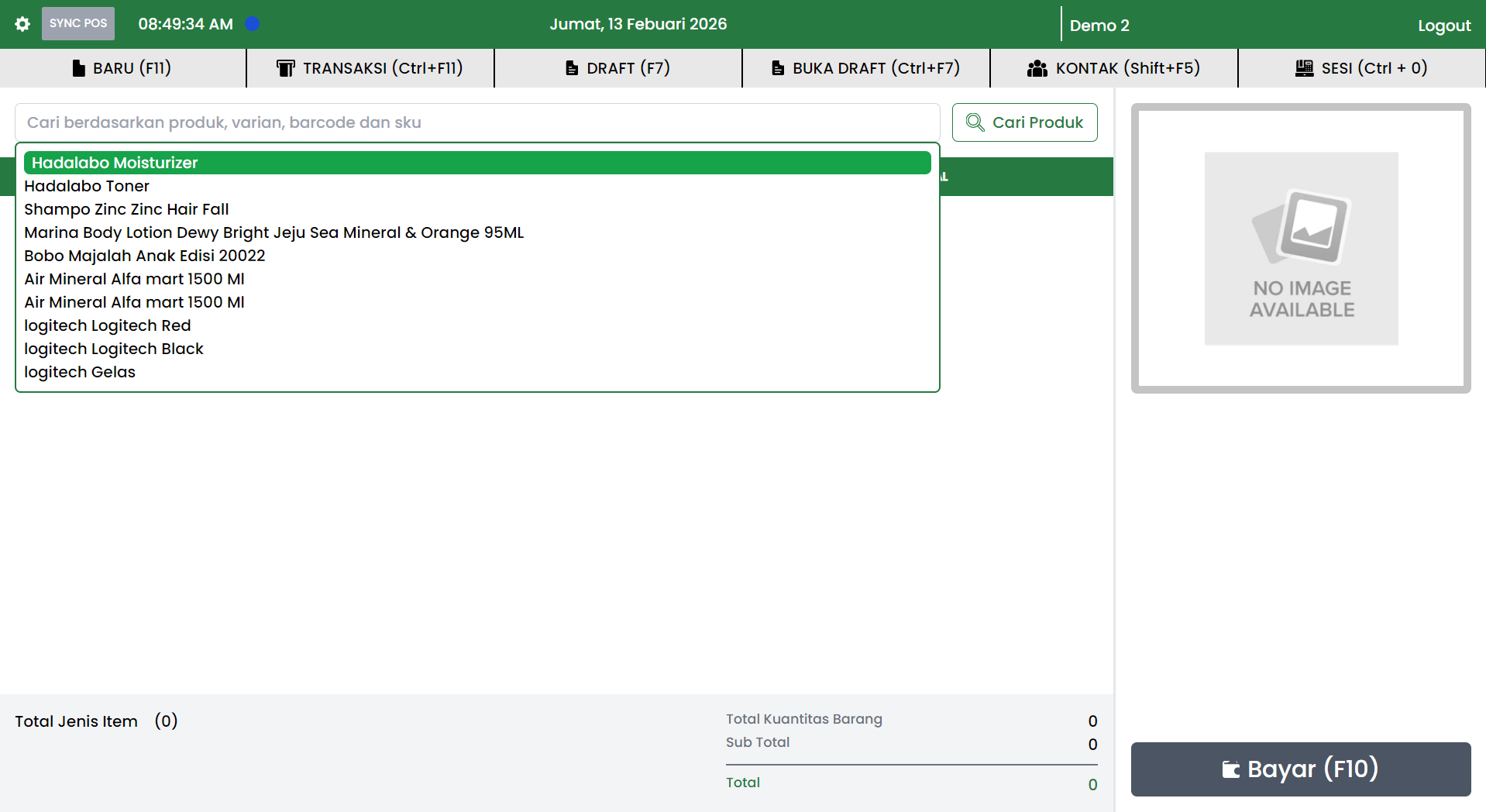
- Klik kolom pencarian dengan petunjuk: Cari berdasarkan produk, varian, barcode dan sku
- Ketik nama produk, varian, barcode, atau SKU.
- Klik produk yang muncul pada hasil pencarian.
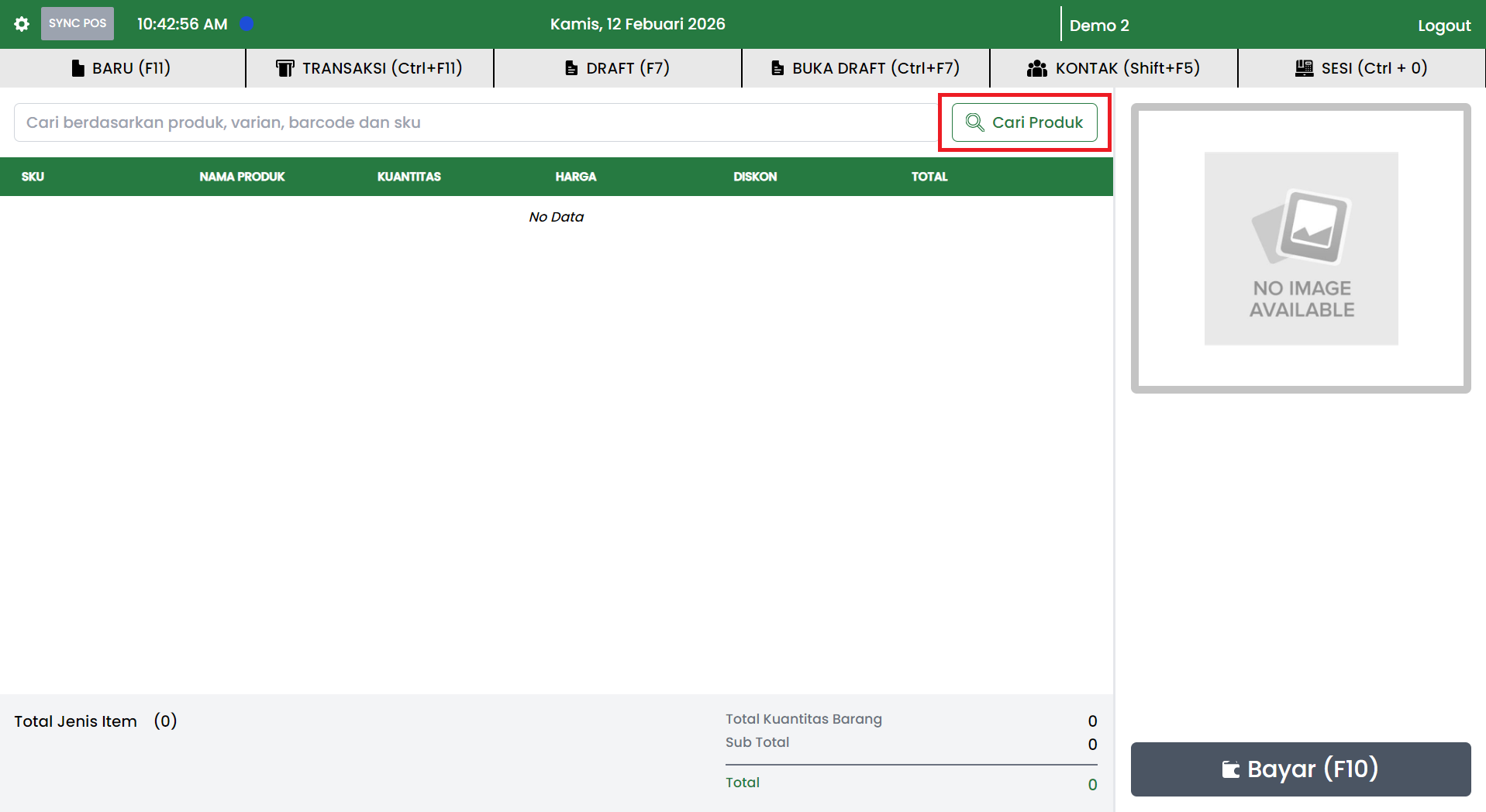
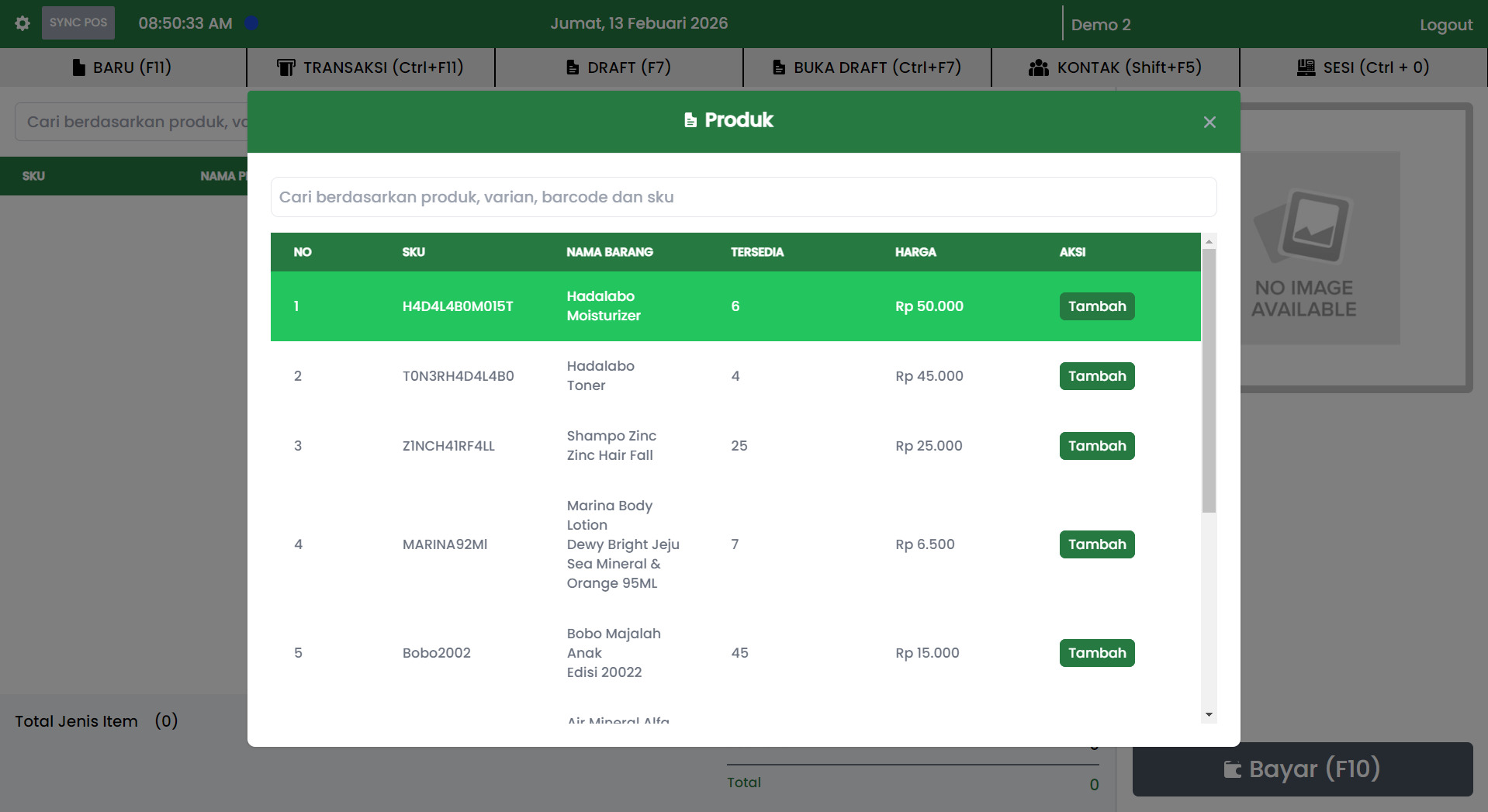
Produk yang dipilih akan masuk ke tabel item (keranjang).
3. Mengecek Tabel Item (Keranjang)
Produk yang sudah dipilih akan tampil di tabel transaksi.
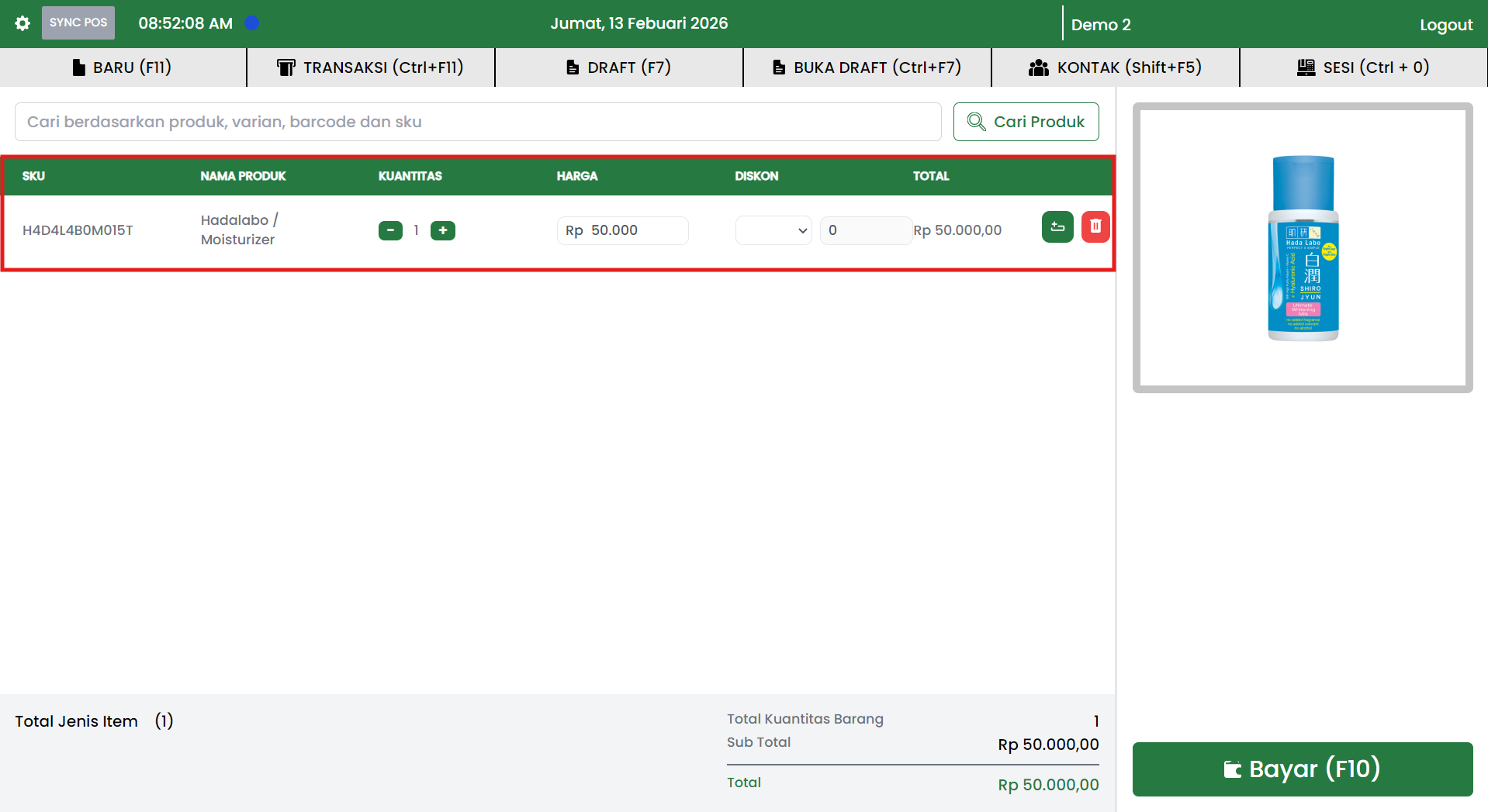
Kolom yang tersedia:
- SKU
- NAMA PRODUK
- KUANTITAS
- HARGA
- DISKON
- TOTAL
Pastikan:
- Kuantitas sudah sesuai.
- Harga benar.
- Diskon sudah sesuai (jika ada).
- Tidak ada item yang salah atau duplikat.
Jika belum ada item, sistem menampilkan No Data.
4. Melihat Preview Produk
Di sisi kanan terdapat panel preview produk.
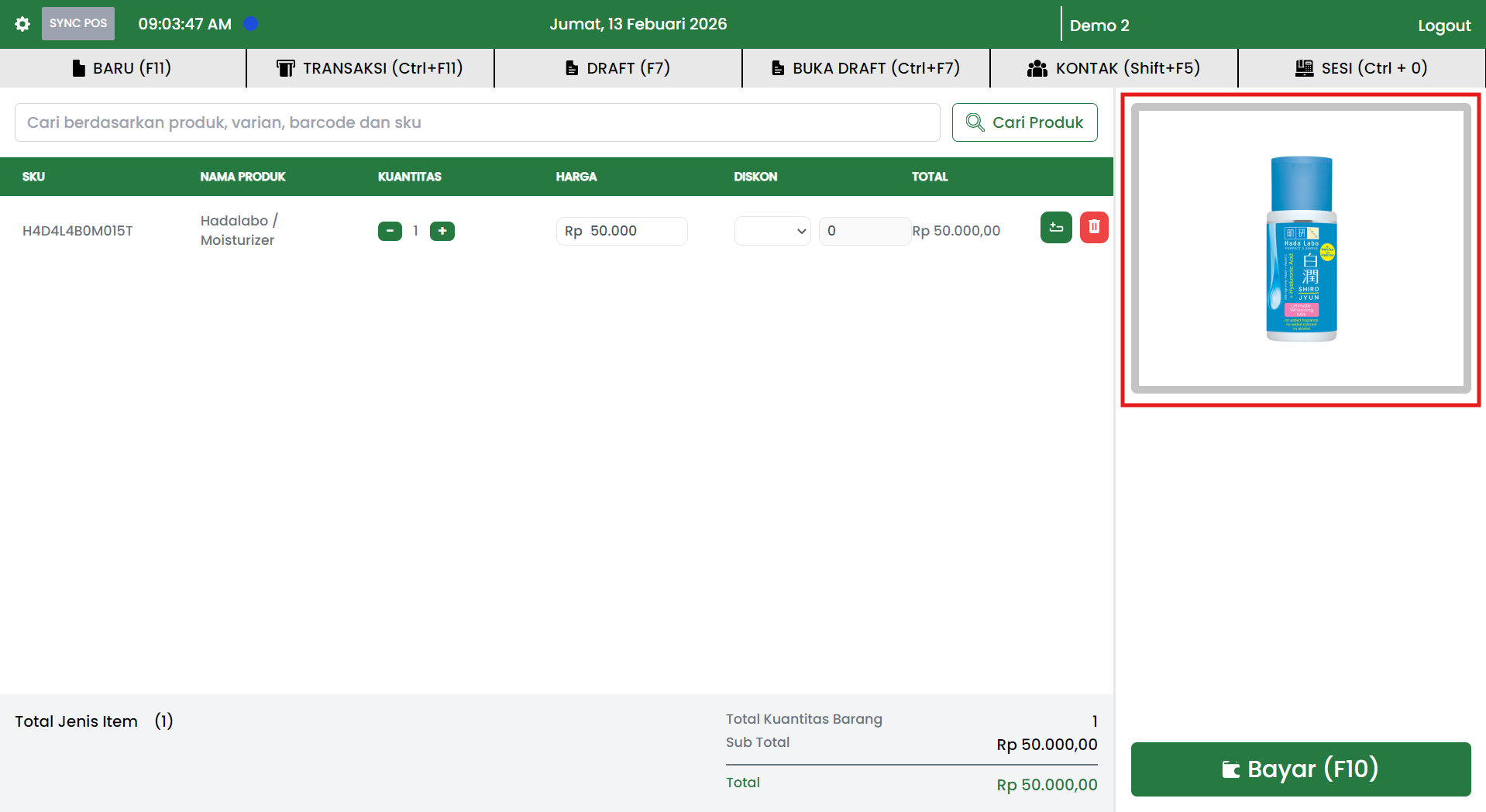
Fungsinya:
- Menampilkan foto produk yang sedang dipilih.
- Jika produk tidak memiliki foto, akan tampil No Image Available.
5. Mengecek Ringkasan Transaksi
Sebelum melakukan pembayaran, periksa ringkasan transaksi di bagian bawah layar.
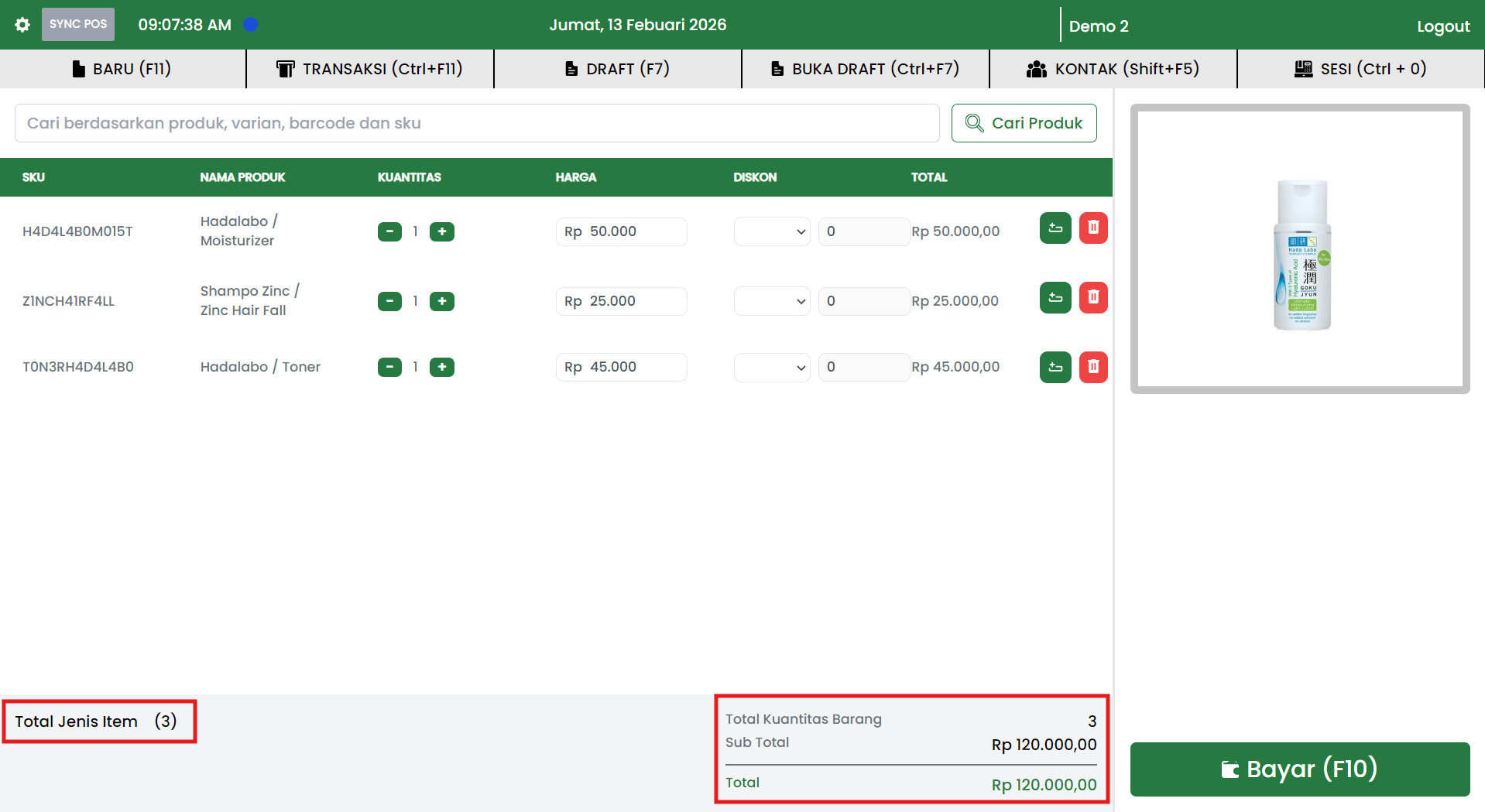
Ringkasan yang ditampilkan:
- Total Jenis Item
- Total Kuantitas Barang
- Sub Total
- Total
Pastikan total sudah sesuai sebelum melanjutkan ke pembayaran.
6. Melakukan Pembayaran
Setelah seluruh item dimasukkan dan total sudah sesuai, klik tombol:
Bayar (F10)
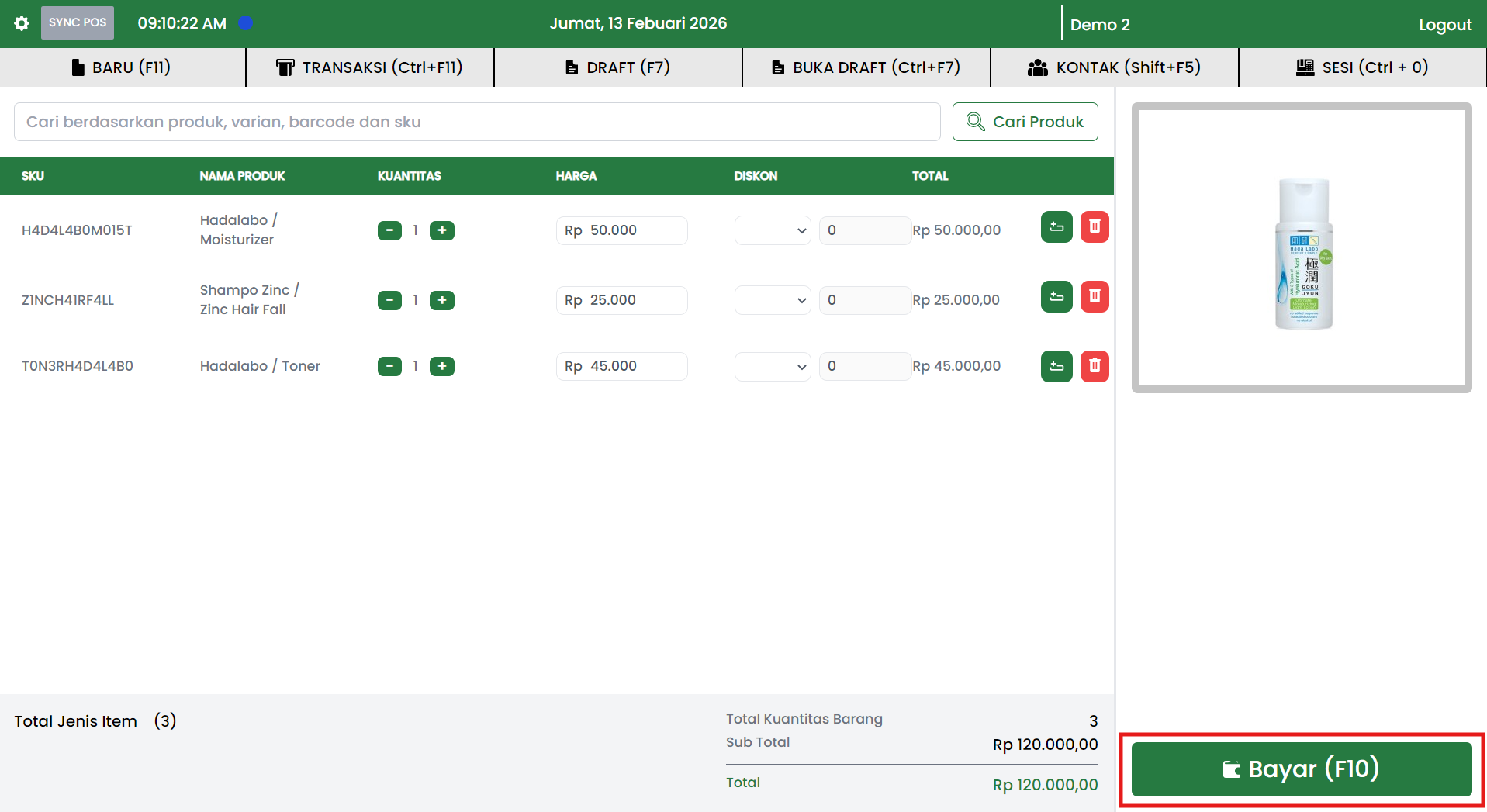
Tombol ini berada di bagian kanan bawah layar dan digunakan untuk membuka popup pembayaran.
Hal yang Harus Dipastikan Sebelum Menekan Bayar
Pastikan:
- Semua produk sudah masuk ke tabel transaksi.
- Kuantitas sudah benar.
- Diskon sudah sesuai.
- Sub Total dan Total akhir sudah benar.
- Pelanggan sudah menyetujui total belanja.
Untuk mempercepat transaksi tanpa mouse, tekan:
F10
7. Mengisi Popup Pembayaran
Setelah tombol Bayar (F10) ditekan, sistem akan menampilkan popup pembayaran.
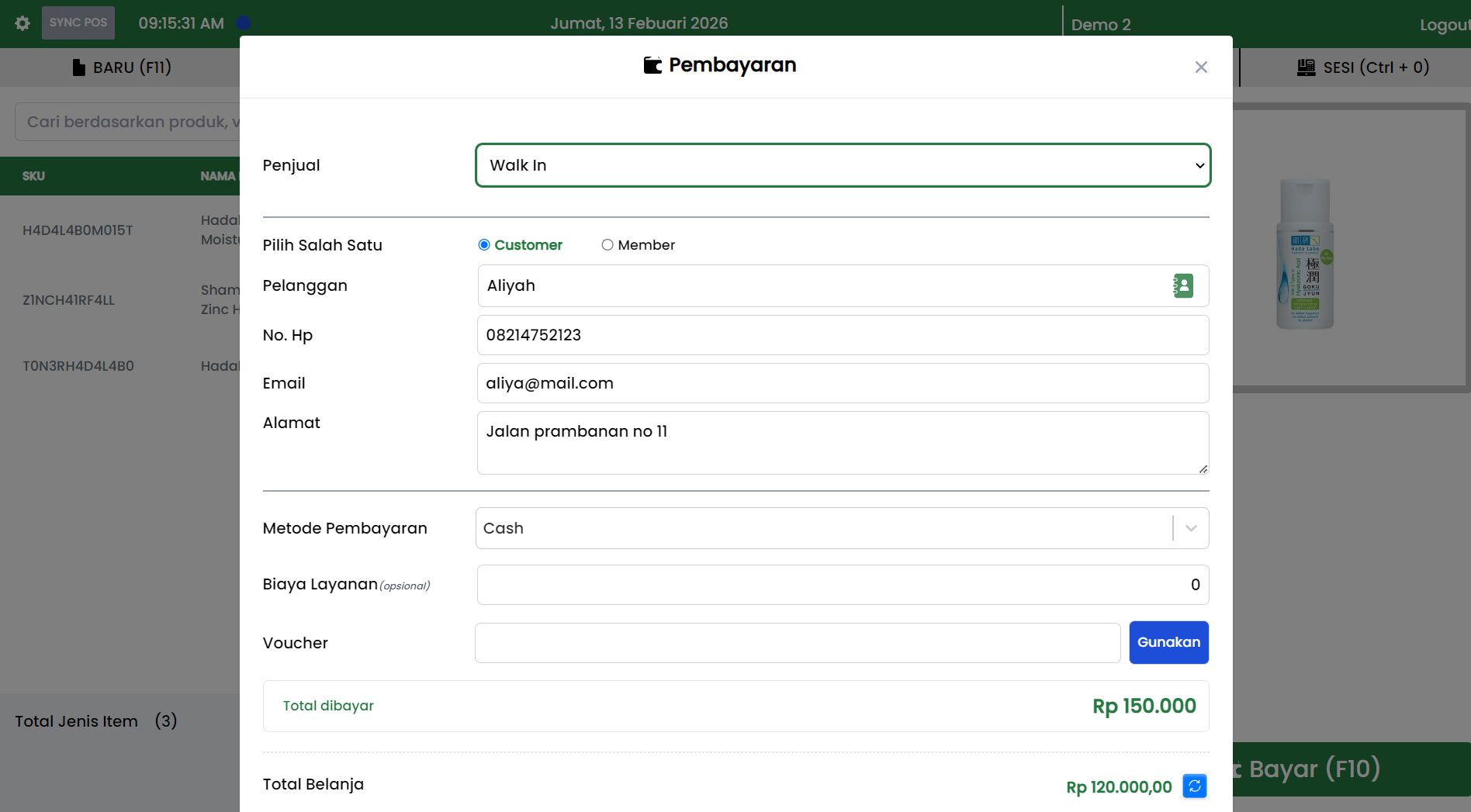
7.1 Penjual
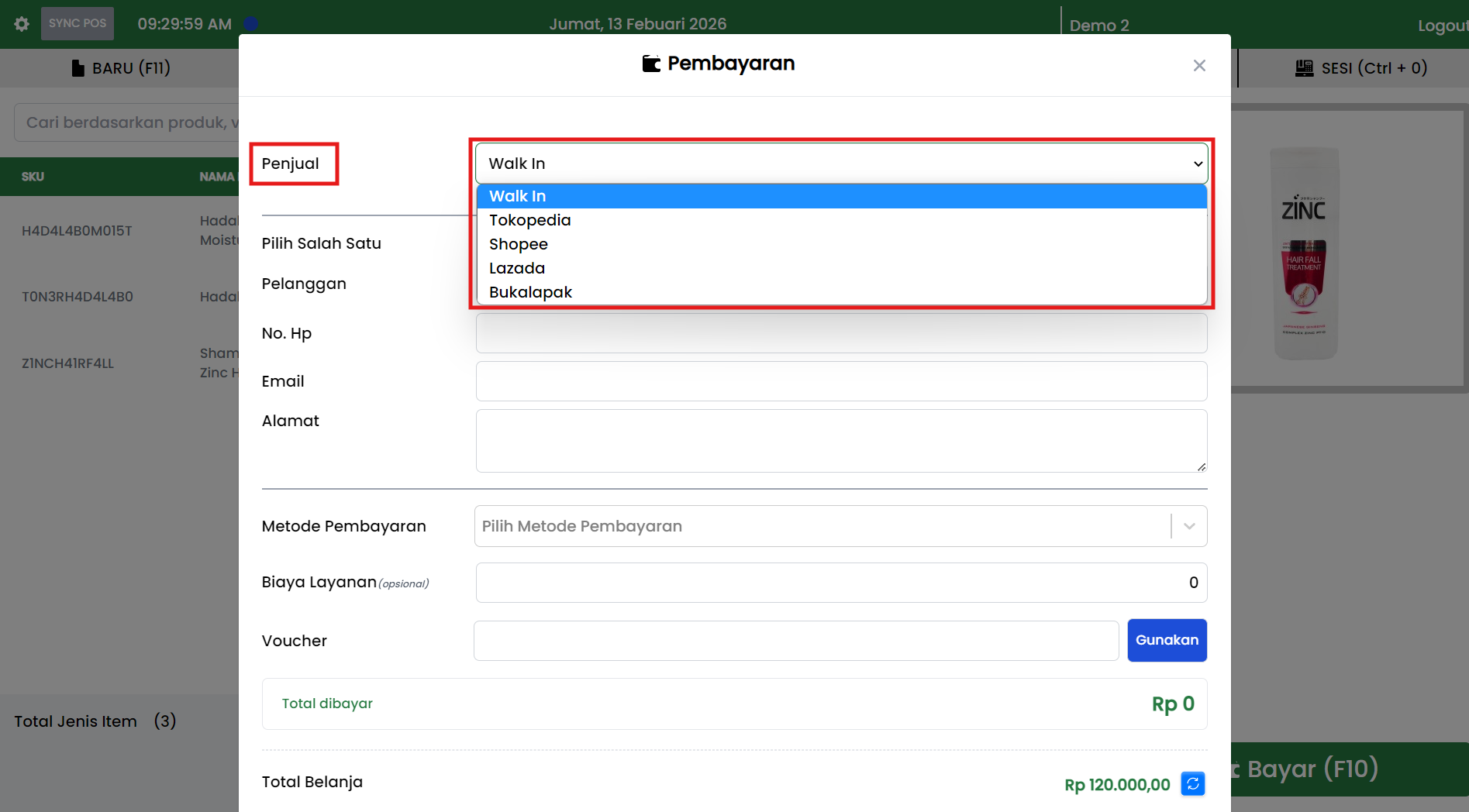
Menunjukkan siapa yang melakukan transaksi.
Biasanya otomatis terisi Walk In atau nama kasir.
7.2 Jenis Pelanggan
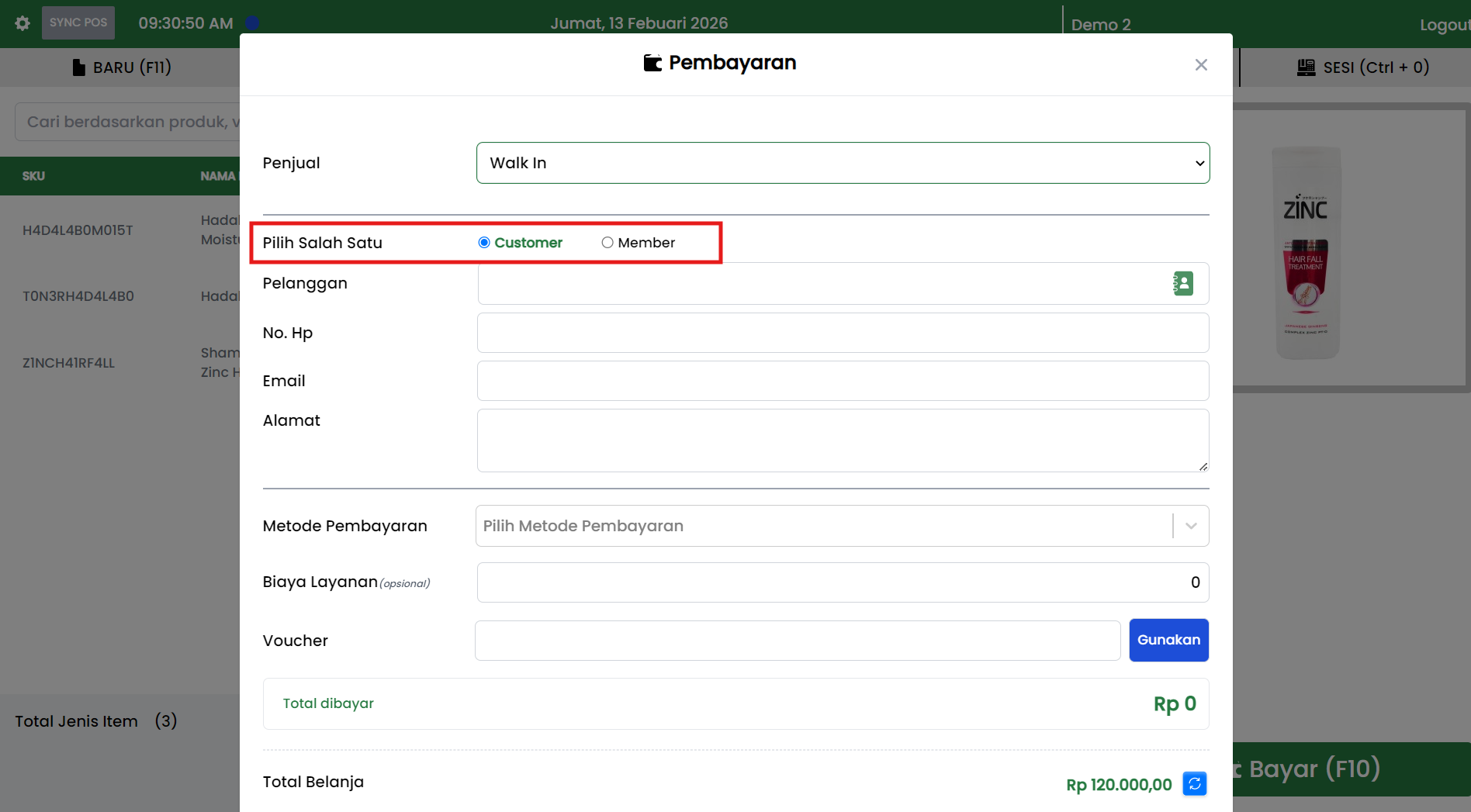
Pilih:
- Customer
- Member
Jika memilih Member, sistem akan menarik data member yang tersimpan.
7.3 Data Pelanggan
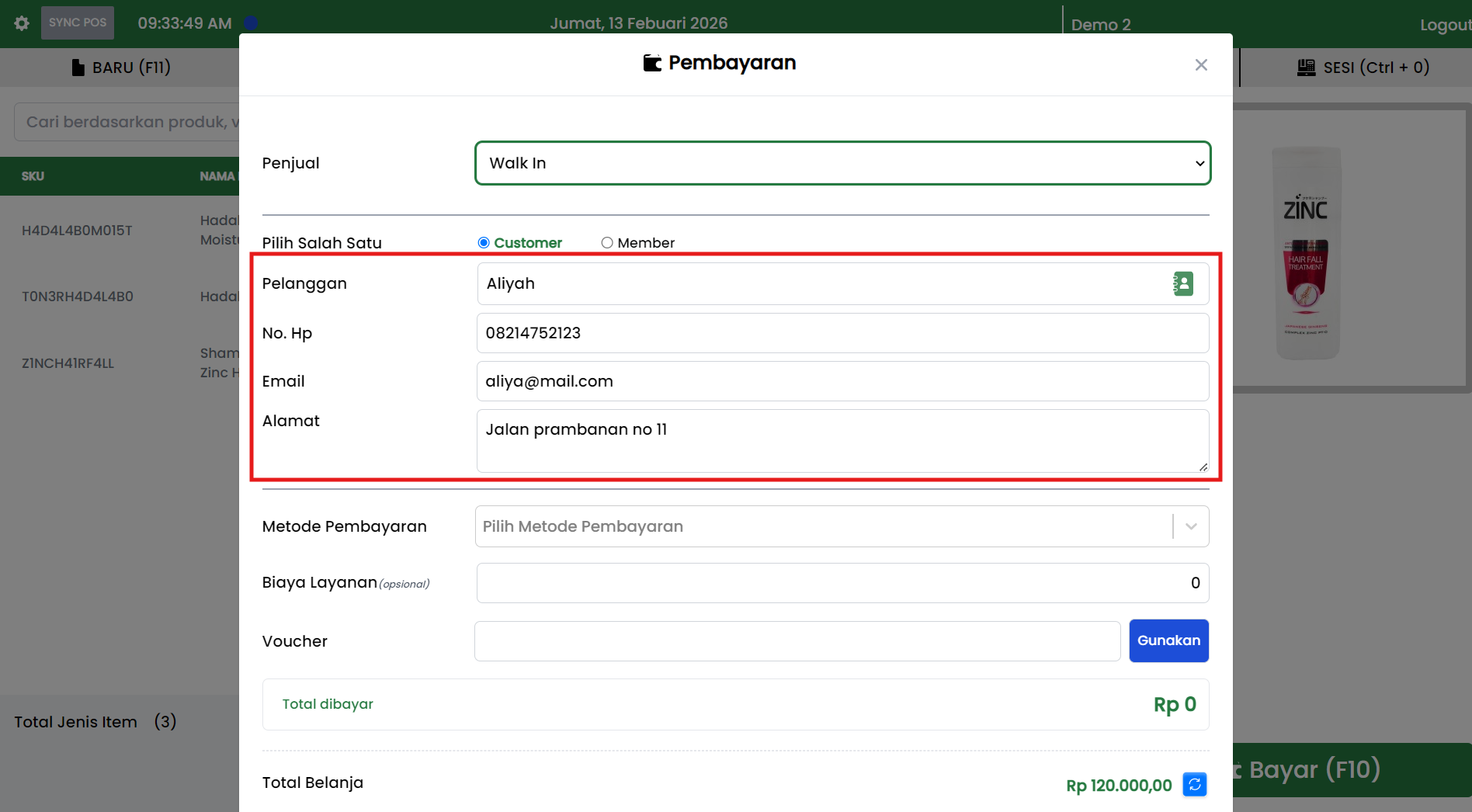
Isi atau pastikan data berikut:
- Nama Pelanggan
- No. HP
- Alamat
7.4 Metode Pembayaran
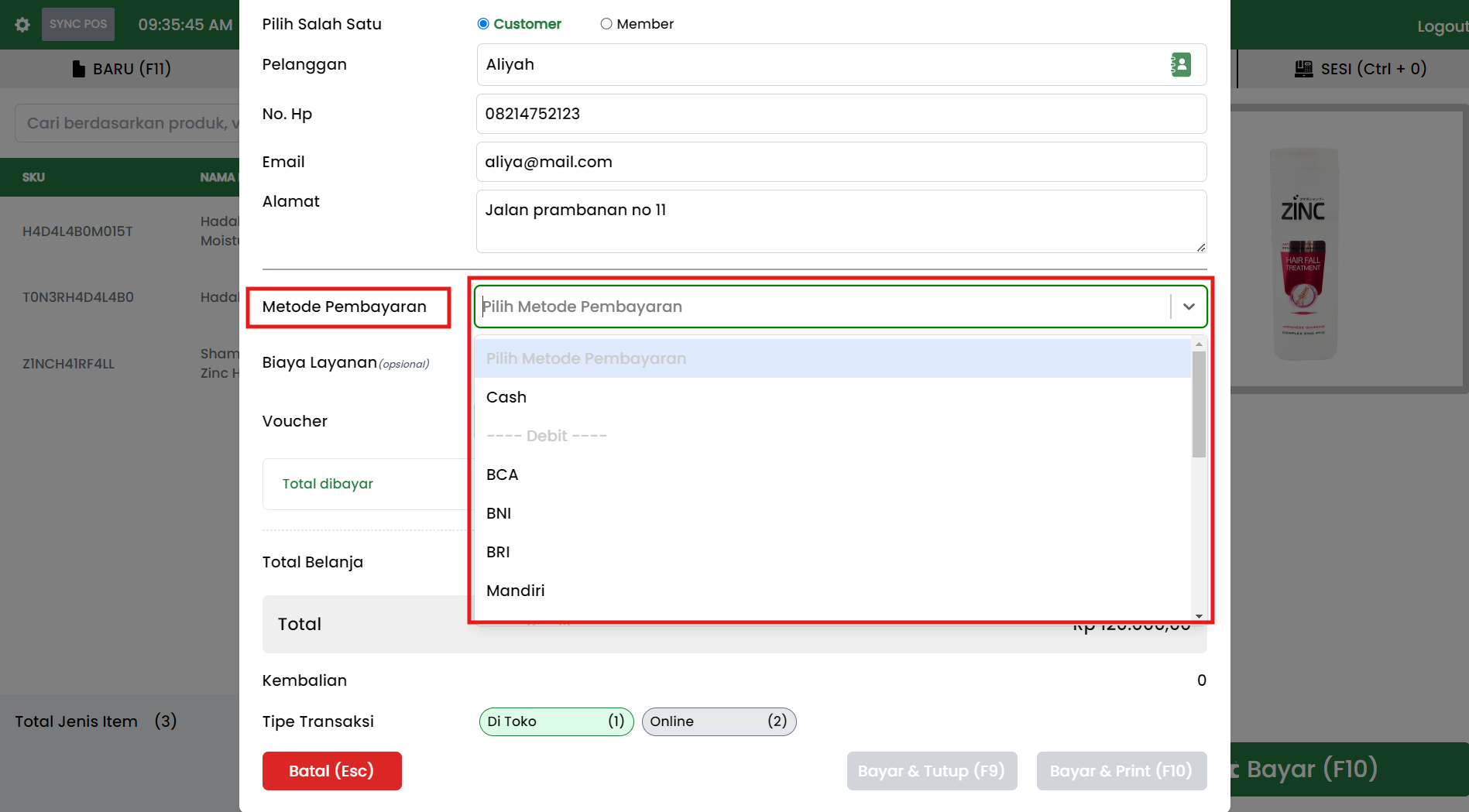
Pilih metode pembayaran sesuai dengan pembayaran yang diterima:
- Cash
- Transfer
- QRIS
- E-Wallet
- Metode lainnya
7.5 Biaya Layanan (Opsional)
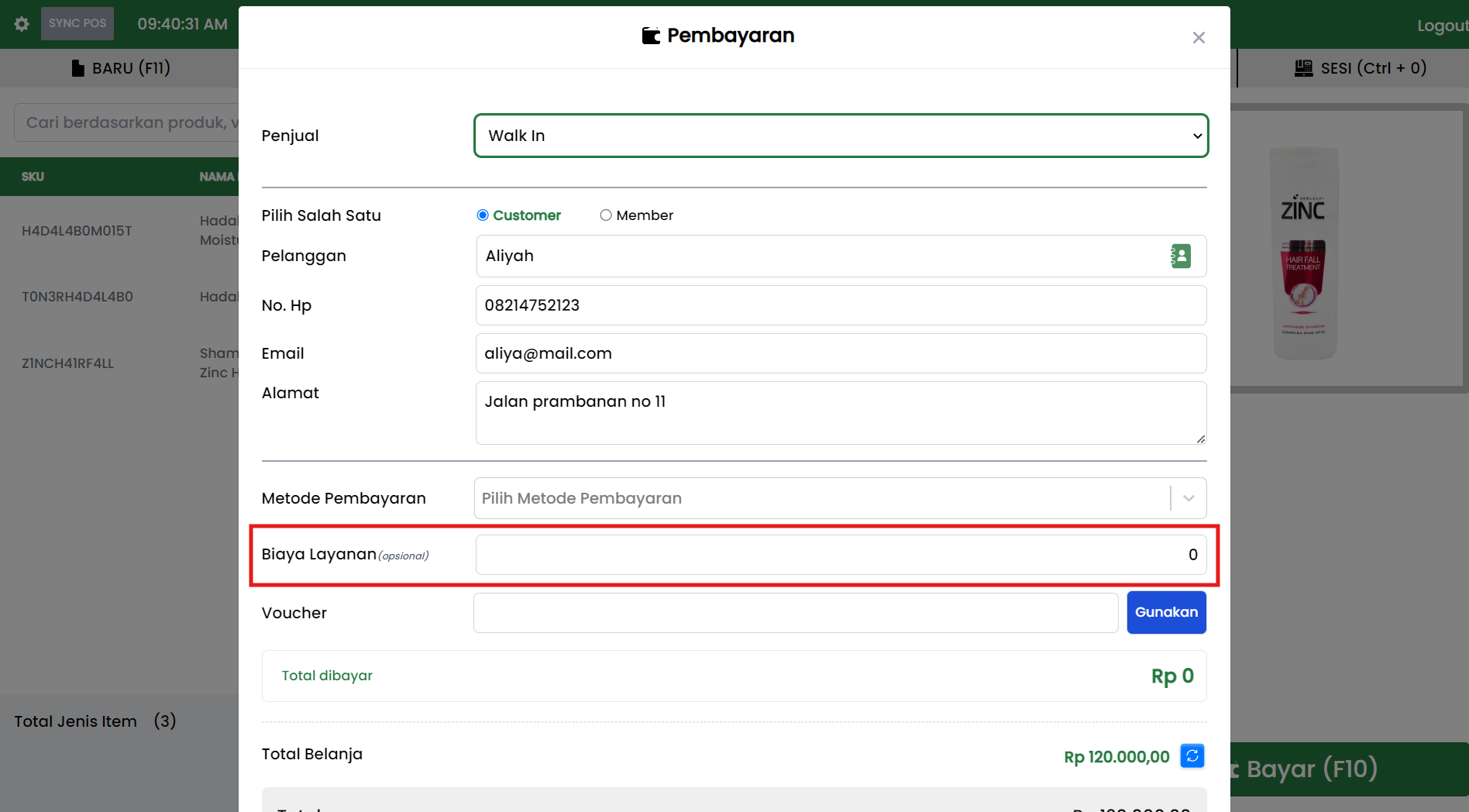
Digunakan jika terdapat biaya tambahan seperti biaya admin atau ongkir.
Jika tidak ada, isi dengan 0.
7.6 Voucher
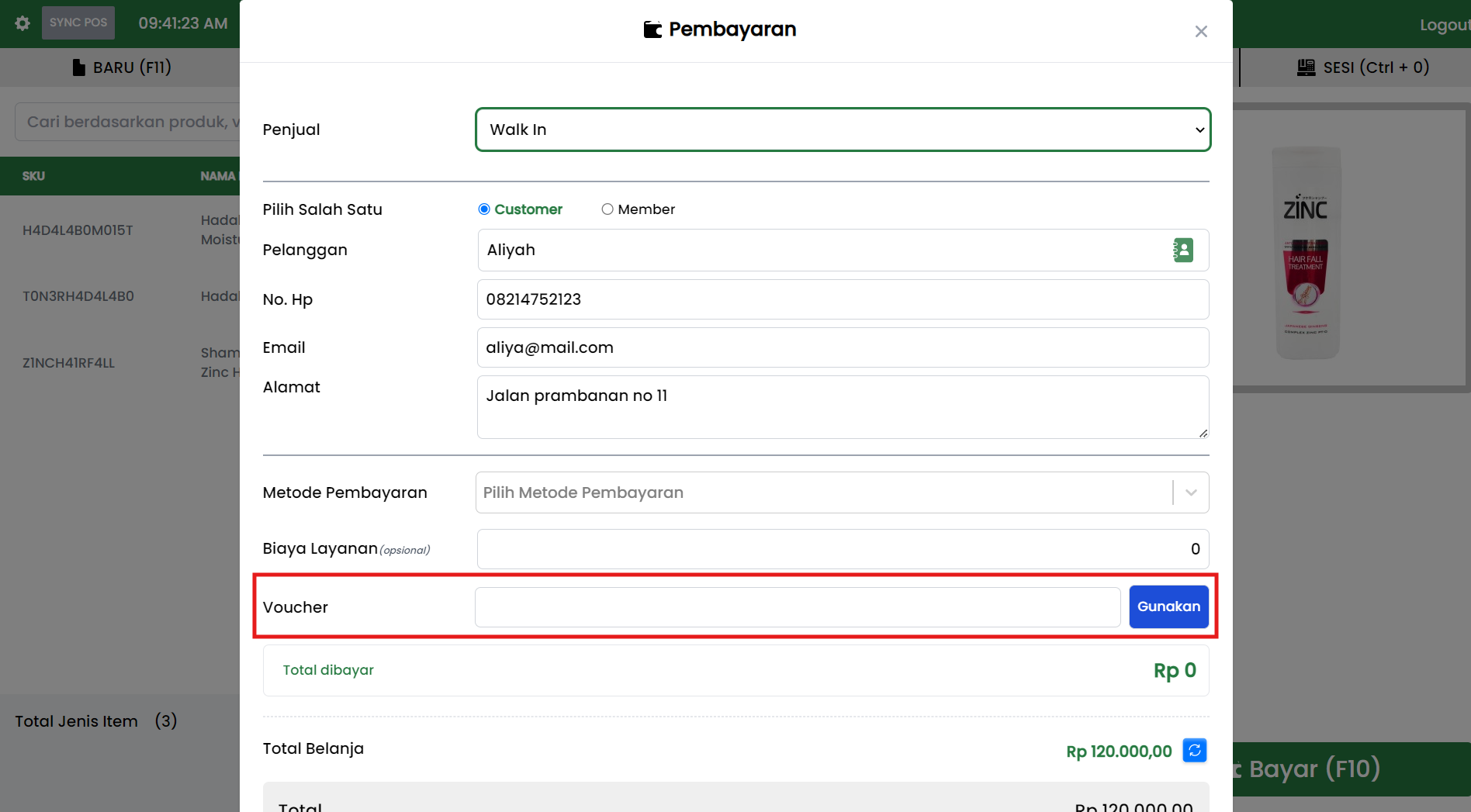
Jika pelanggan memiliki voucher:
- Masukkan kode voucher.
- Klik Gunakan.
- Sistem akan menghitung diskon otomatis.
7.7 Ringkasan Pembayaran

Periksa kembali:
- Total Belanja
- Total
- Total Dibayar
- Kembalian
Pastikan tidak ada selisih sebelum menyelesaikan transaksi.
7.8 Tipe Transaksi
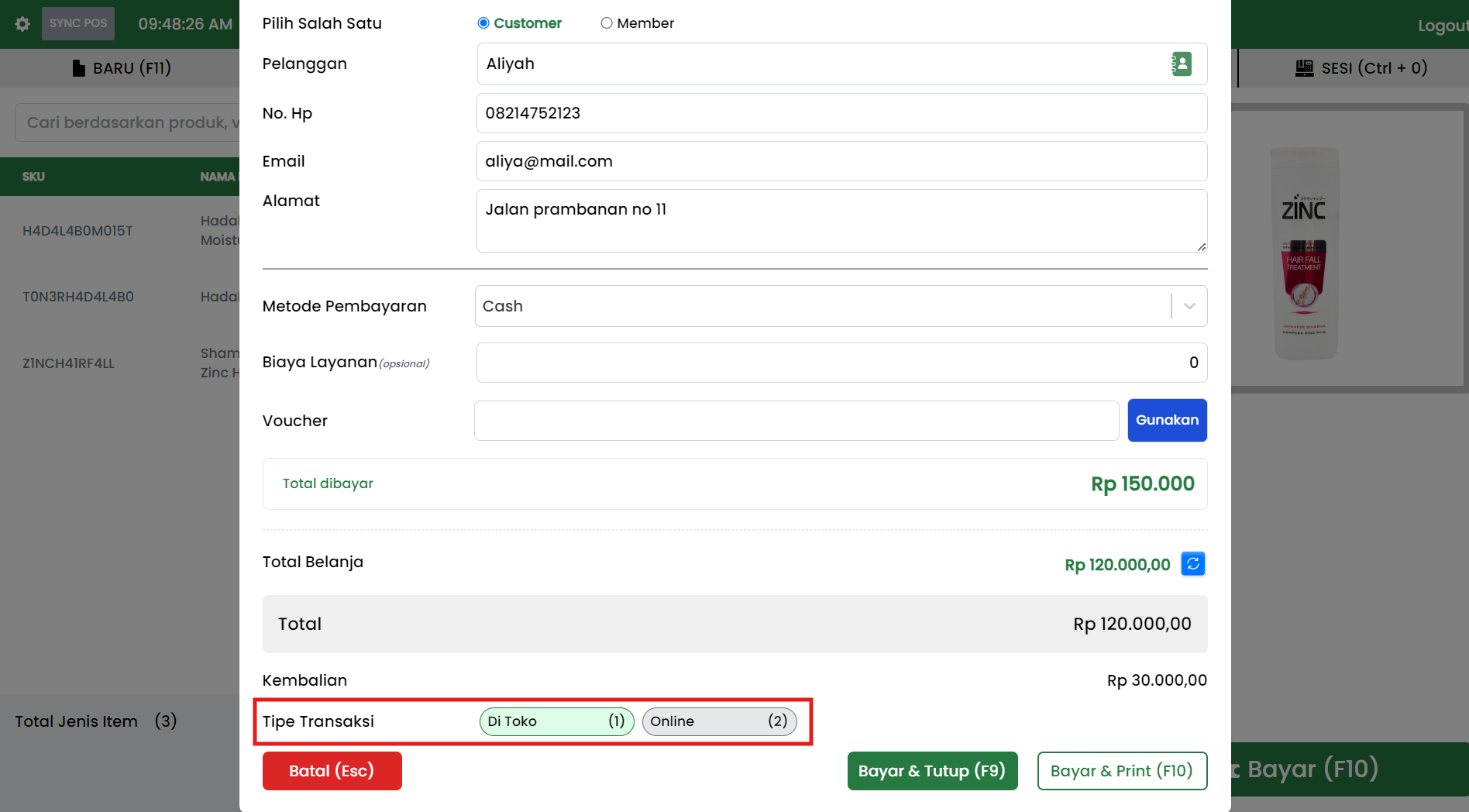
Pilih tipe transaksi:
- Di Toko
- Online
7.9 Menyelesaikan Transaksi
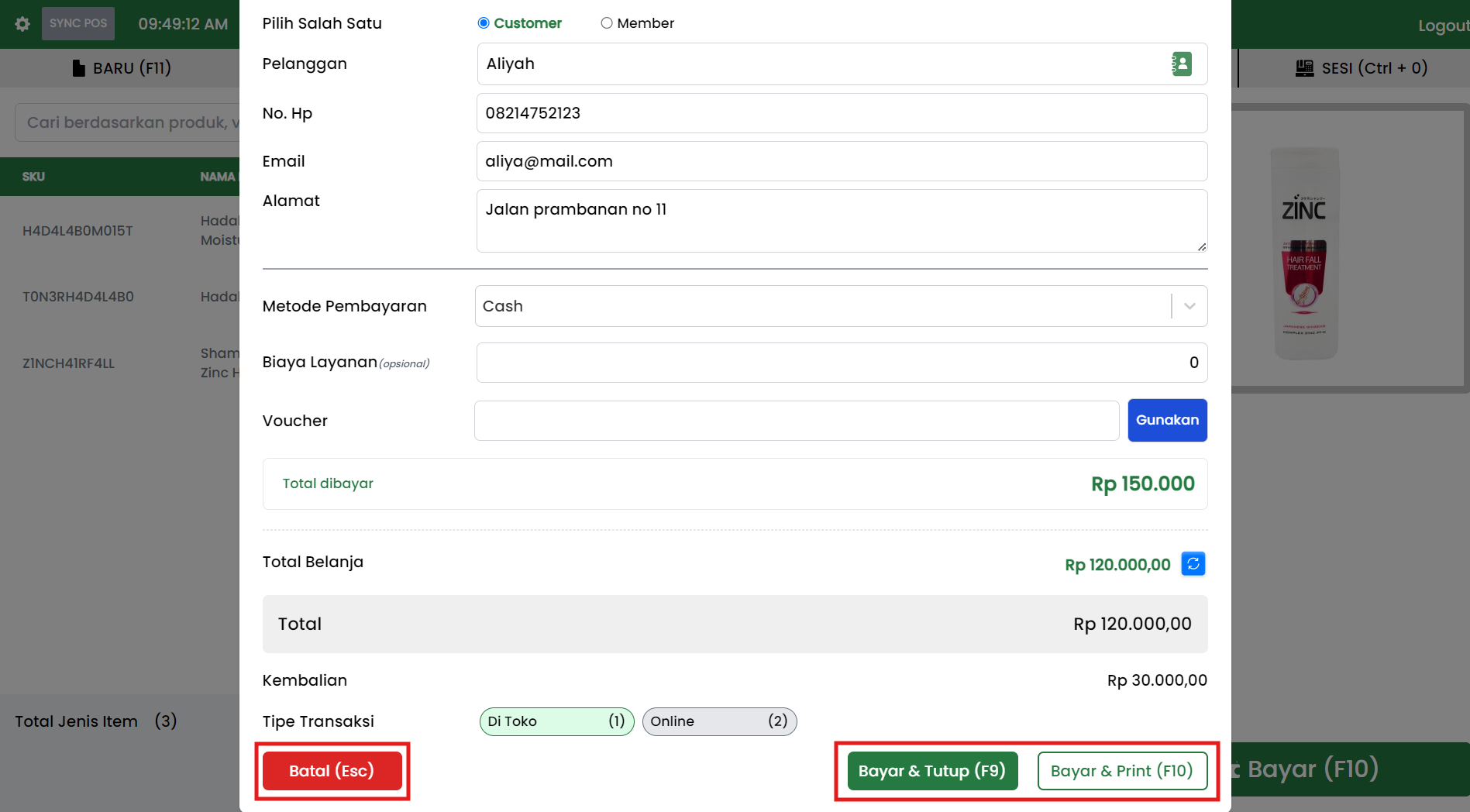
Di bagian bawah popup tersedia tombol:
- Batal (Esc)
- Bayar & Tutup (F9)
- Bayar & Print (F10)
Pilih sesuai kebutuhan. Jika ingin langsung mencetak struk, gunakan Bayar & Print (F10).
Tips Operasional
- Gunakan shortcut seperti F10, F11, F7, dan Ctrl+F7 untuk mempercepat layanan.
- Pastikan sesi kasir aktif melalui SESI (Ctrl+0).
- Biasakan mengecek ringkasan sebelum menekan tombol bayar.
- Jika tabel kosong, mulai dari kolom pencarian produk.