Pengaturan
Pengaturan adalah menu untuk mengelola konfigurasi POS, seperti identitas kasir, pengaturan printer struk atau invoice, pengaturan scan, serta akses bantuan dan daftar shortcut.
Tujuan Pengaturan
Menu Pengaturan digunakan untuk:
- Mengatur parameter kasir (toko, gudang, mesin kasir, dan alamat MAC).
- Mengatur printer untuk kebutuhan cetak (toko dan online).
- Mengatur opsi scan agar proses input barang lebih konsisten.
- Melihat bantuan dan daftar shortcut yang tersedia di POS.
- Mengelola binding perangkat melalui fitur Unbind Mac (jika tersedia dan diizinkan).
Akses Menu
- Pada halaman POS, klik ikon Setting (⚙️) di kiri atas.
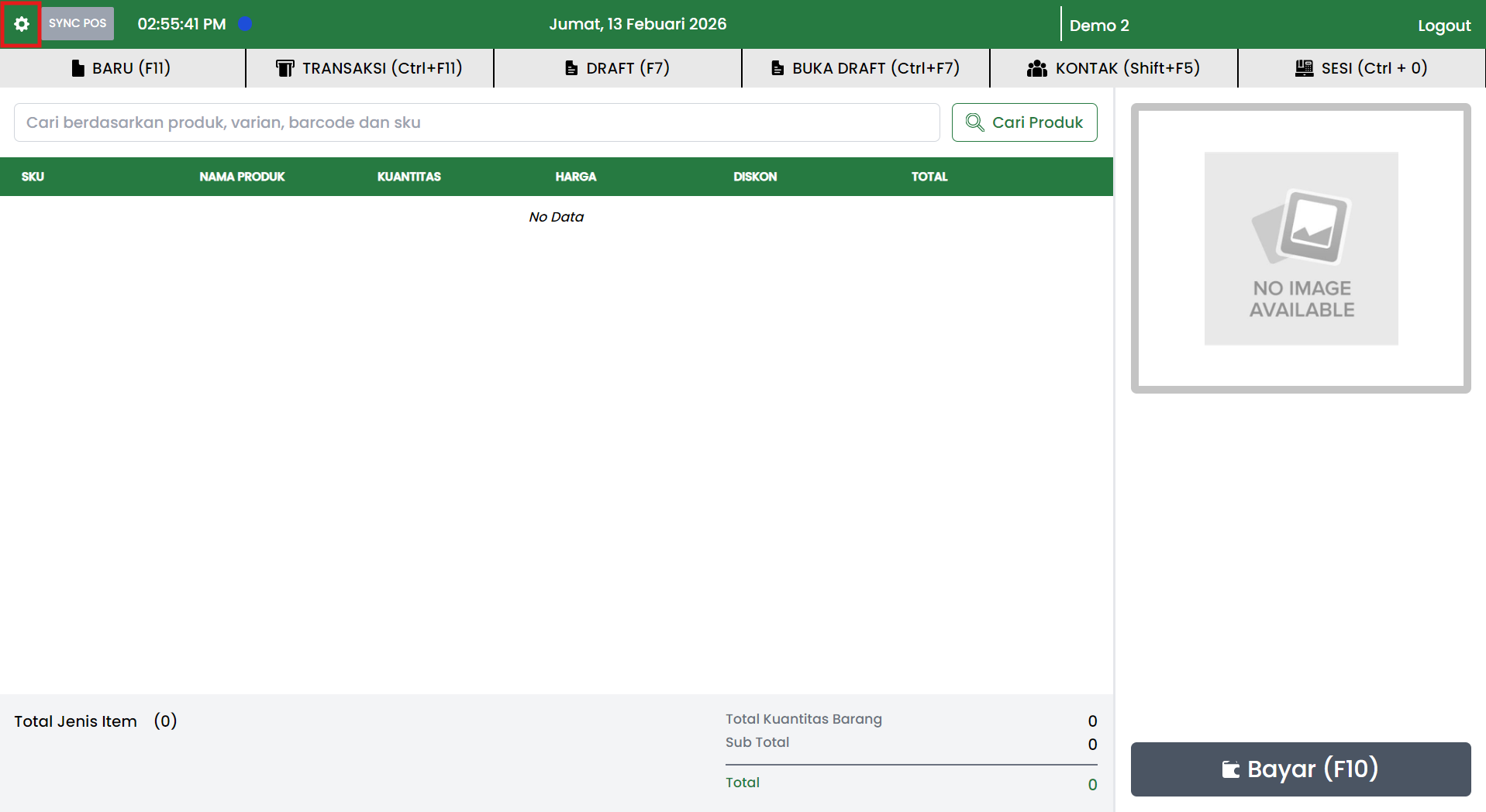
- Sistem menampilkan popup otorisasi: “Masukan kode untuk melanjutkan”.
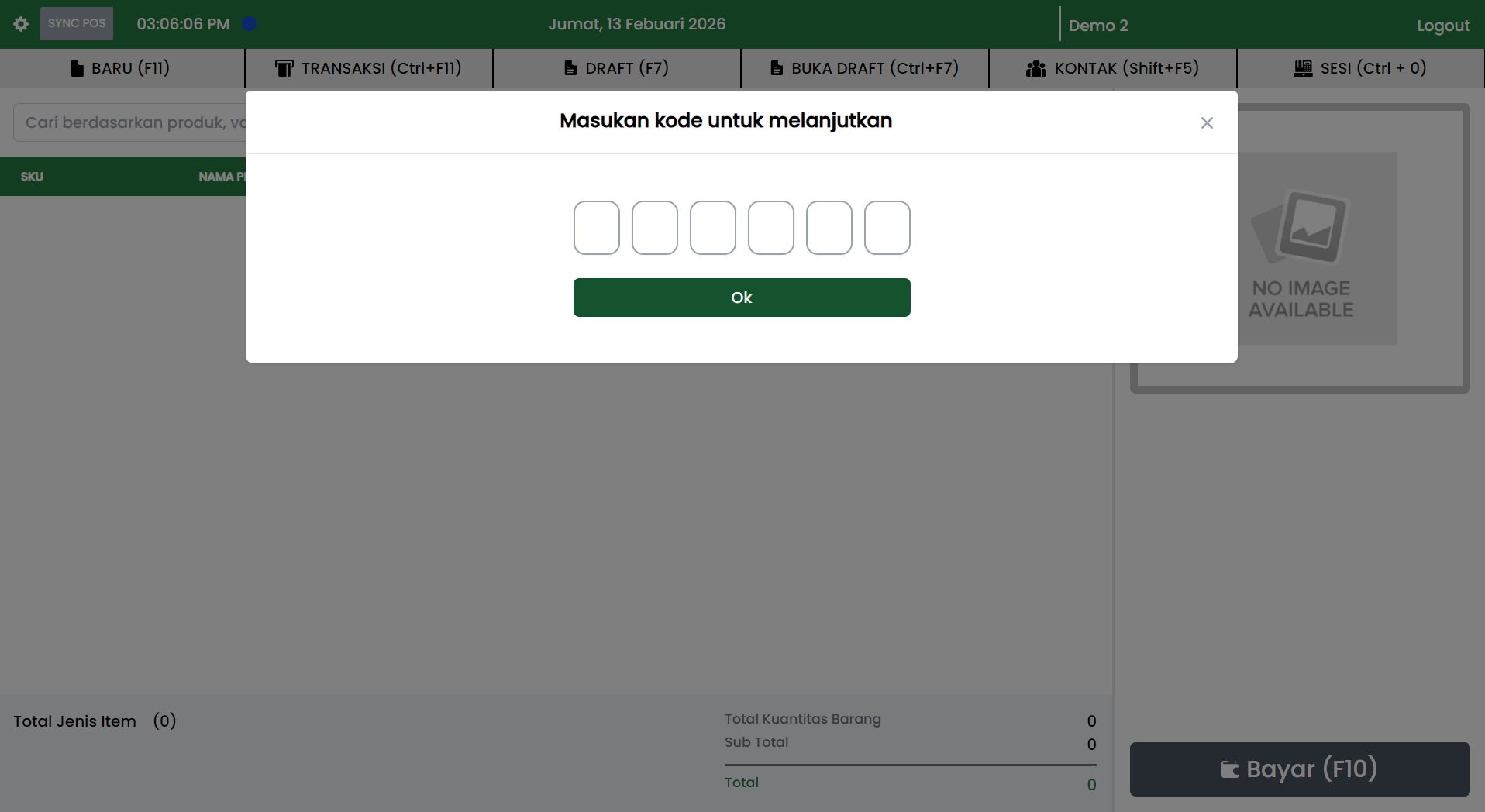
- Masukkan Kode Persetujuan POS, lalu klik Ok.
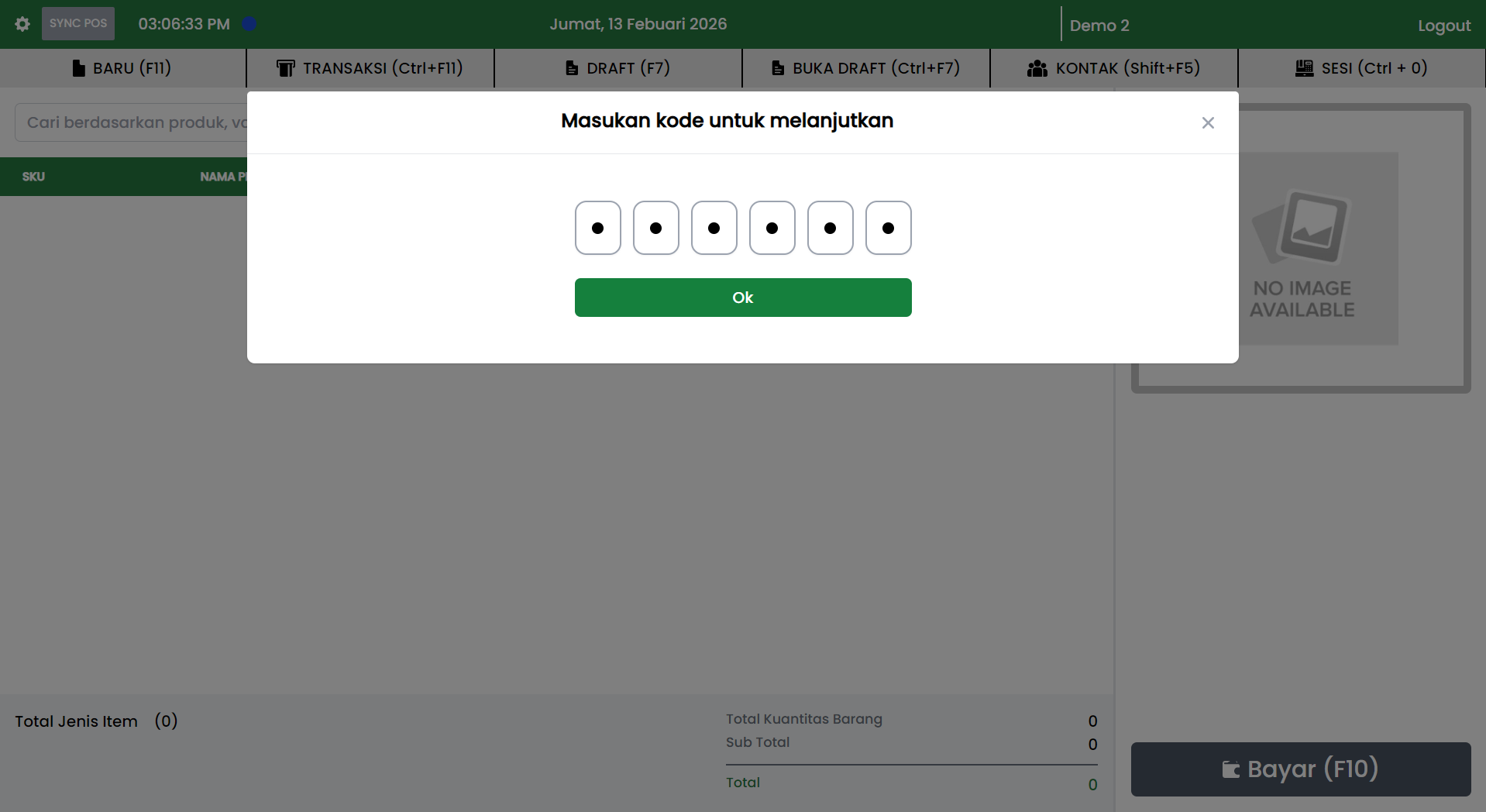
- Jika kode valid, popup Pengaturan akan terbuka.
Struktur Menu Pengaturan
Di panel kiri, tersedia menu:
- Pengaturan Kasir
- Pengaturan Printer
- Pengaturan Scan
- Bantuan
Setiap menu akan menampilkan konfigurasi di panel kanan.
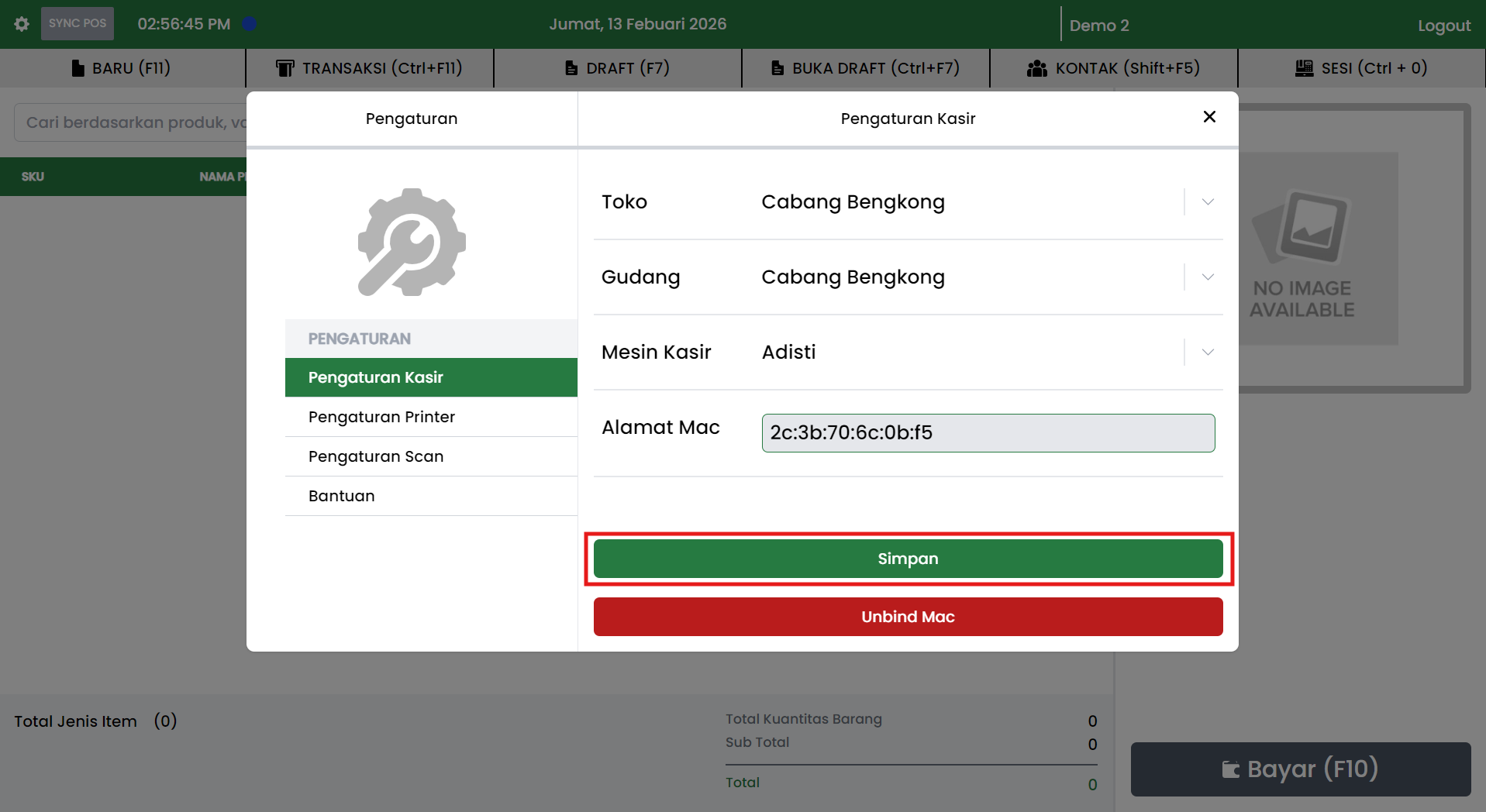
Pengaturan Kasir
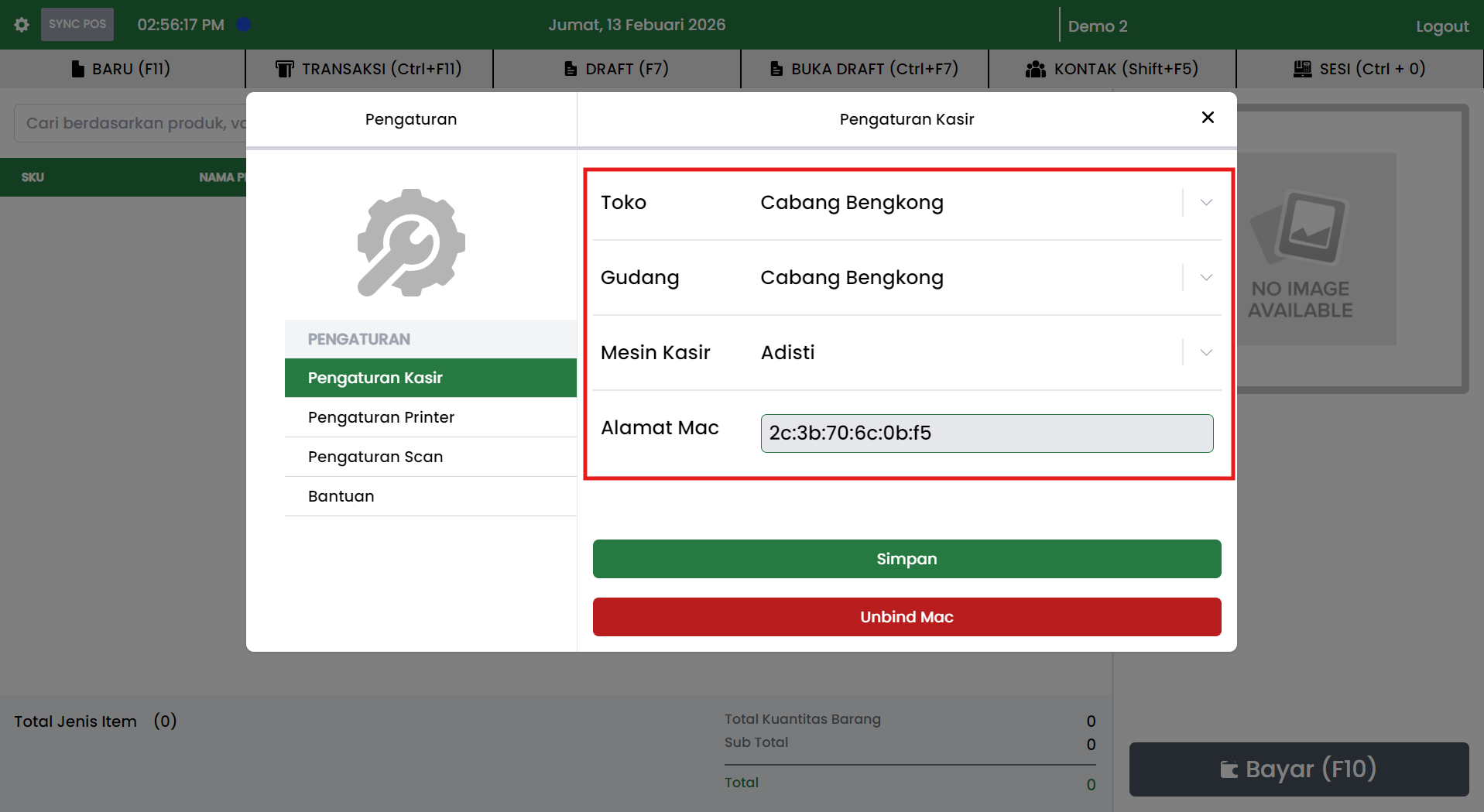
Menu ini berisi identitas POS yang sedang digunakan.
Data yang umumnya tampil:
- Toko (dropdown)
- Gudang (dropdown)
- Mesin Kasir (dropdown)
- Alamat Mac (input)
Simpan Perubahan
- Pastikan pilihan Toko, Gudang, dan Mesin Kasir sudah sesuai.
- Pastikan Alamat Mac terisi (jika diperlukan).
- Klik tombol Simpan.
Unbind Mac
Tombol Unbind Mac digunakan untuk melepas keterikatan (binding) perangkat POS terhadap alamat MAC tertentu.
Kondisi umum penggunaan:
- Perangkat pindah lokasi atau berganti mesin.
- Perangkat perlu didaftarkan ulang karena pergantian konfigurasi.
- Ada kebijakan internal yang mewajibkan reset binding.
Langkah umum:
- Buka Pengaturan Kasir.
- Klik Unbind Mac.
- Ikuti konfirmasi sistem (jika ada).
- Setelah unbind berhasil, lakukan pengaturan ulang dan klik Simpan.
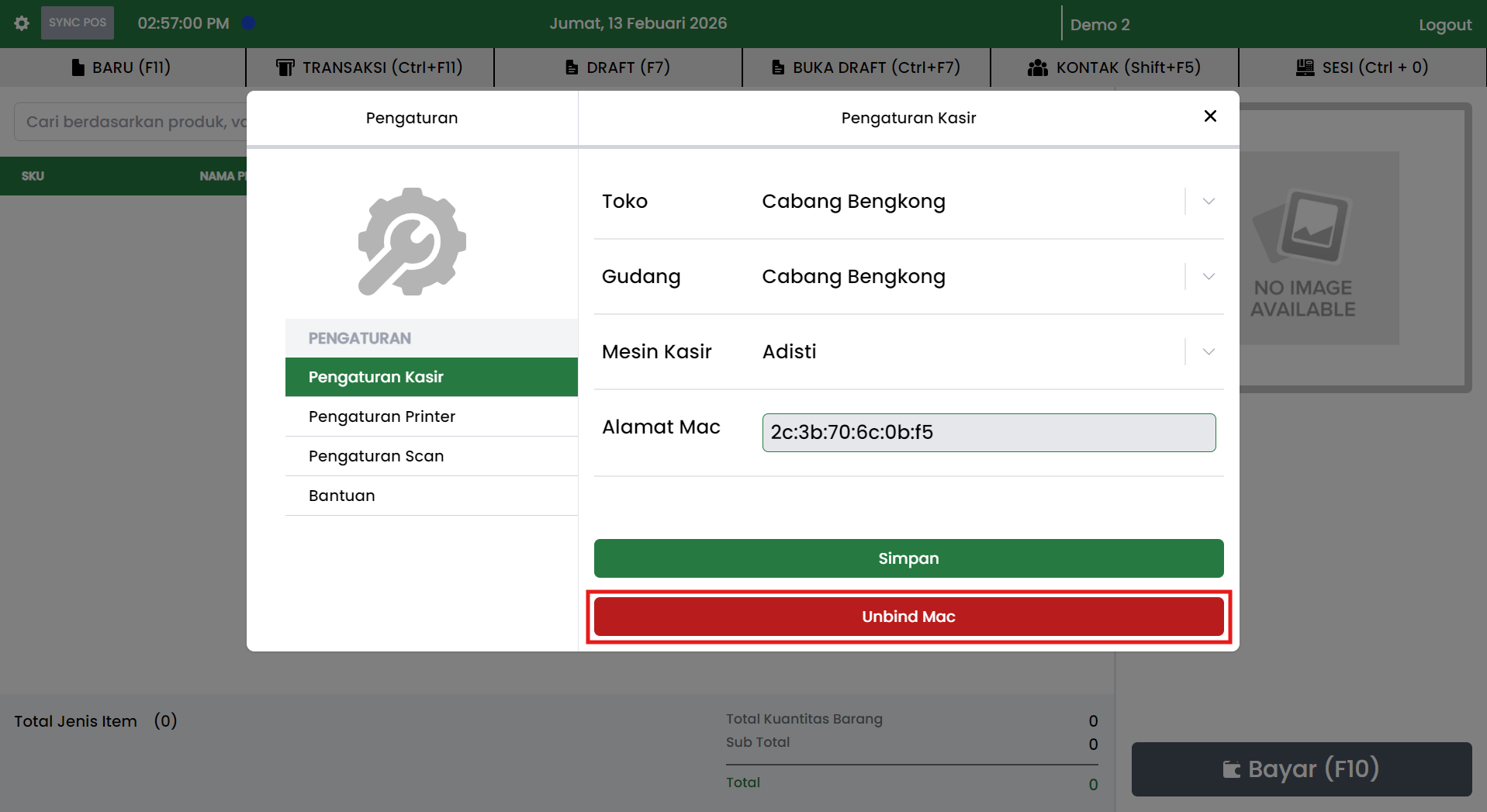
Catatan: tombol Unbind Mac biasanya dibatasi oleh hak akses atau kebijakan admin.
Pengaturan Printer
Menu ini mengatur kebutuhan cetak untuk transaksi.
Komponen utama:
- Mode printer:
- Toko
- Online
- Parameter yang diatur:
- Tujuan (dropdown)
- Tata letak (dropdown)
- Tombol aksi: Simpan
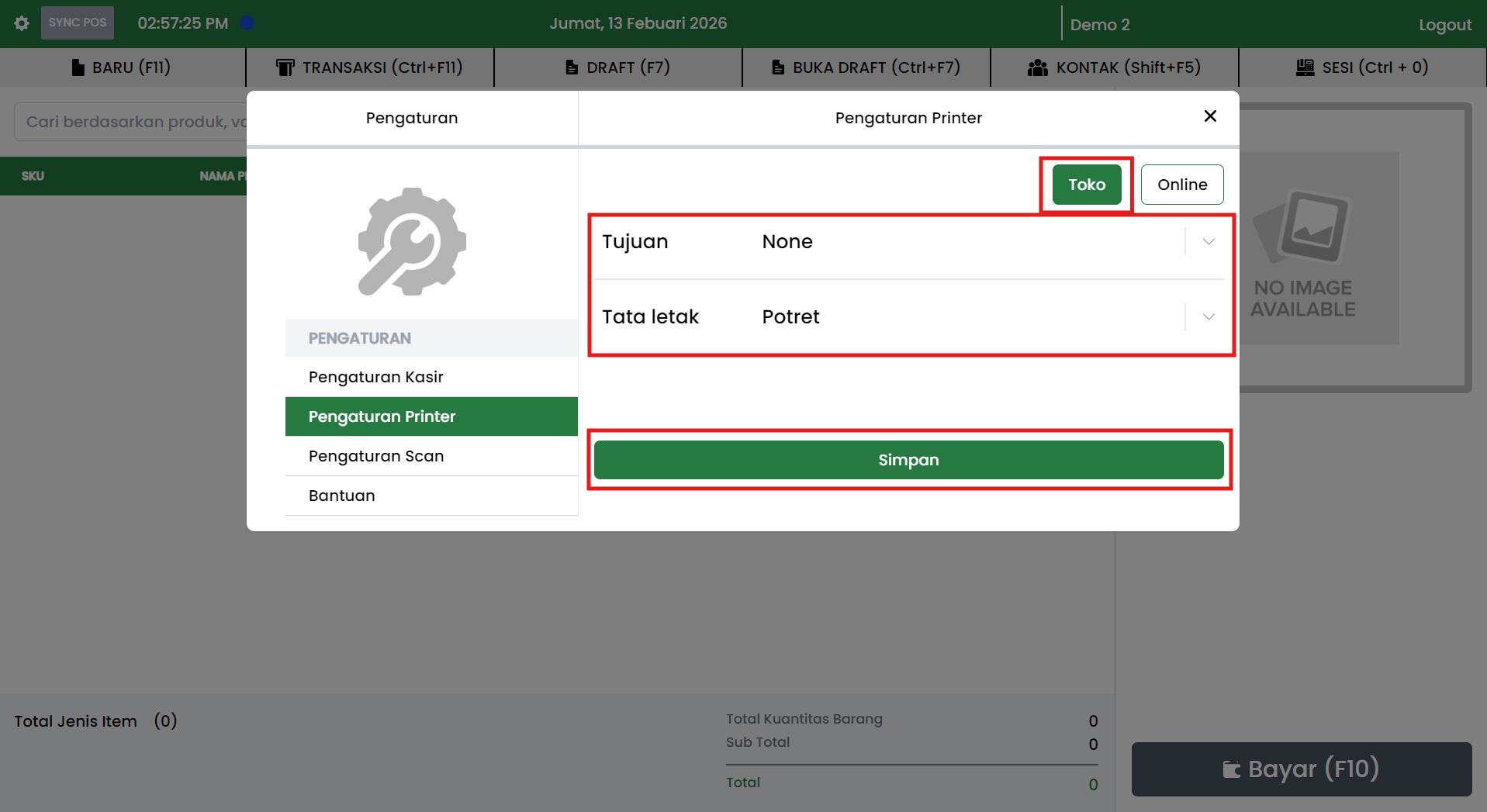
Mengatur Printer untuk Mode Toko
- Buka Pengaturan Printer.
- Pastikan tab Toko aktif.
- Pilih Tujuan sesuai printer yang digunakan.
- Pilih Tata letak sesuai format cetak yang diinginkan.
- Klik Simpan.
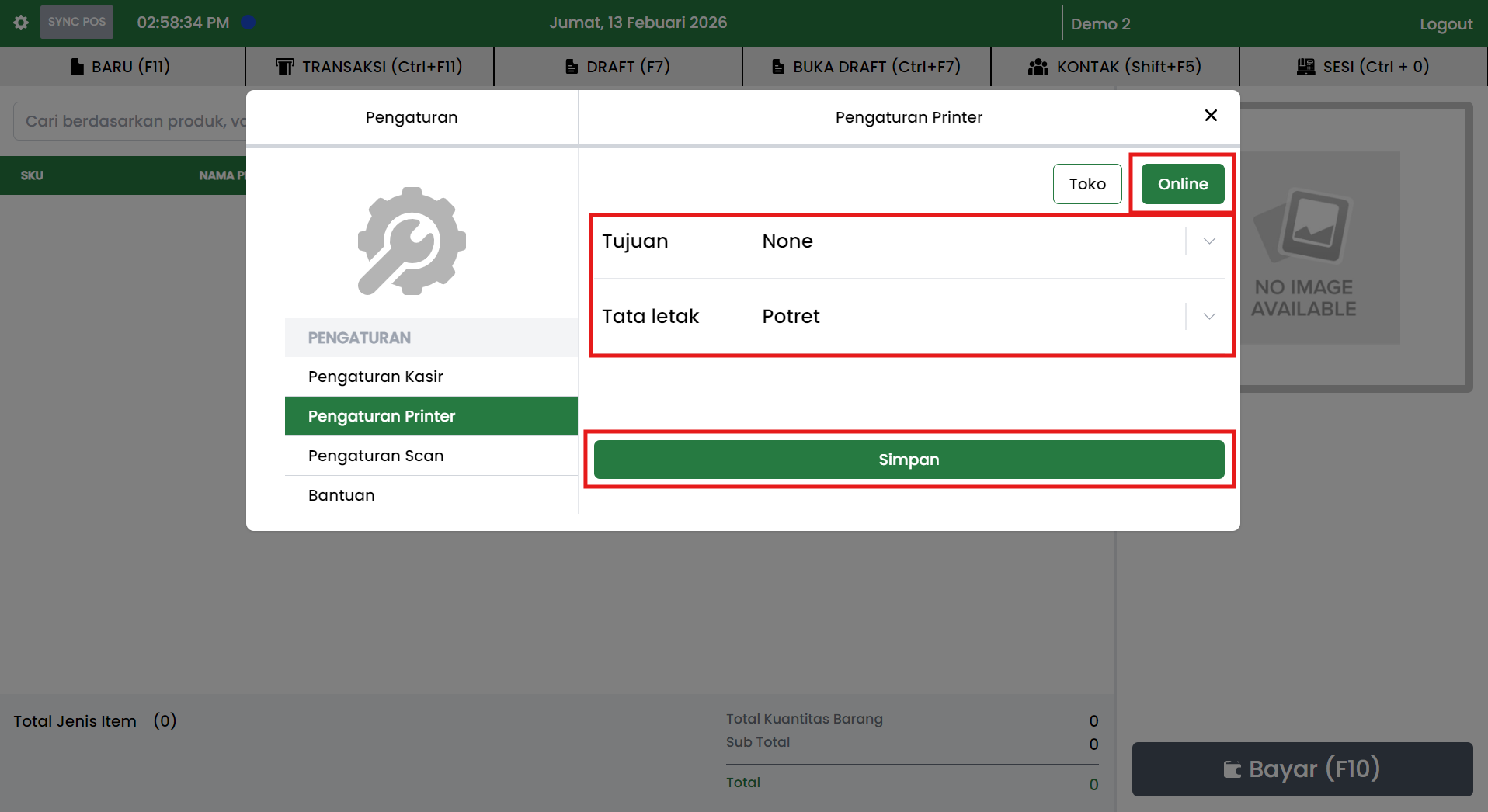
Mengatur Printer untuk Mode Online
- Buka Pengaturan Printer.
- Klik tab Online.
- Pilih Tujuan dan Tata letak sesuai kebutuhan invoice online.
- Klik Simpan.
Pengaturan Scan
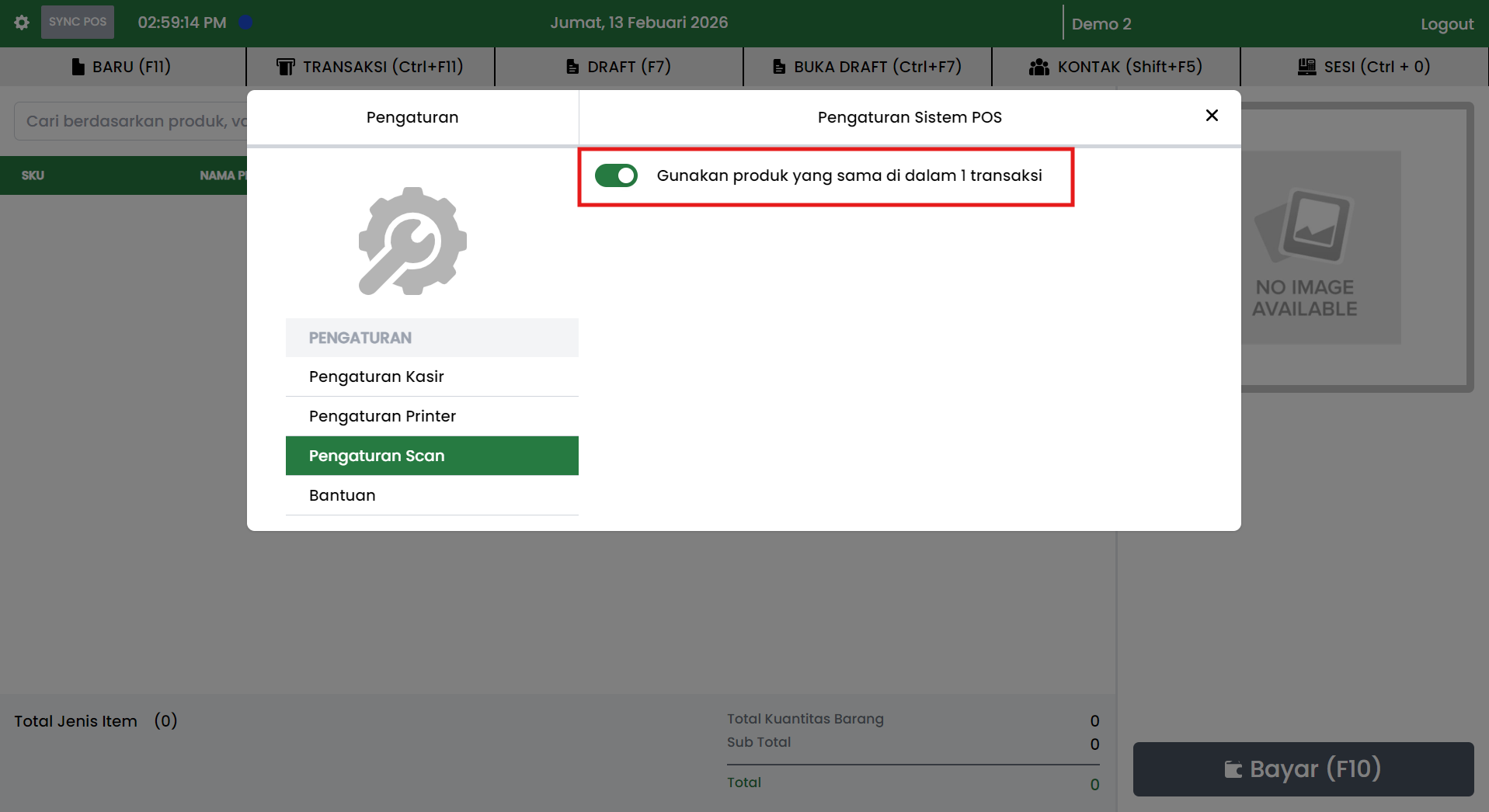
Menu ini mengatur perilaku input barang saat scan atau input produk.
Opsi yang tersedia pada contoh tampilan:
- Toggle: Gunakan produk yang sama di dalam 1 transaksi
Fungsi toggle:
- Aktif: sistem menggabungkan item produk yang sama menjadi satu baris dan menambah kuantitas.
- Nonaktif: sistem dapat memisahkan item yang sama menjadi baris terpisah (tergantung aturan sistem).
Langkah:
- Buka Pengaturan Scan.
- Atur toggle sesuai kebutuhan operasional.
- Sistem menyimpan perubahan sesuai mekanisme aplikasi (jika ada tombol simpan, klik Simpan).
Bantuan
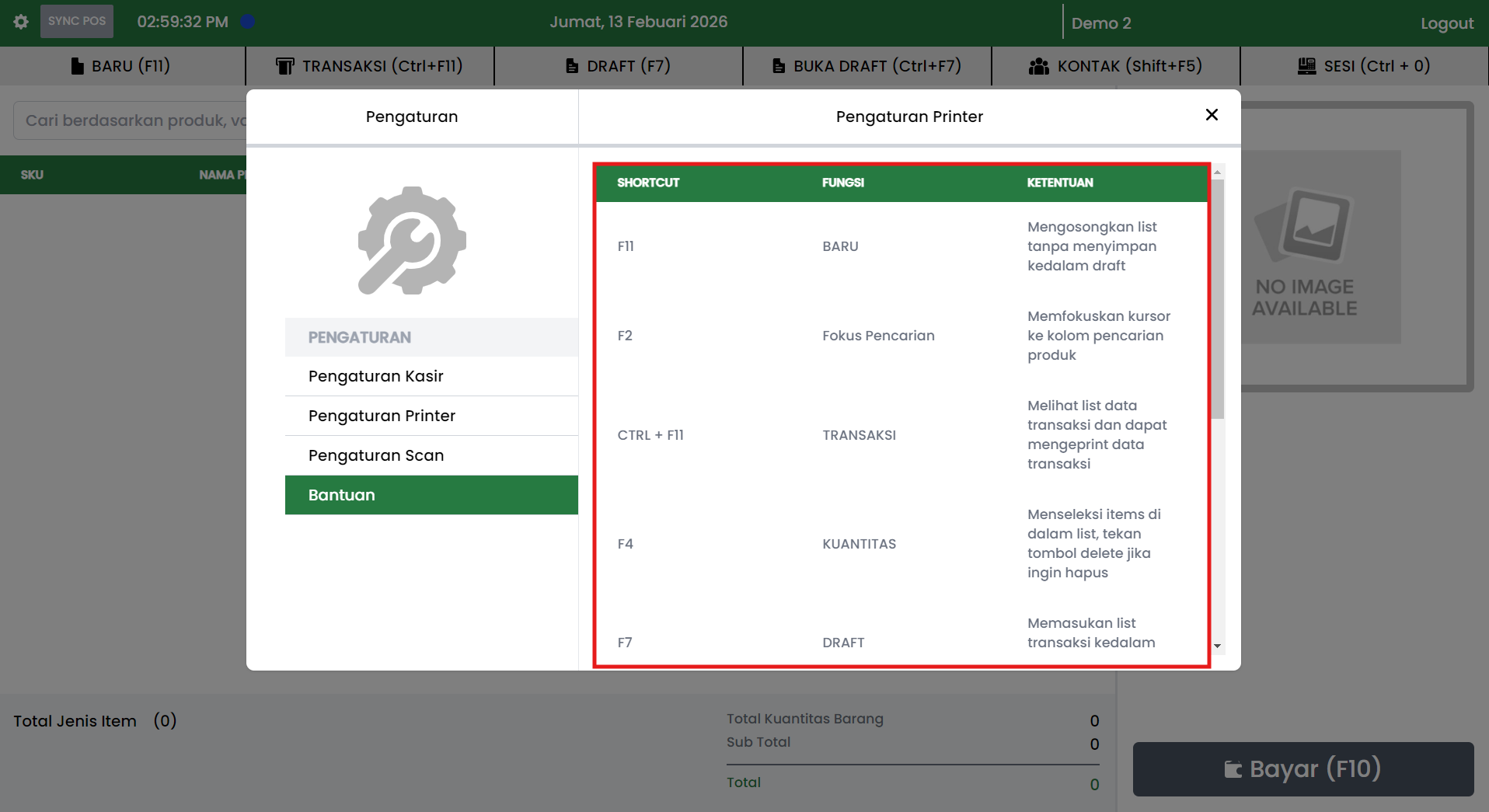
Menu Bantuan berisi panduan ringkas dan shortcut tombol di POS.
Tabel bantuan umumnya memuat:
- Shortcut
- Fungsi
- Ketentuan
Contoh shortcut yang sering muncul:
- F11: Baru
- F2: Fokus pencarian
- Ctrl + F11: Transaksi (riwayat dan cetak)
- F7: Draft
- Shortcut lain sesuai daftar pada sistem
Praktik Operasional yang Disarankan
- Tetapkan Toko, Gudang, dan Mesin Kasir sebelum operasional dimulai.
- Uji Pengaturan Printer dengan transaksi kecil sebelum jam ramai.
- Aktifkan aturan scan yang konsisten agar input barang tidak membingungkan kasir.
- Batasi penggunaan Unbind Mac hanya untuk admin atau PIC yang ditunjuk.
- Gunakan menu Bantuan sebagai referensi cepat shortcut untuk mempercepat kerja kasir.