Transaksi (CTRL+F11)
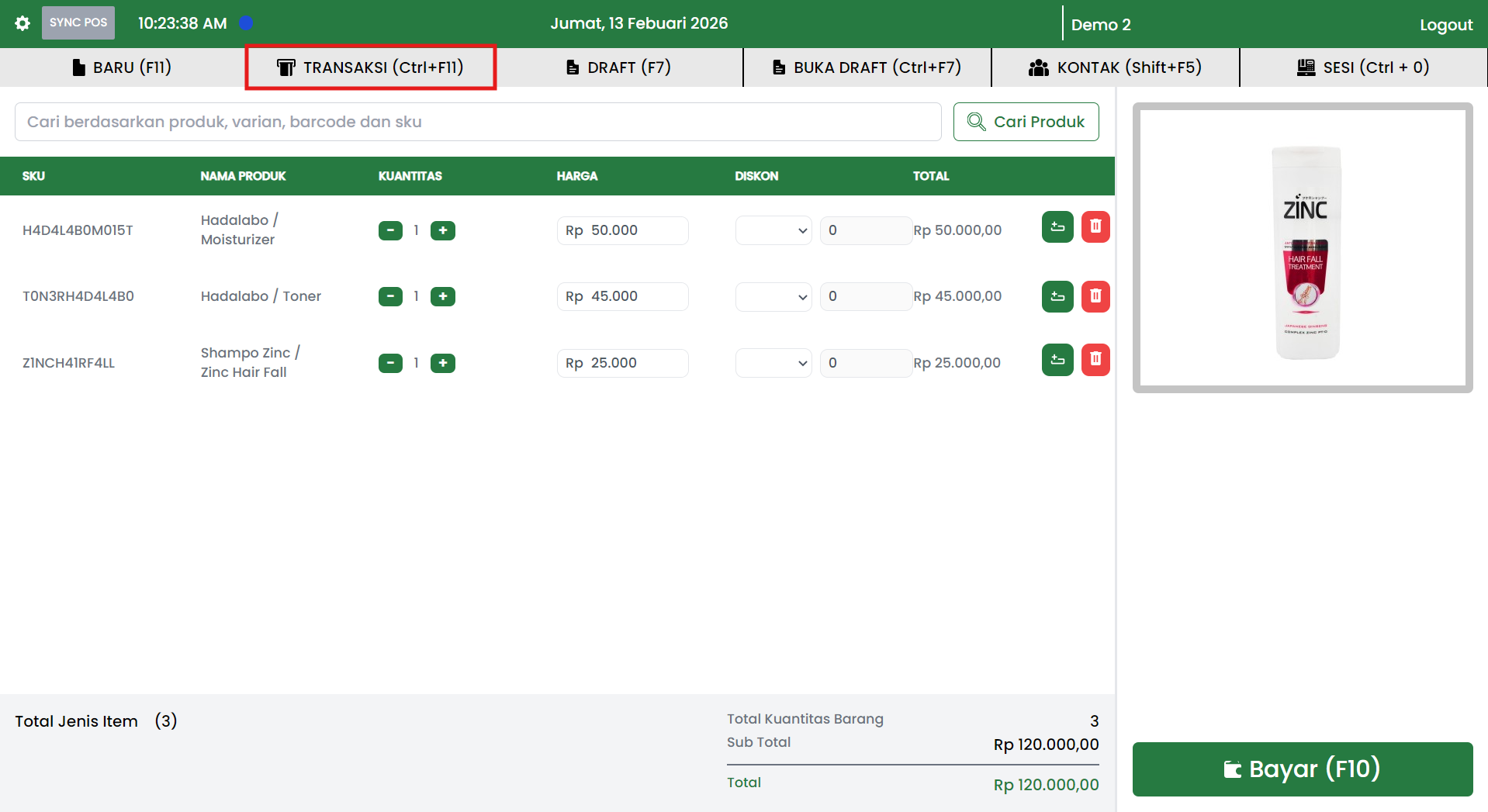
Menu TRANSAKSI (Ctrl+F11) digunakan untuk membuka riwayat transaksi yang sudah tersimpan. Dari daftar ini, kasir dapat melihat detail, mengubah transaksi (jika diizinkan), dan mencetak struk atau invoice.
Karena fitur ini menyentuh data transaksi yang sudah tercatat, sistem dapat meminta Kode Persetujuan POS (otorisasi) saat melakukan aksi tertentu, terutama edit.
Tujuan Transaksi
Fitur Transaksi digunakan untuk:
- Melihat transaksi yang sudah tersimpan berdasarkan periode dan tipe pelanggan.
- Mencari transaksi berdasarkan nama pelanggan atau member.
- Membuka detail transaksi untuk ditinjau kembali.
- Mengubah transaksi tertentu.
- Mencetak invoice (struk toko maupun invoice online).
- Menjalankan kontrol otorisasi menggunakan Kode Persetujuan POS untuk aksi tertentu.
Akses Menu
Di aplikasi POS, Transaksi dapat diakses dari menu atas:
- TRANSAKSI (Ctrl+F11): membuka daftar riwayat transaksi.
- BARU (F11): membuat transaksi baru.
- DRAFT (F7): menyimpan transaksi sebagai draft.
- BUKA DRAFT (Ctrl+F7): membuka transaksi draft.
- KONTAK (Shift+F5): mengelola kontak (pelanggan atau member).
- SESI (Ctrl+0): pengaturan sesi kasir.
Catatan: tombol Bayar (F10) digunakan untuk transaksi yang sedang berjalan. Untuk konteks halaman ini, fokus utama adalah riwayat transaksi (Ctrl+F11).
Membuka Riwayat Transaksi (Ctrl+F11)
- Dari halaman kasir, klik TRANSAKSI (Ctrl+F11).
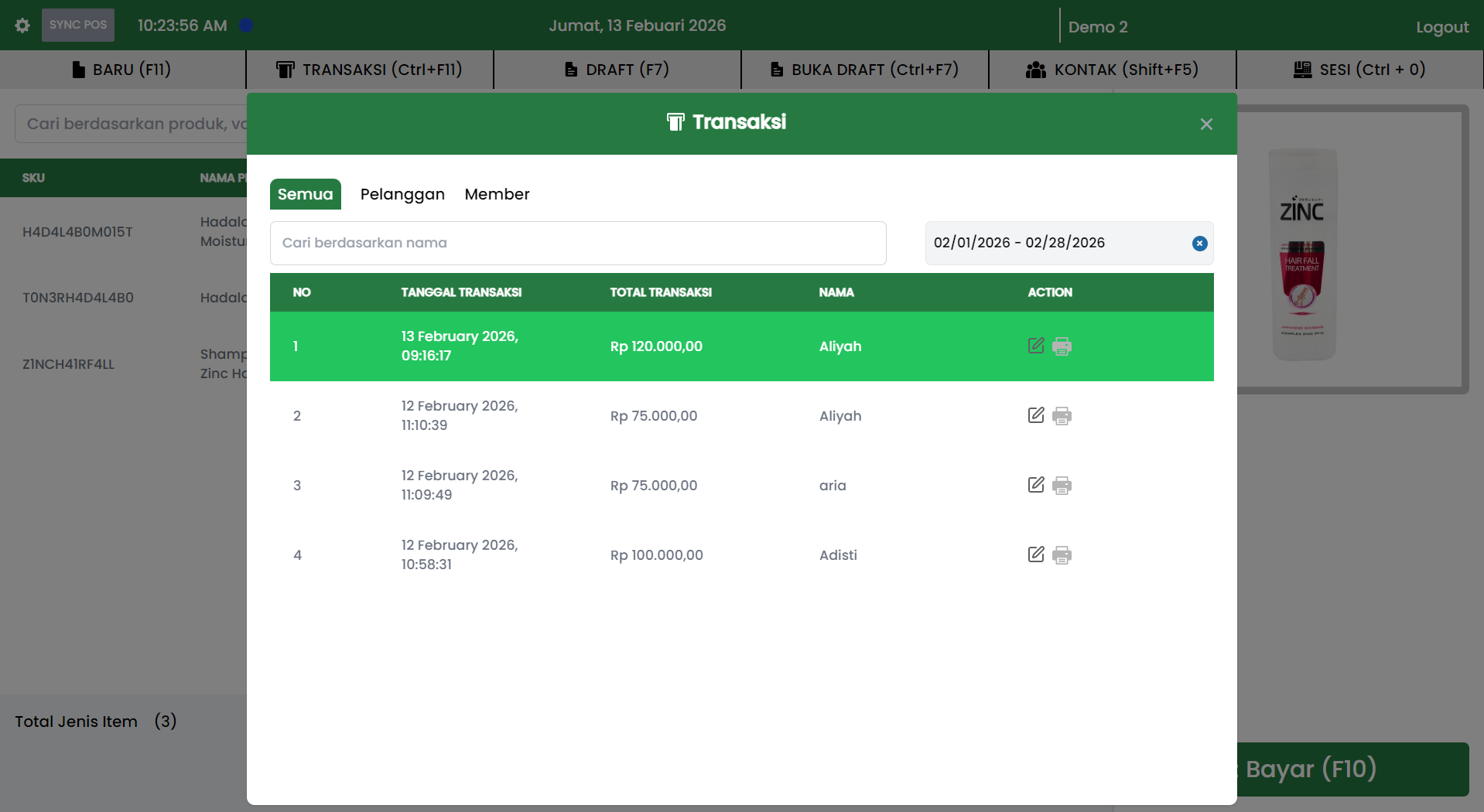
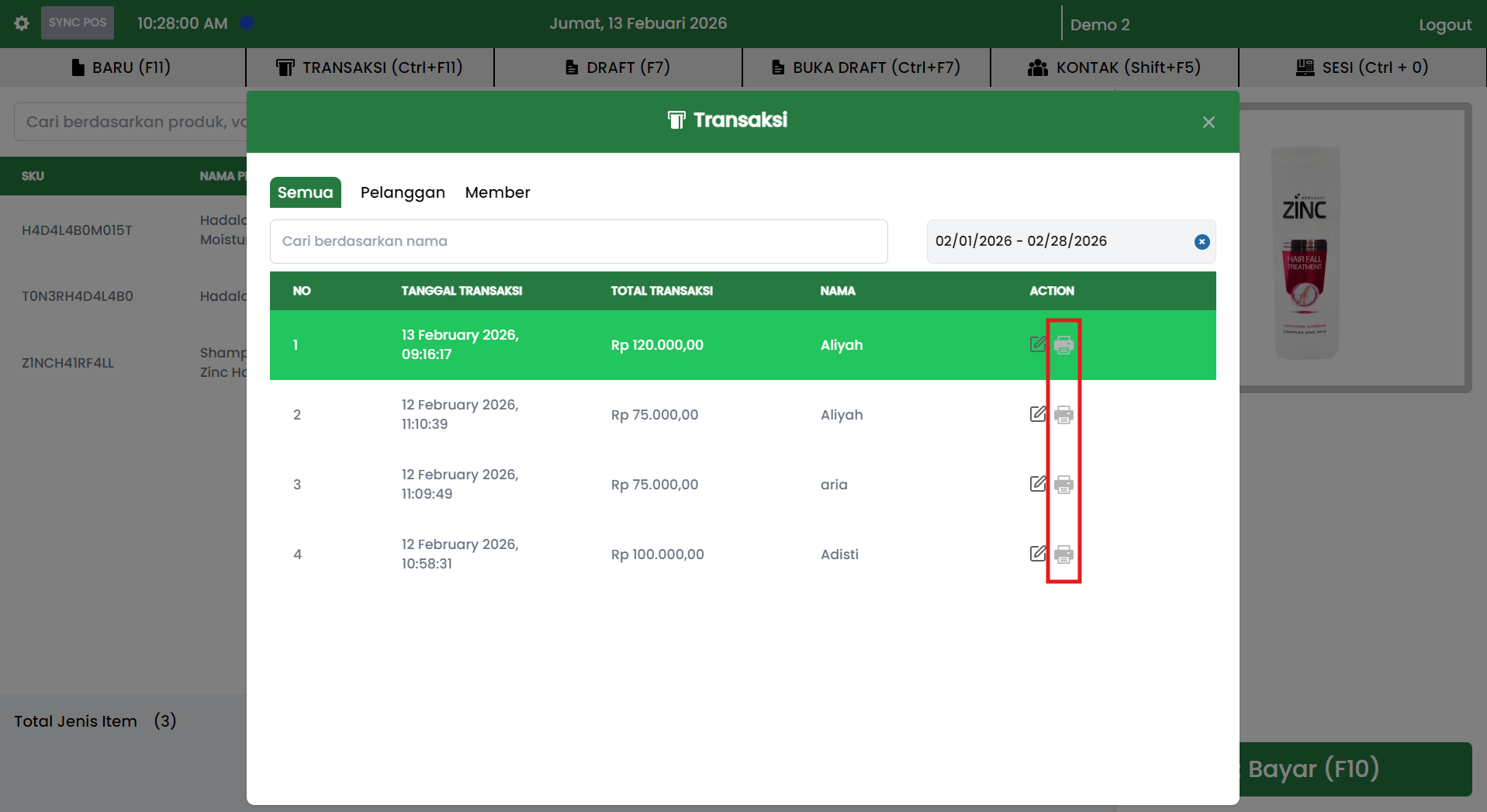
- Sistem menampilkan popup Transaksi berisi daftar transaksi yang sudah tersimpan.
Filter dan Pencarian
Pada popup Transaksi tersedia:
- Tab daftar:
- Semua
- Pelanggan
- Member
- Pencarian: “Cari berdasarkan nama”.
- Filter periode tanggal (date range).
Kolom Data
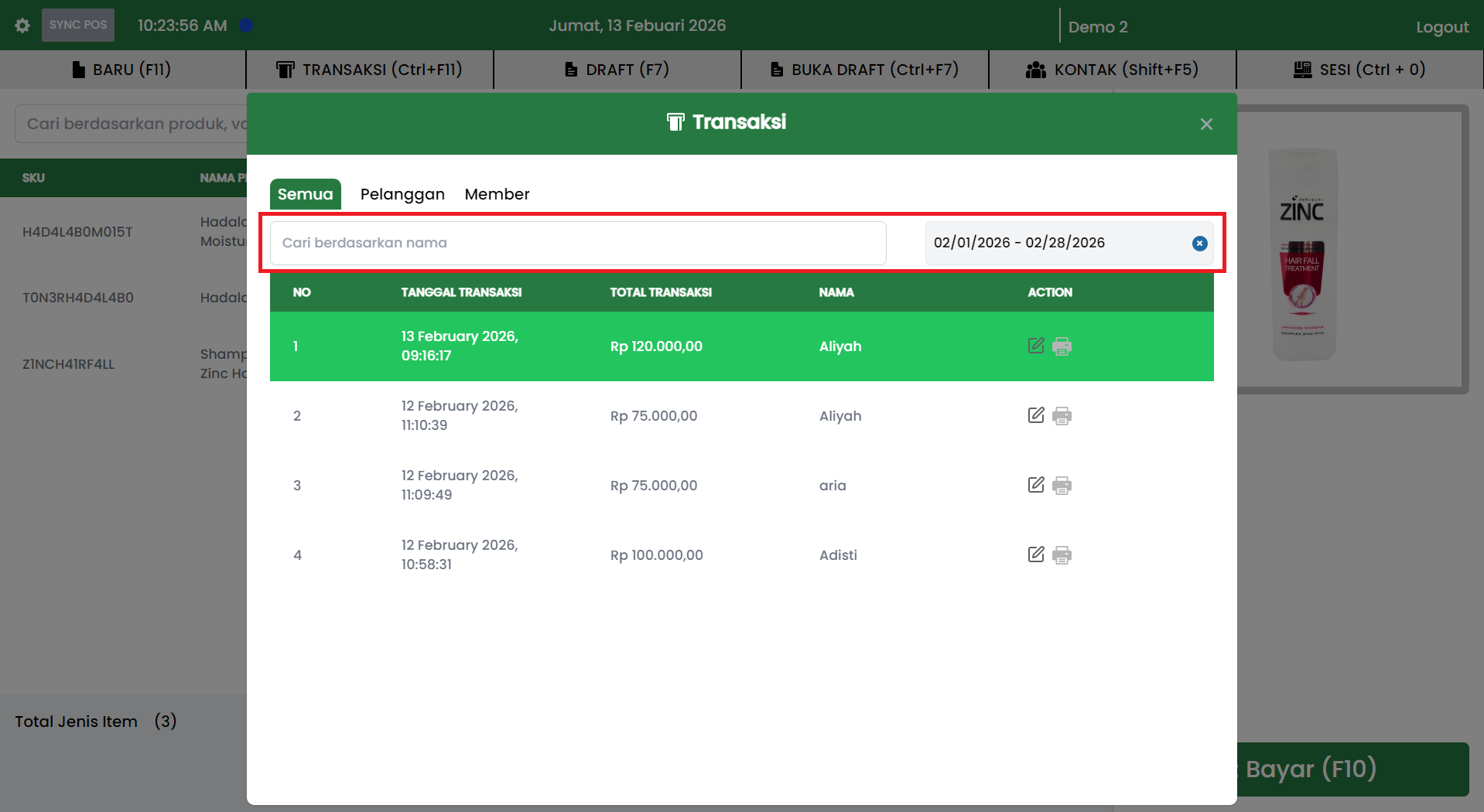
Tabel daftar transaksi menampilkan:
- No
- Tanggal Transaksi
- Total Transaksi
- Nama
- Action
Aksi pada Riwayat Transaksi
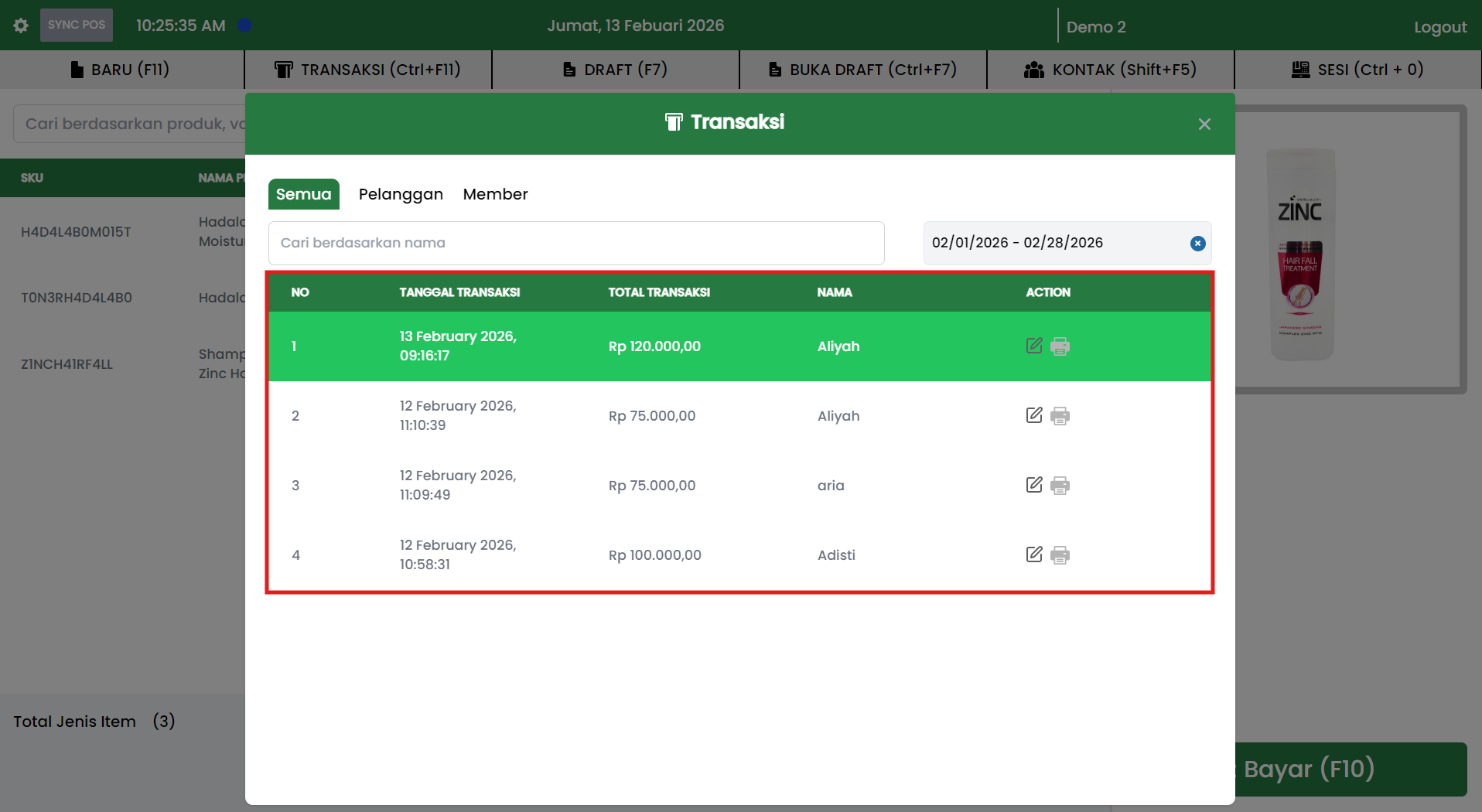
Pada kolom Action umumnya tersedia:
- Edit / Lihat Detail (ikon pensil)
Membuka transaksi untuk ditinjau atau diubah (tergantung hak akses). - Cetak (ikon printer)
Menampilkan invoice/struk untuk dicetak.
Hak akses edit dan cetak mengikuti aturan peran dan otorisasi.
Mengubah atau Melihat Detail Transaksi (Edit)
Alur umum:
- Buka popup Transaksi melalui TRANSAKSI (Ctrl+F11).
- Gunakan pencarian atau filter tanggal untuk menemukan transaksi.
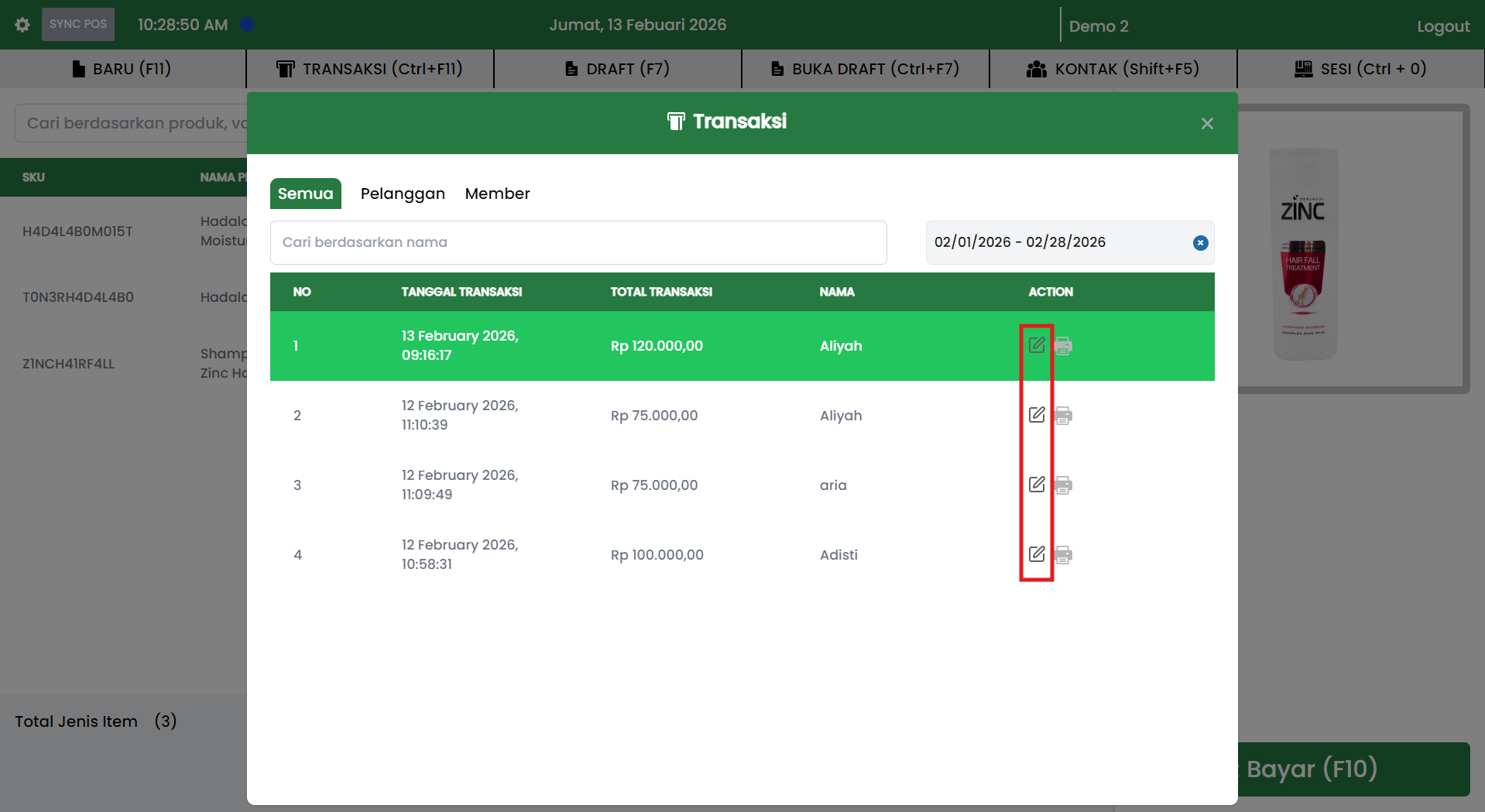
- Klik ikon Edit (pensil) pada transaksi yang dipilih.
- Jika sistem meminta otorisasi, masukkan kode untuk melanjutkan.
- Setelah lolos otorisasi, lakukan perubahan sesuai kebijakan toko.
Kode Persetujuan POS (Otorisasi)
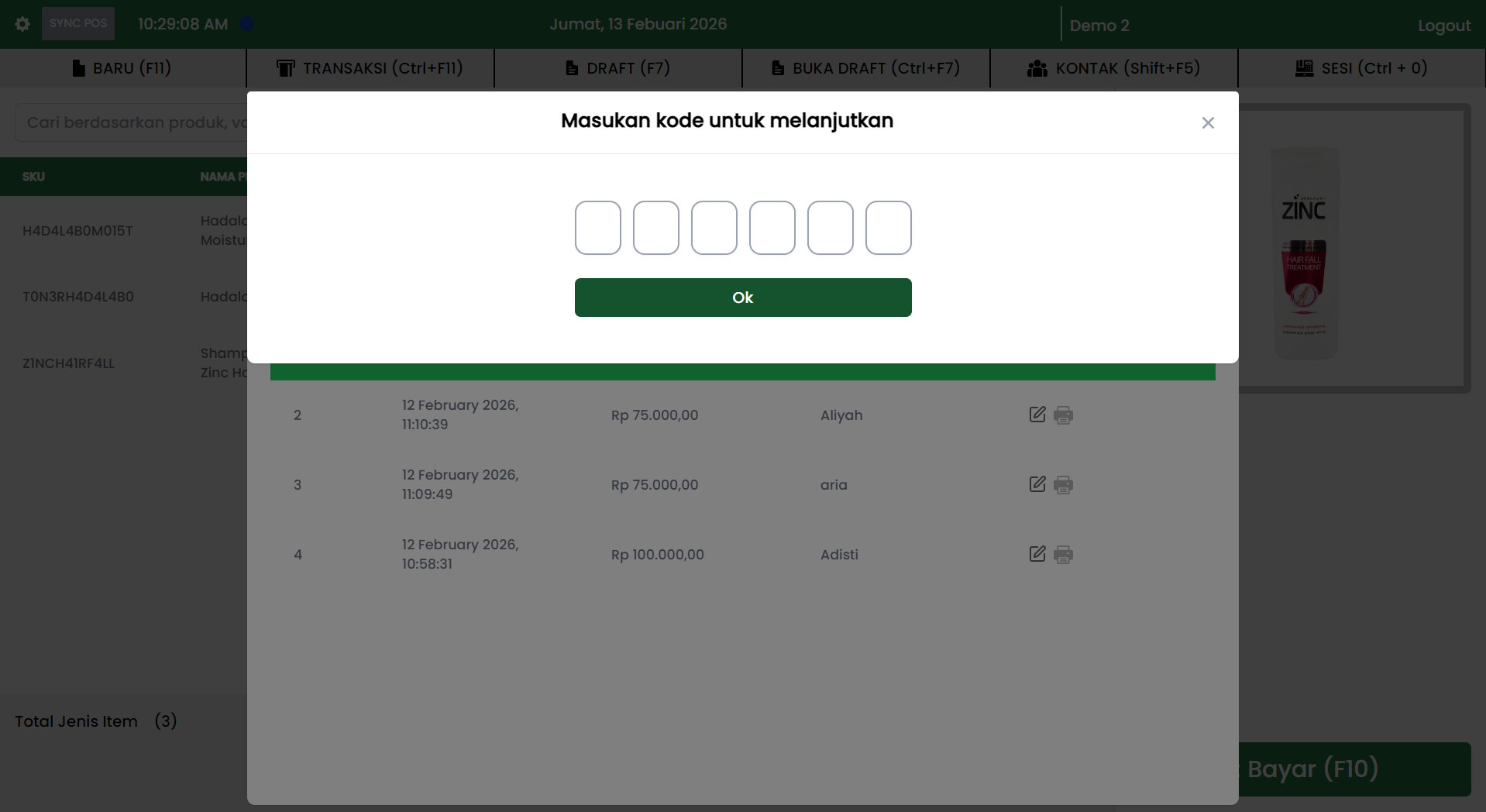
Untuk aksi tertentu, sistem dapat meminta kode otorisasi melalui popup:
“Masukan kode untuk melanjutkan” lalu klik Ok.
Format Kode
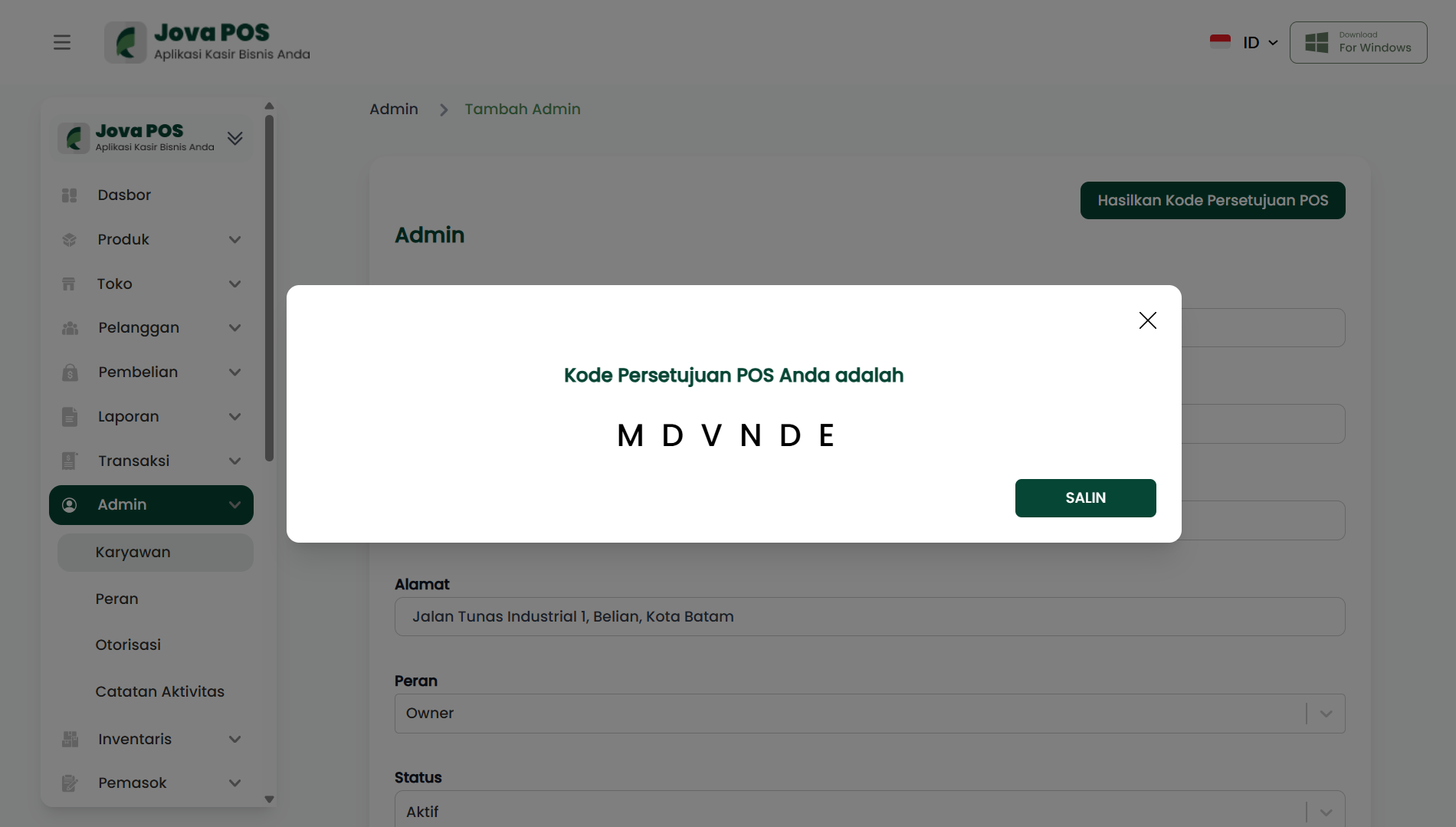
Kode persetujuan dapat berupa kombinasi huruf (contoh: M D V N D E) dan ditampilkan dalam popup khusus.
Cara Menghasilkan Kode Persetujuan POS
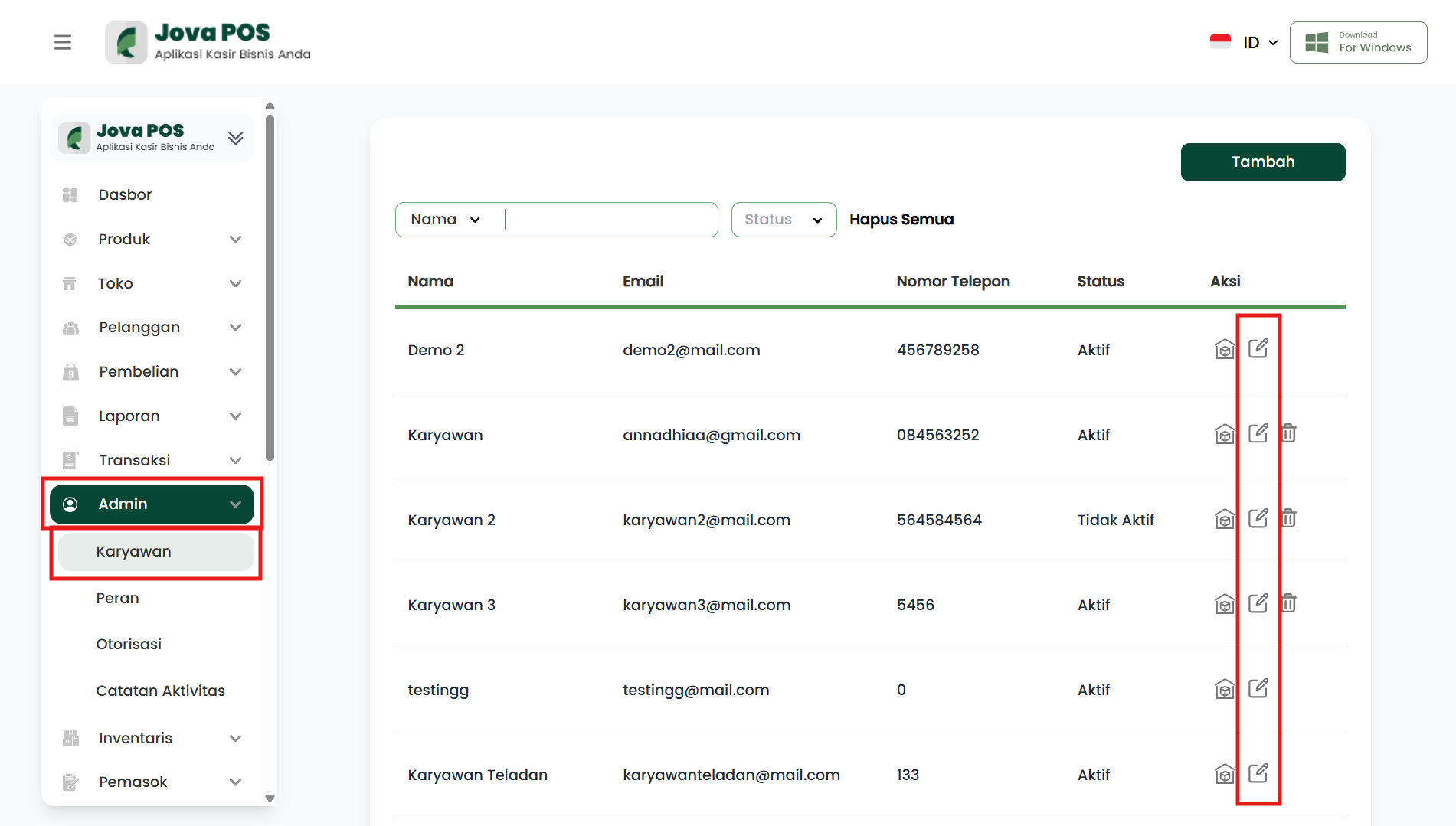
Kode dibuat dari aplikasi web (menu Admin):
- Masuk ke menu Admin.
- Buka halaman detail atau tambah Admin.
- Klik tombol Hasilkan Kode Persetujuan POS.
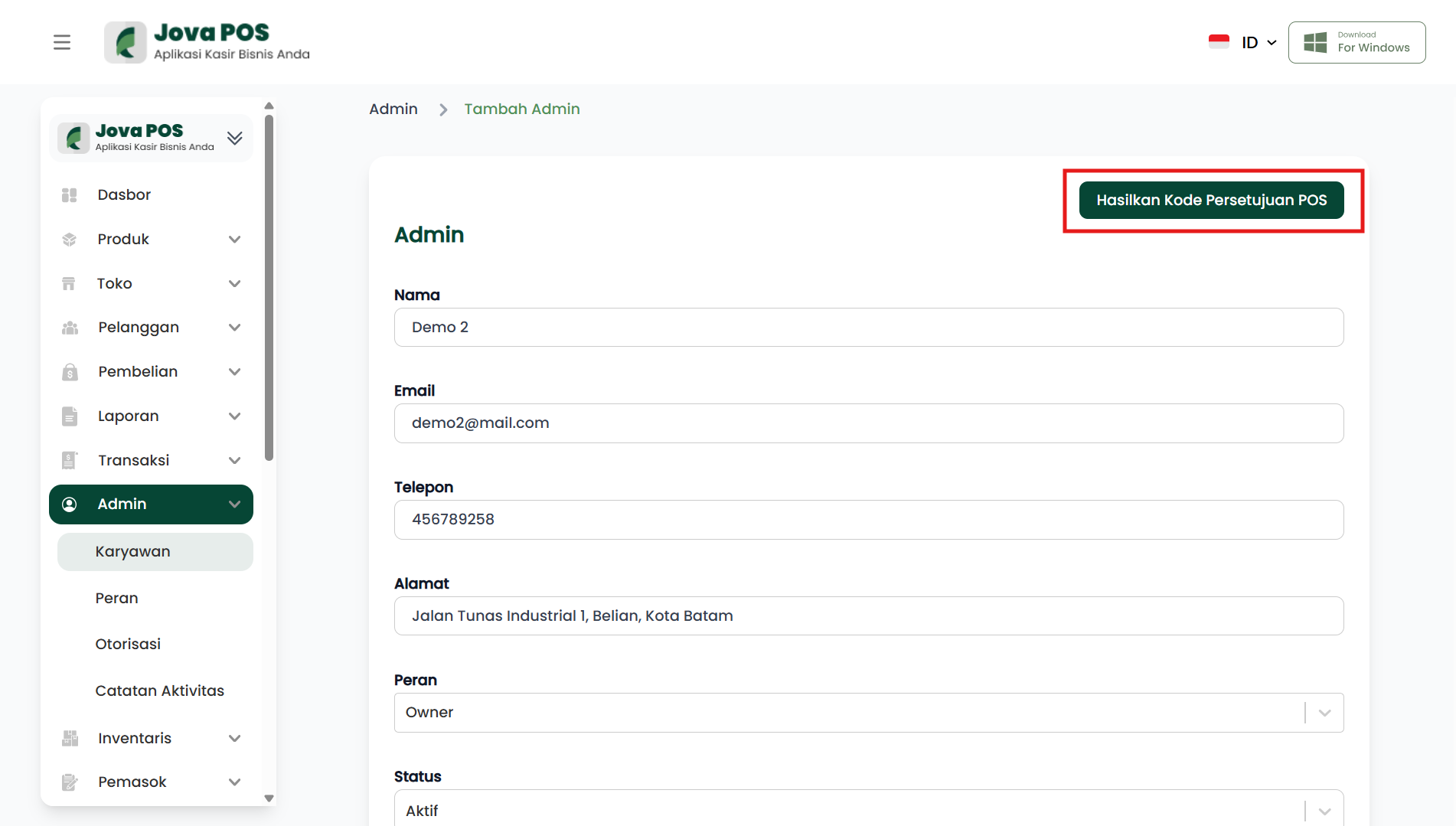
- Sistem menampilkan popup: “Kode Persetujuan POS Anda adalah”.
- Klik tombol SALIN untuk menyalin kode.
- Masukkan kode tersebut di POS saat diminta.
Catatan: kode adalah mekanisme kontrol akses. Batasi distribusi kode hanya untuk pihak yang berwenang.
Mengubah atau Melihat Detail Transaksi (Edit)
Alur umum:
- Setelah mendapatkan Kode Persetujuan POS bisa langsung melihat maupun mengedit Transaksi yang sudah pernah dilakukan.
- Klik Ok untuk memproses kode otorisasi.
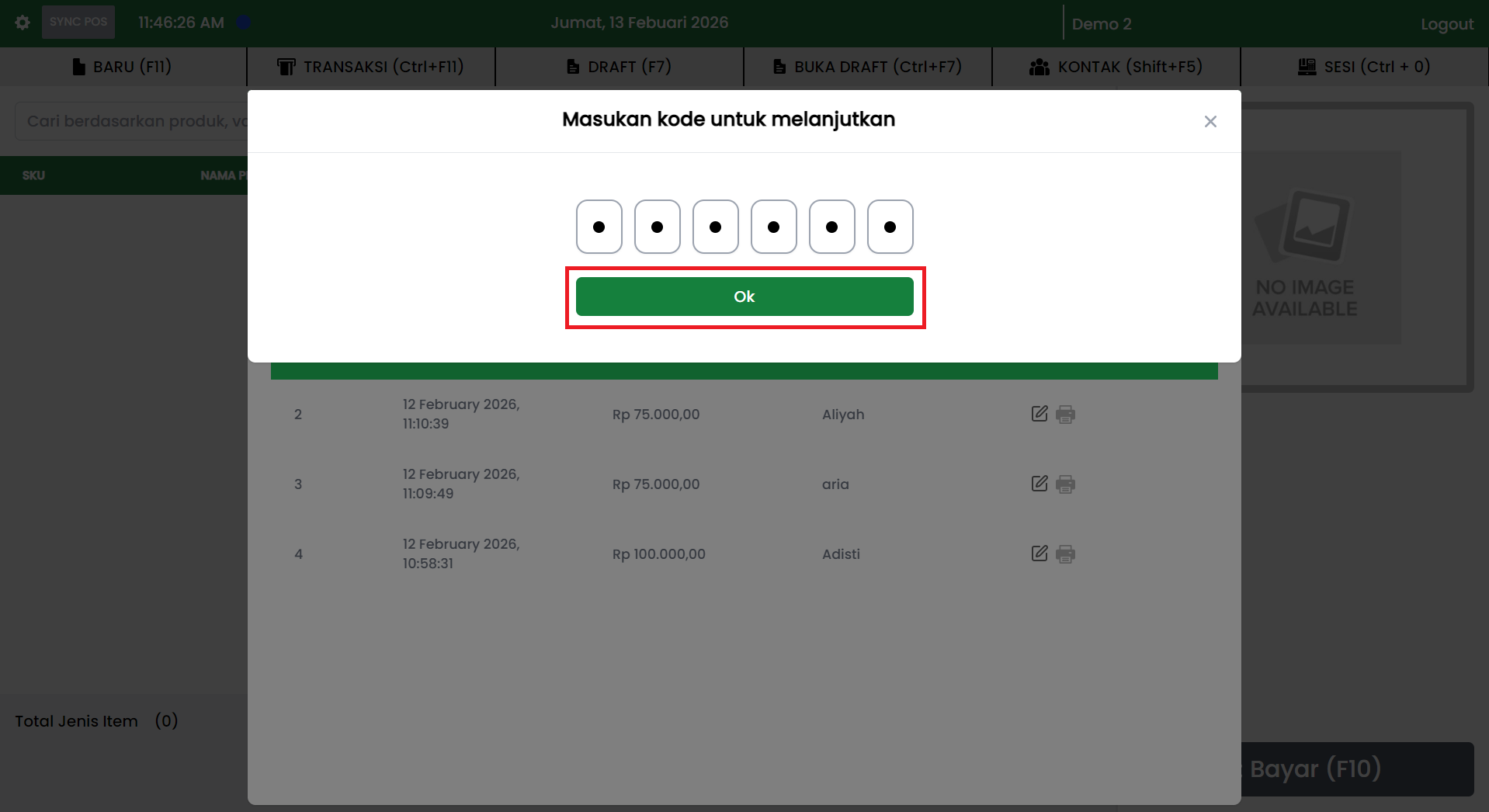
- Jika kode valid, sistem membuka halaman/detail transaksi.
- Lihat detail transaksi atau lakukan perubahan sesuai izin dan kebijakan toko.
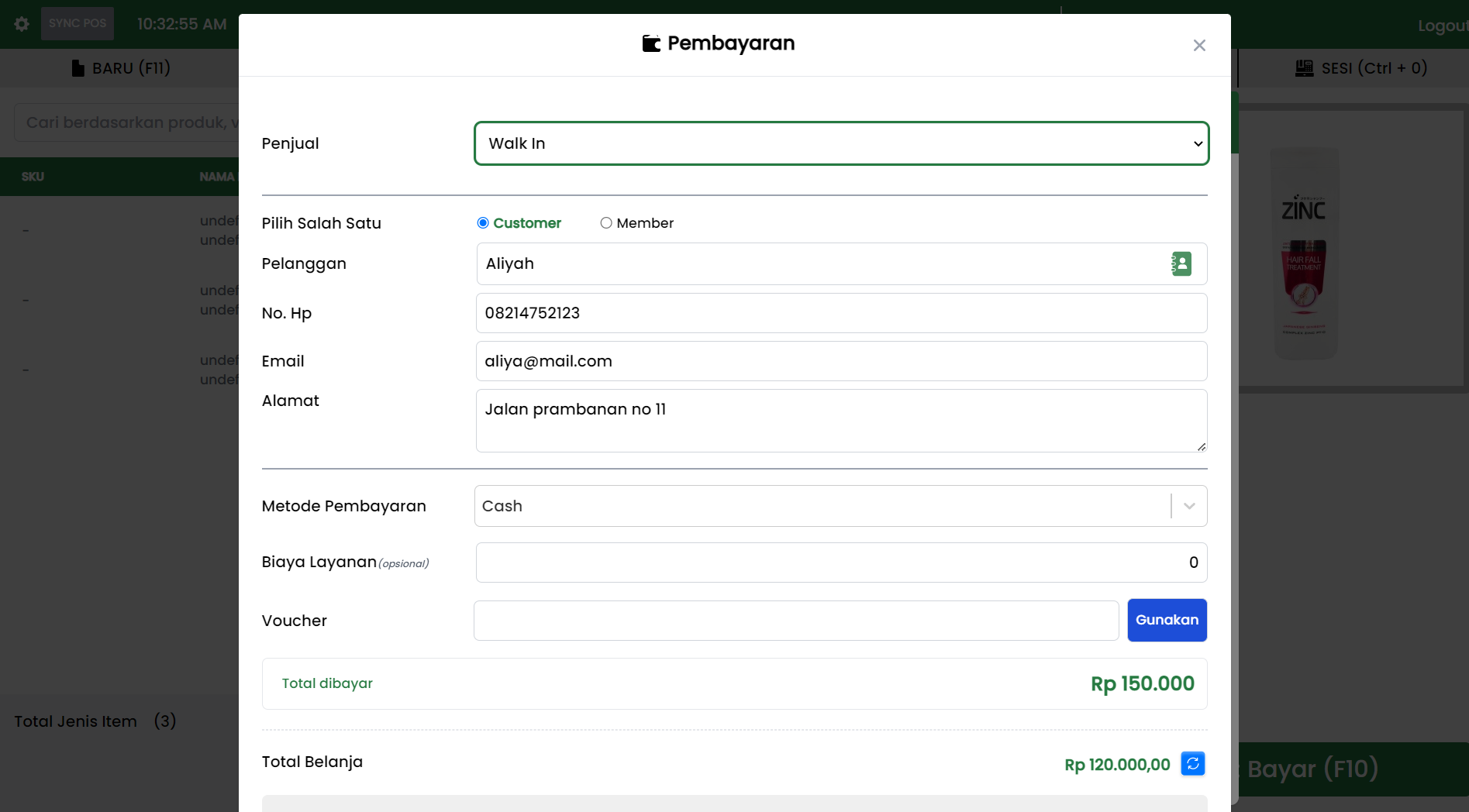
- Simpan perubahan (jika ada) sesuai alur sistem yang berlaku.
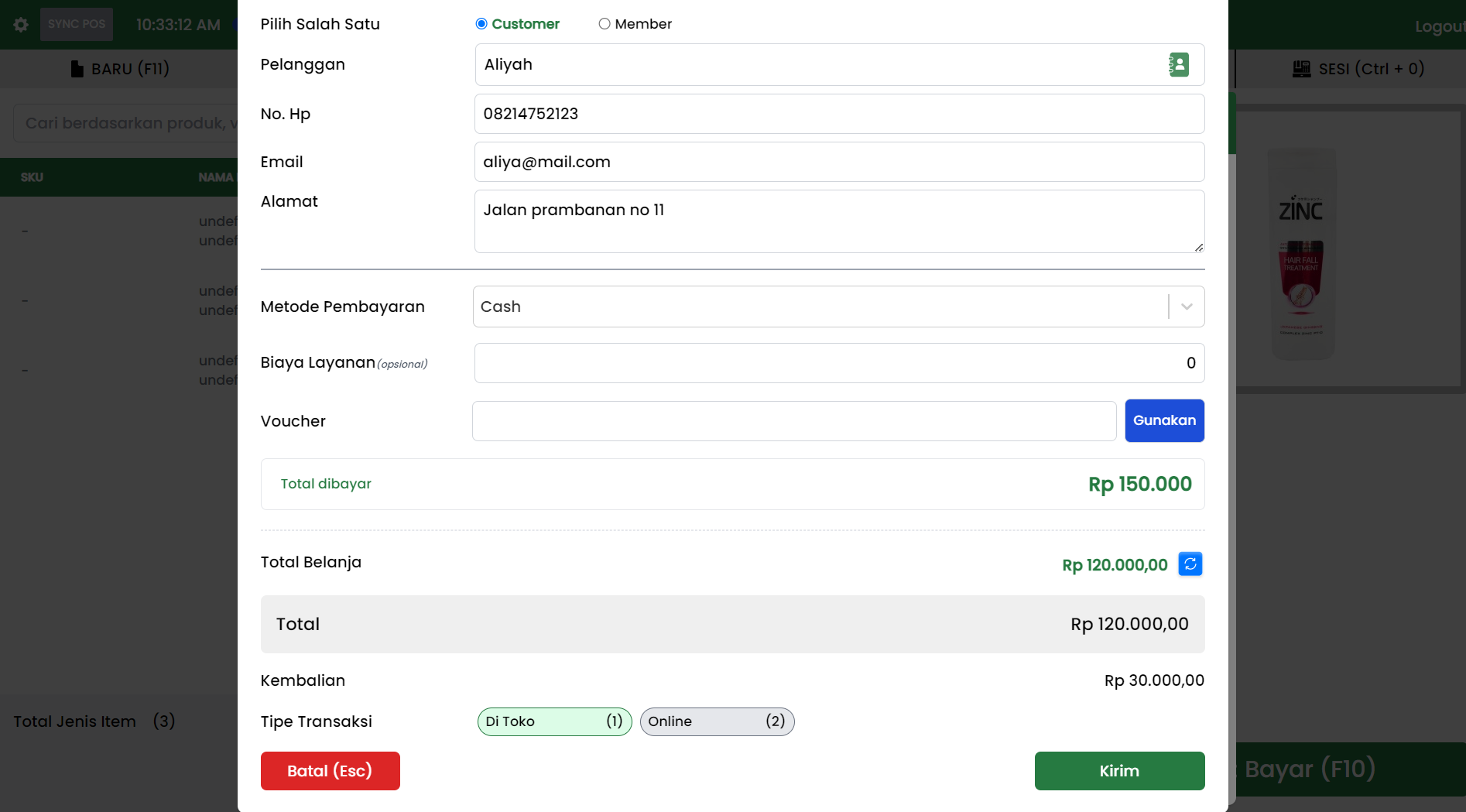
Step tambahan (opsional): 9. Jika kasir sudah memiliki Kode Persetujuan POS sebelumnya (misalnya sudah disalin dari menu Admin), kasir bisa langsung memilih transaksi lalu memasukkan kode saat diminta untuk melihat atau mengedit transaksi yang sudah ada tanpa perlu membuat kode ulang.
Cetak Invoice atau Struk
Saat memilih aksi Cetak, sistem menampilkan tampilan invoice yang bisa dicetak.
Tipe Invoice
Contoh format yang tersedia:
-
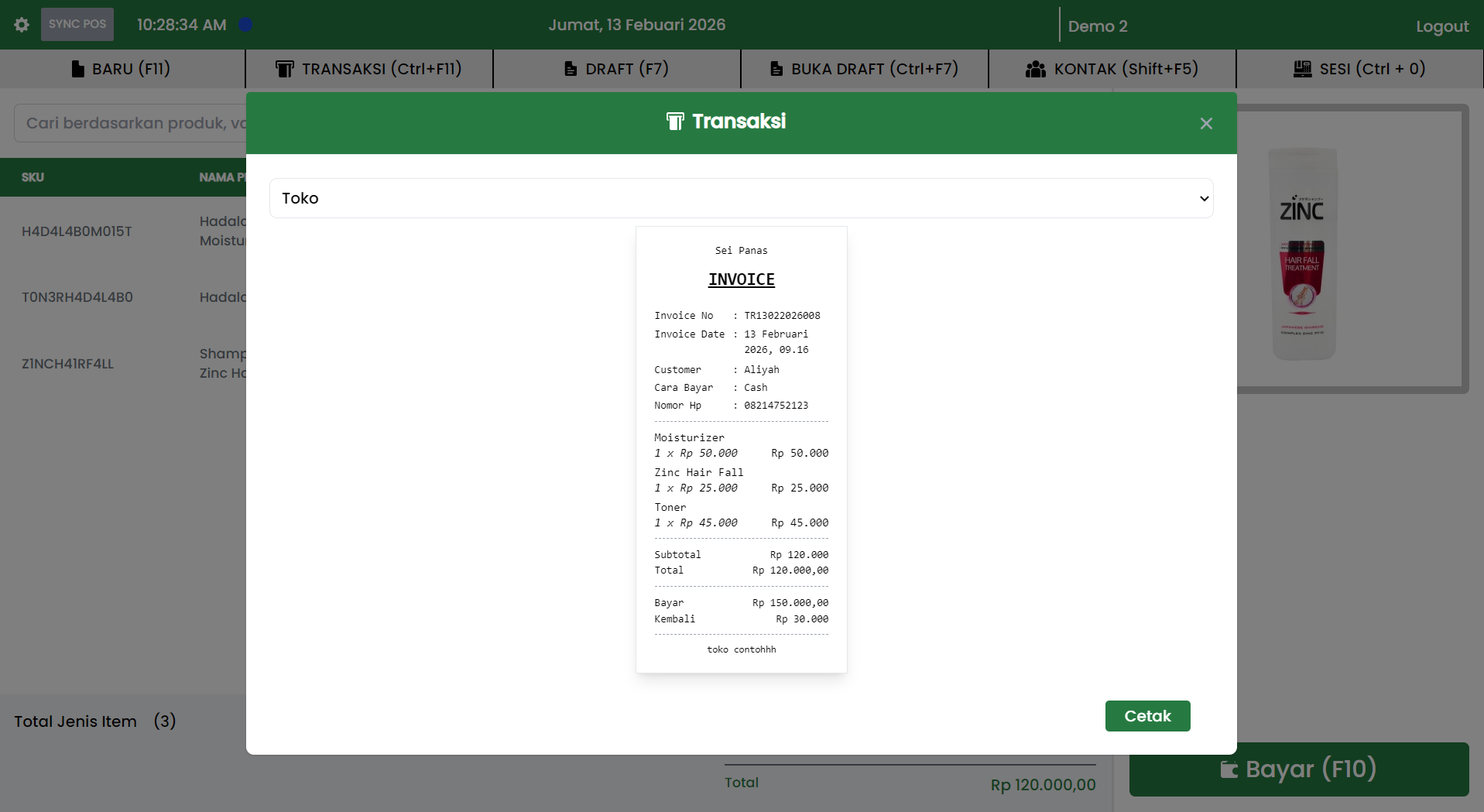
Invoice Toko
- Format struk ringkas.
- Menampilkan item, subtotal, total, bayar, dan kembali.
-
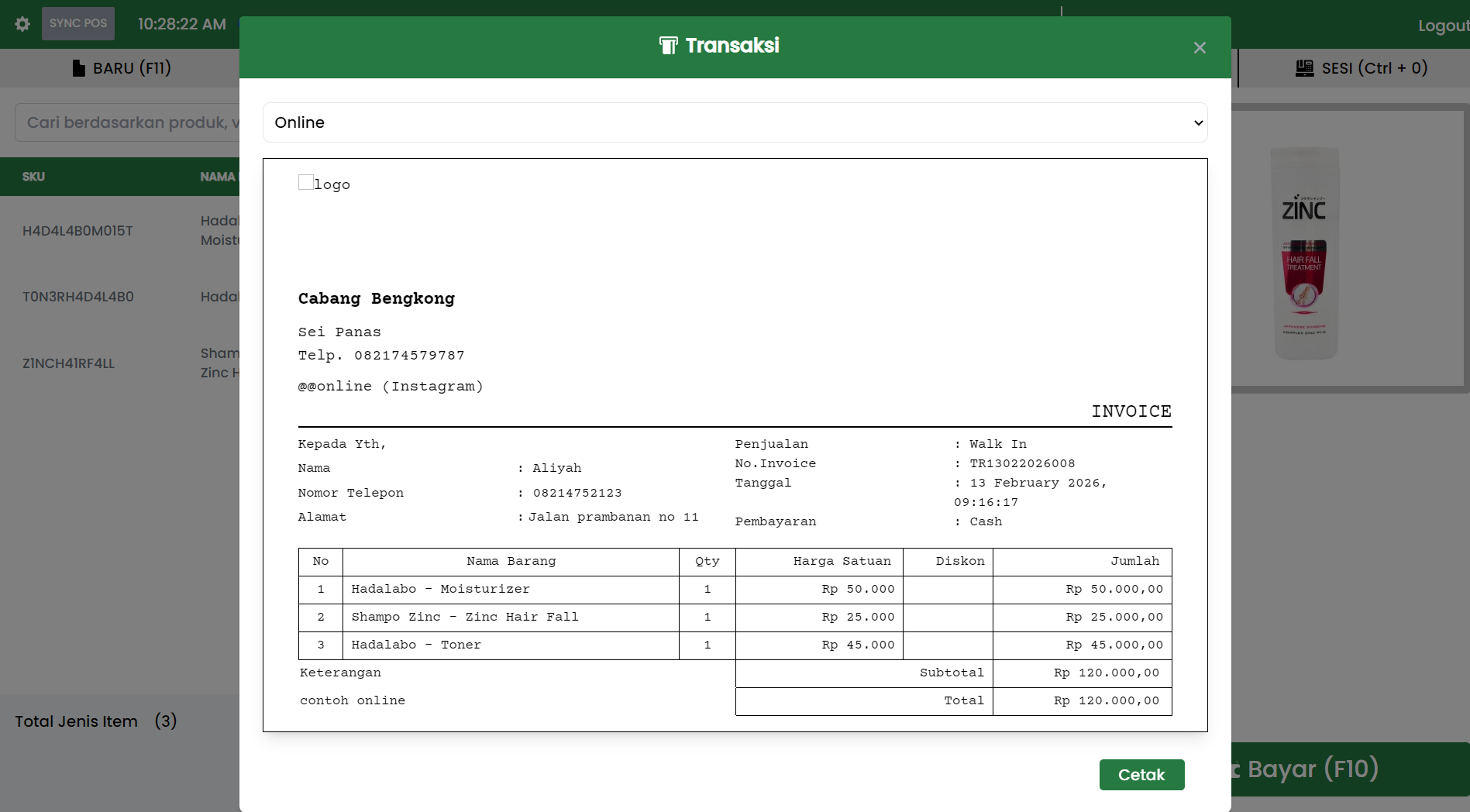
Invoice Online
- Format invoice lebih lengkap.
- Memuat header cabang, informasi pelanggan, detail barang dalam tabel, dan total.
Proses Cetak
- Pilih transaksi dari riwayat.
- Klik ikon Cetak.
- Sistem menampilkan preview invoice.
- Klik tombol Cetak untuk mencetak.
Praktik Operasional yang Disarankan
- Gunakan filter tanggal dan pencarian untuk menemukan transaksi lebih cepat.
- Lakukan edit hanya jika diizinkan dan sesuai SOP toko.
- Gunakan kode persetujuan hanya untuk kebutuhan otorisasi.
- Cetak ulang invoice setelah perubahan jika dibutuhkan sebagai bukti terbaru.
- Pastikan pihak yang memegang kode adalah pihak yang berwenang.